

編輯:關於 Android 程式設計
手機內部儲存空間有限,若一直把資料塞在內部,使用者很快就會感受到「卡」。因此把資料改放到 SD 卡是常見做法。以下示範如何以追加(append)方式寫檔,並比較三種實作。
新建 Android 專案並命名為 Test,其餘選項維持預設即可。

寫入外部儲存需要兩項權限,加在 <manifest> 標籤下、<application> 之外:
<uses-permission android:name="android.permission.MOUNT_UNMOUNT_FILESYSTEMS" />
<uses-permission android:name="android.permission.WRITE_EXTERNAL_STORAGE" />
從 Android 6.0 起,WRITE_EXTERNAL_STORAGE 屬於危險權限,除了宣告之外還必須在執行期以 requestPermissions() 向使用者動態申請,否則寫檔會失敗。
本範例重點在寫檔,介面維持預設的 Hello World 即可。
package com.example.test;

import java.io.BufferedWriter;
import java.io.File;
import java.io.FileOutputStream;
import java.io.FileWriter;
import java.io.IOException;
import java.io.OutputStreamWriter;
import java.io.RandomAccessFile;

import android.app.Activity;
import android.os.Bundle;
import android.os.Environment;

public class MainActivity extends Activity {

    @Override
    protected void onCreate(Bundle savedInstanceState) {
        super.onCreate(savedInstanceState);
        setContentView(R.layout.activity_main);

        String fileName = getSDPath() + "/" + "testYL.txt";
        method1(fileName, "I am the new content\n");
        method2(fileName, "I am the new content\n");
        method3(fileName, "I am the new content\n");
    }

    /**
     * 方式一:FileOutputStream
     * 建構時把第二個參數設為 true,即為追加模式
     */
    public static void method1(String file, String content) {
        BufferedWriter out = null;
        try {
            out = new BufferedWriter(new OutputStreamWriter(
                    new FileOutputStream(file, true)));
            out.write(content);
        } catch (Exception e) {
            e.printStackTrace();
        } finally {
            try {
                if (out != null) out.close();
            } catch (IOException e) {
                e.printStackTrace();
            }
        }
    }

    /** 方式二:FileWriter,同樣以 true 表示追加 */
    public static void method2(String fileName, String content) {
        try {
            FileWriter writer = new FileWriter(fileName, true);
            writer.write(content);
            writer.close();
        } catch (IOException e) {
            e.printStackTrace();
        }
    }

    /** 方式三:RandomAccessFile,先把指標移到檔案末尾 */
    public static void method3(String fileName, String content) {
        try {
            RandomAccessFile randomFile = new RandomAccessFile(fileName, "rw");
            long fileLength = randomFile.length();
            randomFile.seek(fileLength);   // 指標移到檔尾
            randomFile.writeBytes(content);
            randomFile.close();
        } catch (IOException e) {
            e.printStackTrace();
        }
    }

    /** 取得 SD 卡根路徑 */
    public String getSDPath() {
        File sdDir = null;
        boolean sdCardExist = Environment.getExternalStorageState().equals(
                android.os.Environment.MEDIA_MOUNTED);
        if (sdCardExist) {
            sdDir = Environment.getExternalStorageDirectory();
        }
        return sdDir.toString();
    }
}
以上程式碼已在真機上實測通過。
RandomAccessFile 適合用來存取「由一筆筆記錄組成」的檔案,透過 seek() 可以定位到任意位置進行讀寫。使用前提是每筆記錄的大小與位置必須是已知的;若各筆長度不一,就需要自行維護索引。
三種方式的取捨:需要大量文字、注重效能時用 BufferedWriter 搭配 FileOutputStream(file, true);程式碼最精簡時用 FileWriter;需要精確控制寫入位置或處理二進位記錄時用 RandomAccessFile。
另外要提醒的是,若寫入的內容包含中文卻出現亂碼,通常是編碼問題——範例中的 FileWriter 與 RandomAccessFile.writeBytes() 都使用平台預設編碼,建議改用 OutputStreamWriter 並明確指定 "UTF-8",即可避免這個問題。最後,從 Android 10 起分區儲存(Scoped Storage)成為預設行為,直接以絕對路徑寫入外部儲存的方式已受限制,新專案建議改用 Context.getExternalFilesDir() 取得 App 專屬目錄,或透過 MediaStore/SAF 存取共享空間。
 GridView 網格視圖的基本使用
一、相關屬性 先來看看 GridView 的一些常用屬性: android:columnWidth:設置列的寬度 android:gravity:組件對齊方式 andr
 讓 Android 手機同時使用 Wi-Fi 和數據流量
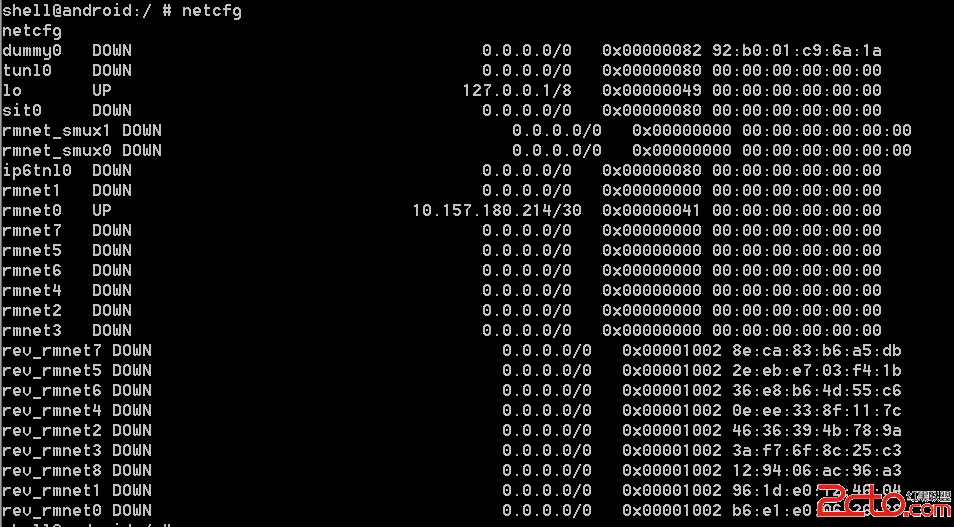
背景 公司的主營業務是通信基站研發,我需要寫一個配合基站測試的軟件:手機通過 Wi-Fi 連到服務器後,由服務器經 Wi-Fi 通道下發命令,讓手機執行數據流量測試。這
 Android Activity 生命週期全解讀:每個回呼該做什麼、不該做什麼
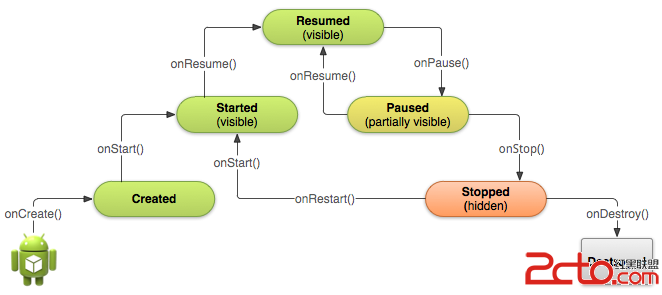
Android 系統會依生命週期的不同階段觸發對應的回呼函數來執行你的代碼。啟動與銷毀一個 Activity,背後是一整套有順序的回呼。搞清楚每個環節該做什麼、不該做什麼
 一篇搞懂 Android SDK 目錄結構與版本號的區別
總有人問:Tools、Build-Tools、Platform-Tools 到底有什麼區別,各自是幹嘛用的?今天就把 SDK 目錄做個系統性的梳理。SDK 目錄結構add