

編輯:關於 Android 程式設計
本文要介紹的是 Android App Widget 的開發流程。時間有點晚了,就不展開得太細,關鍵步驟都列出來,需要的同學照着動手即可。
先熟悉一下 App Widget 框架的四個主要角色:
AppWidgetProvider:繼承自 BroadcastReceiver,在 App Widget 發生 update、enable、disable、deleted 時接收通知,其中最常用的是 onUpdate 和 onReceive。
AppWidgetProviderInfo:描述 AppWidget 的尺寸、更新頻率、初始布局等信息,以 XML 文件形式放在 res/xml 目錄下。
AppWidgetManager:負責管理 AppWidget,並向 AppWidgetProvider 派發通知。
RemoteViews:可以在其他應用進程中運行的類,是構造 AppWidget 的核心。正因為它跨進程,所以能用的控件只有 FrameLayout、LinearLayout、RelativeLayout、TextView、ImageView、ProgressBar 等少數幾種。
首先在 res/xml 下建立 myappwidetprovider.xml:
<?xml version="1.0" encoding="utf-8"?> <appwidget-provider xmlns:android="https://schemas.android.com/apk/res/android" android:minWidth="100dp" android:minHeight="72dp" android:updatePeriodMillis="86400000" android:initialLayout="@layout/myappwidget" > </appwidget-provider>
依次定義 widget 的寬度、高度、更新周期以及初始布局。要注意 updatePeriodMillis 有下限限制,系統對最小更新間隔有約束,寫得太小並不會真的按那個頻率刷新,高頻更新場景應該改用 AlarmManager 或 JobScheduler。
布局文件如下:
<?xml version="1.0" encoding="utf-8"?> <LinearLayout xmlns:android="https://schemas.android.com/apk/res/android" android:layout_width="match_parent" android:layout_height="match_parent" android:background="@drawable/widget_bg1" android:gravity="center" android:id="@+id/layout" android:orientation="vertical" > <TextView android:id="@+id/txtMonth" android:layout_width="wrap_content" android:layout_height="wrap_content" android:textColor="#000000" android:layout_margin="2dp" android:text="" /> <TextView android:id="@+id/txtDay" android:layout_width="wrap_content" android:layout_height="wrap_content" android:textColor="#990033" android:textSize="25dp" android:text="" /> <TextView android:id="@+id/txtWeekDay" android:layout_width="wrap_content" android:layout_height="wrap_content" android:layout_margin="2dp" android:textColor="#000000" android:text="" /> </LinearLayout>
Widget 的布局限制比較多,建議保持結構扁平,界面美觀度可以在背景圖和配色上多下功夫。
接下來是核心類 ExampleAppWidgetProvider:
import android.app.PendingIntent; import android.appwidget.AppWidgetManager; import android.appwidget.AppWidgetProvider; import android.content.Context; import android.content.Intent; import android.text.format.Time; import android.widget.RemoteViews; import android.widget.Toast; public class ExampleAppWidgetProvider extends AppWidgetProvider{ private String[] months={"一月","二月","三月","四月","五月","六月","七月","八月","九月","十月","十一月","十二月"}; private String[] days={"星期日","星期一","星期二","星期三","星期四","星期五","星期六"}; @Override public void onUpdate(Context context, AppWidgetManager appWidgetManager, int[] appWidgetIds) { // TODO Auto-generated method stub RemoteViews remoteViews=new RemoteViews(context.getPackageName(), R.layout.myappwidget); Time time=new Time(); time.setToNow(); String month=time.year+" "+months[time.month]; remoteViews.setTextViewText(R.id.txtDay, new Integer(time.monthDay).toString()); remoteViews.setTextViewText(R.id.txtMonth, month); remoteViews.setTextViewText(R.id.txtWeekDay, days[time.weekDay]); Intent intent=new Intent("cn.com.karl.widget.click"); PendingIntent pendingIntent=PendingIntent.getBroadcast(context, 0, intent, 0); remoteViews.setOnClickPendingIntent(R.id.layout, pendingIntent); appWidgetManager.updateAppWidget(appWidgetIds, remoteViews); super.onUpdate(context, appWidgetManager, appWidgetIds); } @Override public void onReceive(Context context, Intent intent) { // TODO Auto-generated method stub super.onReceive(context, intent); if(intent.getAction().equals("cn.com.karl.widget.click")){ Toast.makeText(context, "點擊了widget日歷", 1).show(); } } }
這段代碼做三件事:用 RemoteViews 加載布局並填充各個 TextView 的值;用 PendingIntent 給整個布局綁定點擊事件;最後調 updateAppWidget 把新的 RemoteViews 提交給系統渲染。
注意 PendingIntent.getBroadcast 用的是常量 FLAG,每次提交新的 RemoteViews 都要重新 setOnClickPendingIntent,否則點擊不會生效。
最後在 manifest 中註冊:
<receiver android:name="ExampleAppWidgetProvider" > <intent-filter > <action android:name="android.appwidget.action.APPWIDGET_UPDATE" /> <action android:name="cn.com.karl.widget.click" > </action> </intent-filter> <meta-data android:name="android.appwidget.provider" android:resource="@xml/myappwidetprovider" /> </receiver>
自定義的 action 一定要在 intent-filter 中聲明,否則 onReceive 收不到點擊廣播。meta-data 則是系統識別 widget 配置文件的入口,漏了會直接導致控件無法添加到桌面。
運行項目,看看在手機桌面上的效果:
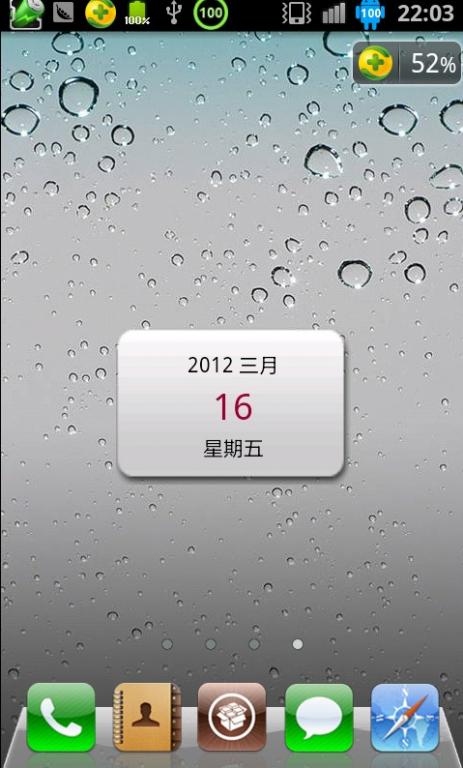
這就是我們自定義的 AppWidget 顯示效果。點擊它:
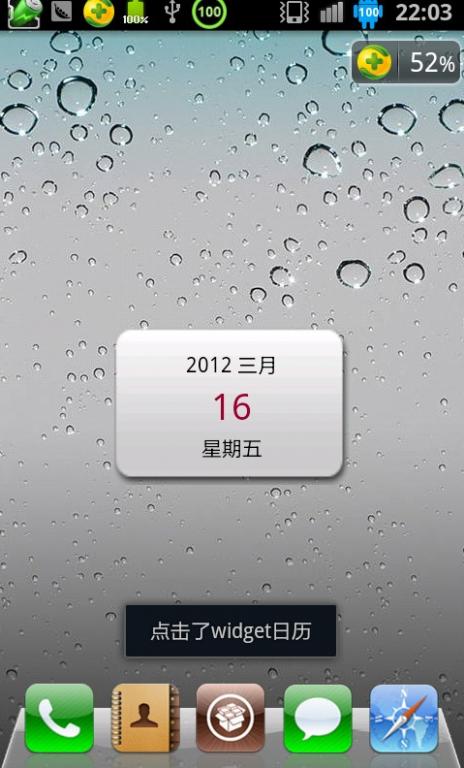
這裡為了表明它被點擊了,用 Toast 打印了一條信息;實際項目中完全可以改為跳轉到對應的 Activity,比如點日歷 widget 直接打開日曆頁面。
 Android DialogFragment 對話框實作:建立、回傳資料與螢幕適配
DialogFragment 的特性 Android 的對話框是非同步的,顯示後程式碼會繼續往下執行,而不是等待使用者關閉。使用 DialogFragment 可以讓對話
 Android Support Design Library 常用控件入門(一)
Google 推出 Material Design 已經有一段時間了。為了讓開發者更容易做出符合材料設計的介面,官方提供了 Android Support Design
 Android 學習筆記:應用單元測試實例分析
本文結合學習筆記的形式,梳理 Android 應用中單元測試的完整實現步驟,供大家參考。 第一步:配置 AndroidManifest.xml 在清單文件中加入以下兩段
 Android 設定頁面開發:Preference 元件與資料保存
為什麼使用 Preference 開發設定頁 在 Android 應用中,設定頁通常需要多個選項、分組與持久化資料。若全部自行排版,容易讓版面層級複雜,也不易維護。and