

編輯:關於 Android 程式設計
再小心也無法完全避免 bad code,所以我們需要工具來找出可能造成記憶體洩漏的地方。Android SDK 的 DDMS 就附帶了一個相當好用的記憶體監測工具:Heap。以下以 Eclipse ADT 搭配真機為例,模擬器的操作方式類似。
關鍵看 Heap 視圖中部名為 data object 的那一行,它代表程式中大量的類別物件。其中的 Total Size 欄位,就是目前行程中所有 Java 資料物件的記憶體總量。
判斷方法如下:
以 system_process 為例,在我的測試環境中,它的 data object Total Size 正常時穩定在 2.2~2.8 之間;一旦超過 3.55,行程就會被結束。
結論很明確:DDMS 的 Heap 視圖是確認程式是否存在記憶體洩漏的便捷手段。
Eclipse ADT 早已停止維護,Android Studio 內建的 Memory Profiler 完全取代了 DDMS Heap。它不僅能看即時的記憶體曲線,還能:
另外,LeakCanary 這個函式庫值得搭配使用:它會在 Activity、Fragment 等元件被銷毀後自動檢查是否仍被持有,發現洩漏時直接推送通知並附上完整引用鏈,幾乎零設定就能在開發期抓到問題。
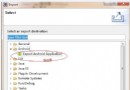 Eclipse 打包並簽名發布你的 Android APK:完整流程圖解
寫完程式、測試通過,最後一步是把 App 打包成可以安裝的 APK 並完成簽名。以下以 Eclipse+ADT 為例走一遍流程,後面再補上現代工具鏈的差異。 步驟一:啟動
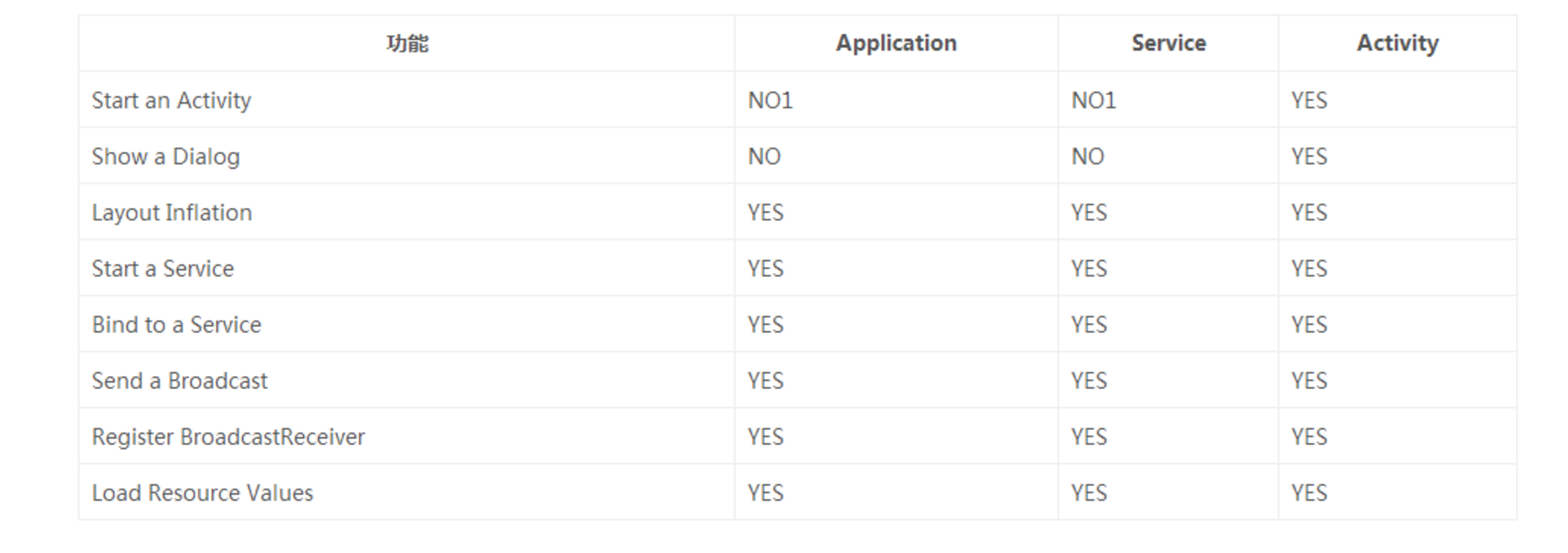 Android 內存洩露常見原因大盤點與總結
本文系統梳理了 Android 開發過程中經常遇到的內存洩露問題,並給出相應的規避建議。 集合類洩漏 如果一個集合類只有添加元素的方法,卻沒有相應的刪除機制,就會導致內
 ViewPager 結合 Fragment 實現微信風格界面的實例
在當今的互聯網時代,微信已經是一款名副其實的超級 App。本文將通過 ViewPager + Fragment 實現一個類似微信的界面。此前我曾用 FragmentTab
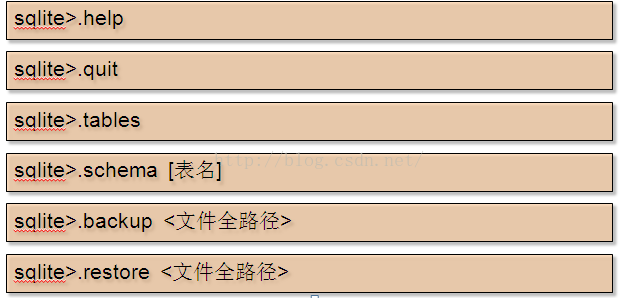 跟著學 Android 之十三:SQLite 資料庫操作全攻略
本章內容 第 1 節 SQLite 資料庫概述 第 2 節 SQLite 建庫建表 第 3 節 管理資料庫連線 第 4 節 操作資料庫資料 第 5 節 資料綁定 本章