

編輯:關於 Android 程式設計
寫完程式、測試通過,最後一步是把 App 打包成可以安裝的 APK 並完成簽名。以下以 Eclipse+ADT 為例走一遍流程,後面再補上現代工具鏈的差異。
在 Eclipse 的專案總管裡選中要打包的專案,按右鍵選擇 Export,會跳出匯出精靈。
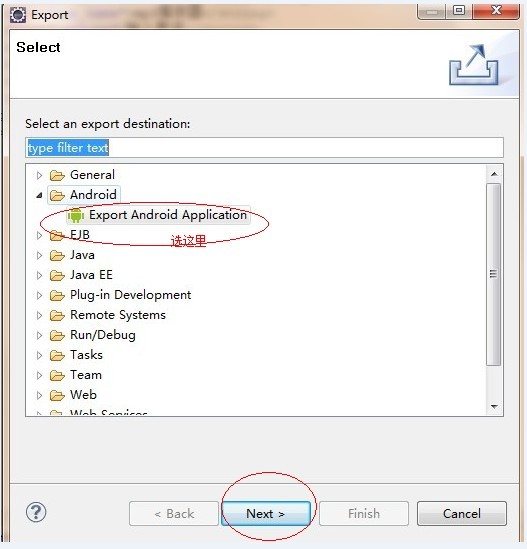
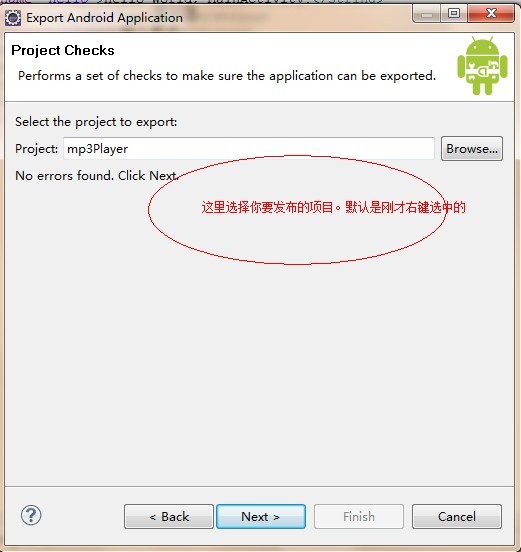
點 Next 後進入下一個對話框,這裡可以選擇要匯出的專案(預設就是剛才選取的那個)。確認無誤後再按 Next。
接著會出現 Keystore 相關設定。首次發佈請選擇 Create new keystore,並指定簽名檔要存放的路徑。
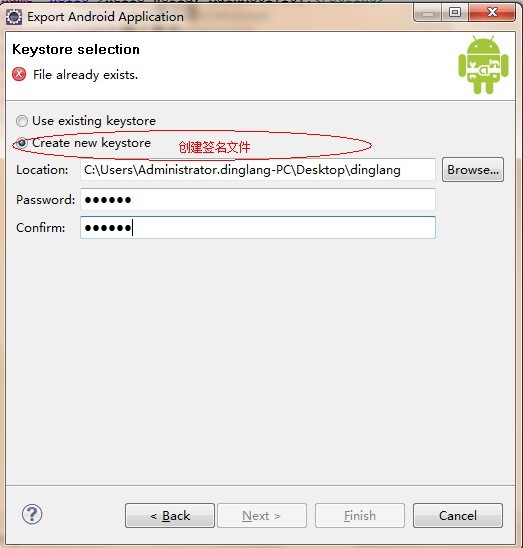
這裡有兩個容易忽略的細節:簽名檔的檔名不能與該目錄中既有的檔案同名,因為系統不會幫你覆蓋,撞上就直接卡住無法繼續;另外,這支 .keystore 檔案務必妥善備份。Android 用簽名憑證來識別 App 身分,一旦憑證遺失,即使原始碼還在,也無法再推出能被舊使用者覆蓋升級的版本,只能重新上架一個全新 App。
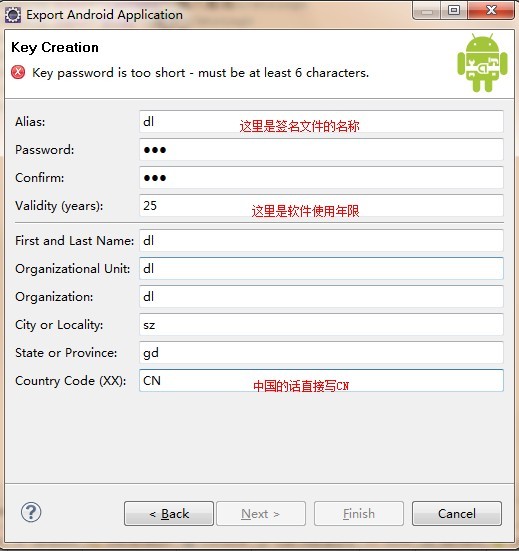
下一步要求填寫別名(Alias)、密碼與有效期等資訊,依實際情況填寫即可。之後選擇 APK 輸出路徑,按下 Finish 完成。
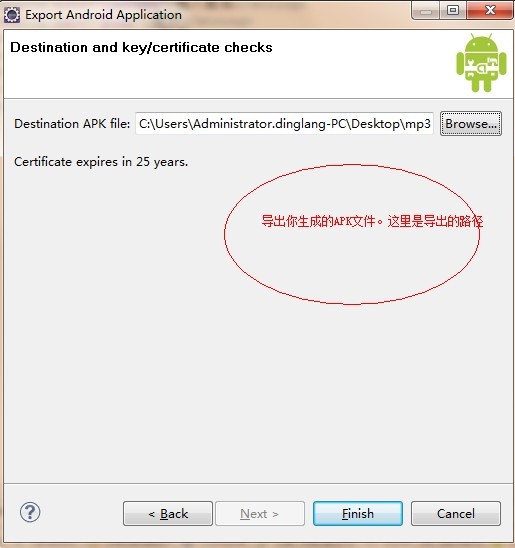
簽名檔與密碼請至少保存兩份異地備份,並與原始碼分開存放。上架前確認 versionCode 每次都必須遞增(商店靠它判斷新舊),而 versionName 只是給使用者看的字串。若要對外散佈,建議先跑過 zipalign 做記憶體對齊,並開啟 ProGuard 進行程式碼精簡與混淆。
Eclipse+ADT 早已停止維護,目前官方工具是 Android Studio。更關鍵的是發佈管道的變化:Google Play 自 2021 年 8 月起要求新上架 App 以 Android App Bundle(.aab) 格式提交,並由 Play App Signing 代管簽名金鑰;也就是說,你手上這支 keystore 的角色變成「上傳金鑰」,真正的簽名由 Google 保管。若只是要發佈到自家網站或企業內部,簽名的 APK 仍然是通用格式。流程步驟不同,但「保管好金鑰」這件事的重要性完全一樣。
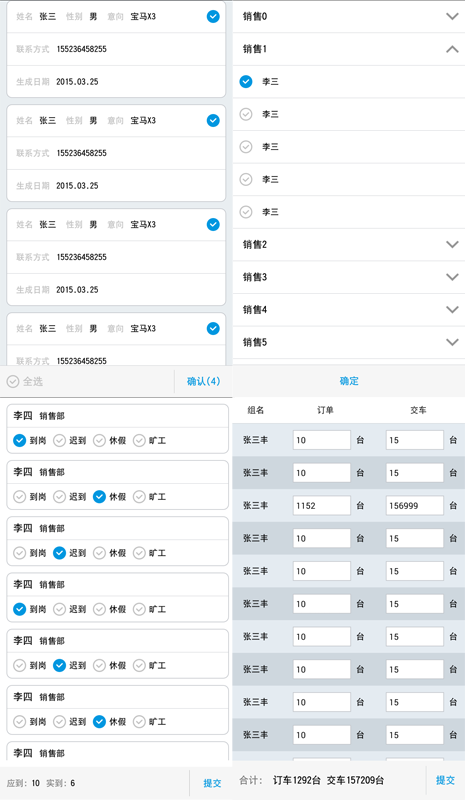 ListView 與 ExpandableListView 實戰:多選、單選、全選與批量輸入
專案裡常會遇到這類需求:列表要能勾選、要能全選、要在同一行裡做單選,甚至每一列都要填幾個數字並即時加總。功能本身都不算難,真正的坑在列表項視圖復用導致的狀態錯亂。這一篇把
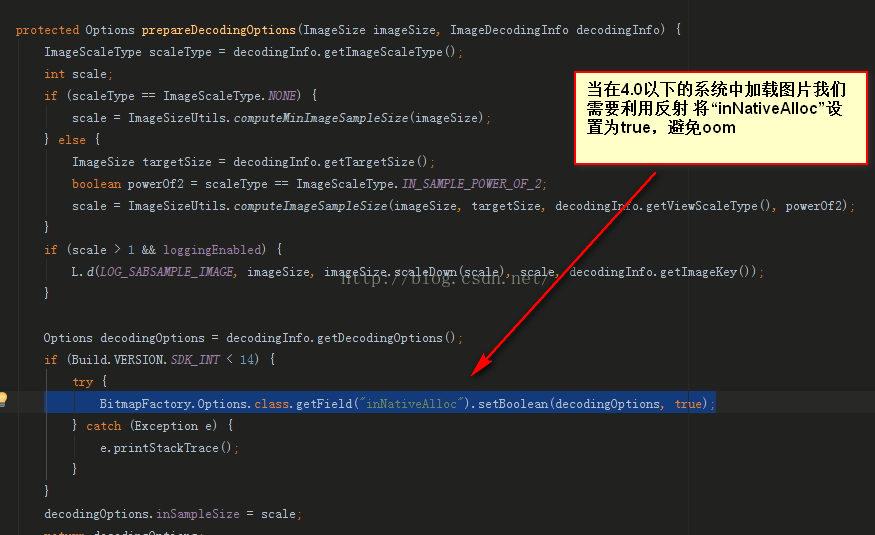 Android 開發解決加載圖片 OOM 問題(兼顧 4.0 以下系統)
我們項目中經常會加載圖片,有時候如果加載圖片過多的話,小則導致程序很卡,重則 OOM 導致 App 掛了。今天翻譯 Android 官方培訓文檔的加載大位圖一章,學習 G
 Android 滑動圖片倒影效果實作
倒影效果常用於相簿、展示型頁面或產品瀏覽中,可以讓圖片看起來更有空間感。它的原理是把原圖做垂直翻轉,再加上漸層遮罩,模擬水面或鏡面反射的視覺。倒影組成一個完整的倒影通常由
 Android 搜索框隨列表滑動漸變透明效果實作
效果原理許多 App 在滑動列表時,會讓頂部搜索框或標題欄逐漸改變透明度。當內容向上滑動時,搜索框背景從透明慢慢變為不透明;當內容回到頂部時,又恢復透明。這種效果能讓背景