

編輯:關於 Android 程式設計
做分享或截圖保存功能時,常需要擷取當前畫面。以下示範一個簡單的截圖工具類,能把畫面存成圖片並寫入 sdcard,之後可依需求擴展為搖一搖截圖或定時自動截圖等應用。
package com.pps.screen.activity;

import java.io.FileNotFoundException;
import java.io.FileOutputStream;
import java.io.IOException;
import android.app.Activity;
import android.graphics.Bitmap;
import android.graphics.Rect;
import android.util.Log;
import android.view.View;

/**
 * 進行截屏的工具類
 */
public class ScreenShotUtils {

    /**
     * 截取螢幕
     * @param pActivity 目前 Activity
     * @return bitmap
     */
    public static Bitmap takeScreenShot(Activity pActivity) {
        Bitmap bitmap = null;
        View view = pActivity.getWindow().getDecorView();
        view.setDrawingCacheEnabled(true);  // 開啟繪圖緩存
        view.buildDrawingCache();           // 強制構建繪圖緩存
        bitmap = view.getDrawingCache();    // 取得緩存視圖

        // 取得狀態欄高度
        Rect frame = new Rect();
        view.getWindowVisibleDisplayFrame(frame);
        int stautsHeight = frame.top;
        Log.d("jiangqq", "狀態欄的高度為:" + stautsHeight);

        int width = pActivity.getWindowManager().getDefaultDisplay().getWidth();
        int height = pActivity.getWindowManager().getDefaultDisplay().getHeight();
        // 依座標與所需寬高建立 bitmap(去掉狀態欄)
        bitmap = Bitmap.createBitmap(bitmap, 0, stautsHeight, width, height - stautsHeight);
        return bitmap;
    }

    /**
     * 保存圖片到 sdcard
     * @param pBitmap 圖片
     * @param strName 檔案名稱
     */
    private static boolean savePic(Bitmap pBitmap, String strName) {
        FileOutputStream fos = null;
        try {
            fos = new FileOutputStream(strName);
            if (null != fos) {
                pBitmap.compress(Bitmap.CompressFormat.PNG, 90, fos);
                fos.flush();
                fos.close();
                return true;
            }
        } catch (FileNotFoundException e) {
            e.printStackTrace();
        } catch (IOException e) {
            e.printStackTrace();
        }
        return false;
    }

    /**
     * 截圖並保存到 sdcard
     * @param pActivity 目前 Activity
     * @return 成功回傳 true,否則 false
     */
    public static boolean shotBitmap(Activity pActivity) {
        return ScreenShotUtils.savePic(takeScreenShot(pActivity),
                "sdcard/" + System.currentTimeMillis() + ".png");
    }
}
boolean result = ScreenShotUtils.shotBitmap(MainActivity.this);
if (result) {
    Toast.makeText(MainActivity.this, "截圖成功.", Toast.LENGTH_SHORT).show();
} else {
    Toast.makeText(MainActivity.this, "截圖失敗.", Toast.LENGTH_SHORT).show();
}
原理是取得 DecorView 的 DrawingCache 轉成 Bitmap,再透過 Bitmap.createBitmap 裁掉狀態欄,最後壓縮存檔。提醒:使用此功能需在 AndroidManifest 中加入寫入外部儲存的權限,並在較新 Android 版本注意儲存位置的權限變更。
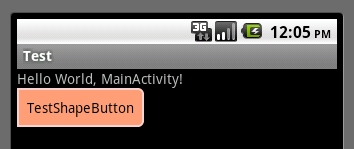 Android 中利用 shape 定義控件外觀的用法
在 Android 中,我們常透過 shape 來定義控件的外觀屬性。以下整理了 shape 的幾個常用標籤與屬性。 先看下面的程式碼: <shape> &
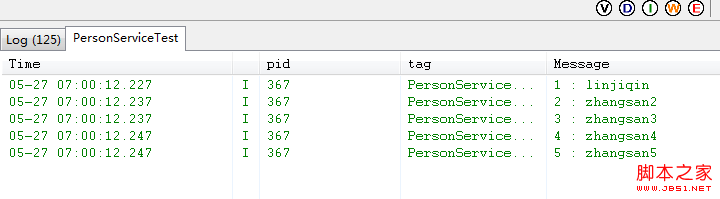 Android SQLite 增刪改查完整案例:從實體類到測試類
本文用一個「人員通訊錄」的範例,把 SQLite 的增刪改查完整跑一遍,包含實體類、資料庫幫助類、業務類與測試類四個部分。 一、Person 實體類 package c
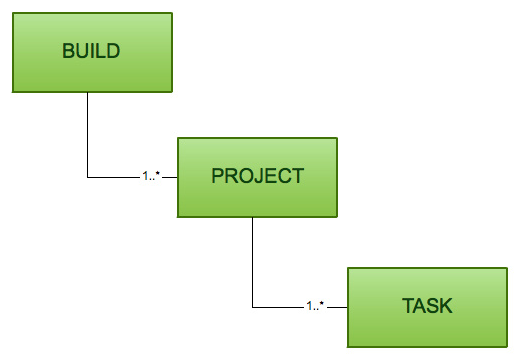 Gradle 系列(二):從基本設定到多模組與依賴管理
一、 introduction:Gradle 想解決什麼 Gradle 的設計目標可以濃縮成兩點:一是讓程式碼與資源的重用變得容易;二是讓同一個應用能輕鬆產出多個版本——
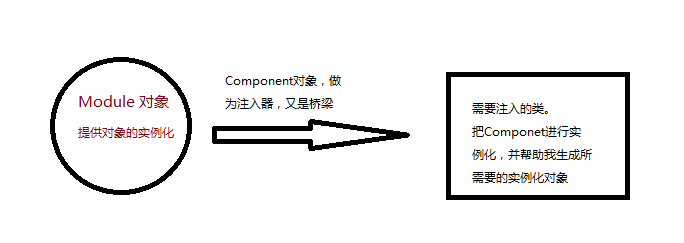 Dagger2 入門:從零理解 Android 依賴注入
依賴注入(Dependency Injection)的意思其實很朴素:調用者需要的另一個物件,不在自己內部 new 出來,而是由外部傳進來,如此一來各類別之間的耦合就降低