

編輯:關於 Android 程式設計
Gradle 的設計目標可以濃縮成兩點:一是讓程式碼與資源的重用變得容易;二是讓同一個應用能輕鬆產出多個版本——無論是幾支不同的 APK,還是同一支 App 針對通路、客戶做的客製化版本。而這些都建立在「構建過程可配置、可擴充、可客製」的前提上。
選擇 Gradle 的理由大致有五個:
buildscript {
    repositories {
        mavenCentral()
    }
    dependencies {
        classpath 'com.android.tools.build:gradle:0.11.1'
    }
}

apply plugin: 'android'

android {
    compileSdkVersion 19
    buildToolsVersion "19.0.0"
}
這裡有個很多人一開始會搞混的重點:buildscript {} 區塊裡宣告的倉庫與依賴,只影響「驅動構建過程的那些程式碼」,也就是 Android Gradle 外掛本身,跟專案的原始碼依賴完全無關。這兩件事必須分開寫。
android {
    compileSdkVersion 17
    buildToolsVersion "17"

    defaultConfig {
        minSdkVersion 8
        targetSdkVersion 17
    }

    sourceSets {
        main {
            manifest.srcFile 'AndroidManifest.xml'
            java.srcDirs = ['src']
            resources.srcDirs = ['src']
            aidl.srcDirs = ['src']
            renderscript.srcDirs = ['src']
            res.srcDirs = ['res']
            assets.srcDirs = ['assets']
        }
        instrumentTest.setRoot('tests')
    }

    lintOptions {
        abortOnError false
    }

    signingConfigs {
        myConfigs {
            storeFile file("簽名檔路徑")
            keyAlias "..."
            keyPassword "..."
            storePassword "..."
        }
    }

    buildTypes {
        release {
            signingConfig signingConfigs.myConfigs
            runProguard true
            proguardFiles getDefaultProguardFile('proguard-android.txt'),
                          'proguard-rules.pro'
        }
    }

    productFlavors {
        qqqq  { applicationId '你的包名' }
        hhhhh { applicationId '你的包名' }
    }
}
幾個實務提醒:signingConfigs 中的密碼不該以明文寫進版本庫,建議改用 gradle.properties 或環境變數注入;productFlavors 就是通路包多包名打包的機制,這裡定義了兩個 flavor,Gradle 會自動組出 qqqqDebug、qqqqRelease、hhhhhDebug、hhhhhRelease 四種變體。
task copyNativeLibs(type: Copy) {
    from fileTree(dir: 'libs', include: 'armeabi/*.so')
    into 'build/lib'
}
tasks.withType(Compile) { options.encoding = "UTF-8" }
tasks.withType(Compile) { compileTask -> compileTask.dependsOn copyNativeLibs }
clean.dependsOn 'cleanCopyNativeLibs'

tasks.withType(com.android.build.gradle.tasks.PackageApplication) { pkgTask ->
    pkgTask.jniFolders = [new File(buildDir, 'lib')]
}
指定 options.encoding = "UTF-8" 這一行值得加上,否則在中文註解較多的專案上跨平台編譯容易出現亂碼錯誤。
本地檔案依賴:
dependencies {
    compile files('libs/android-support-v4.jar')
    compile fileTree(dir: 'libs', include: ['*.jar'])
}
遠端 Maven 依賴。先在 repositories 指定來源,再用「group:name:version」的格式宣告:
repositories {
    mavenCentral()
    maven { url "file://F:/githubrepo/releases" }
    maven { url "遠端庫位址" }
}
dependencies {
    compile 'com.google.android:support-v4:r13'
}
這裡的關係可以這樣記:repositories 是「去哪家店找」,dependencies 是「點哪道菜」。Gradle 支持的倉庫格式包含 Ivy、Maven 與 Flat directory,實務上多數只用 Maven。Maven 倉庫有三個常用別名:mavenCentral()(中央倉庫)、jcenter()(Bintray 的 JCenter)、mavenLocal()(本機 Maven 倉庫)。
把函式庫模組構建成 aar 後,產物會出現在 build/libs 下,通常 debug 與 release 各一份,依需求取用。以 pulltorefresh 為例:
dependencies {
    compile(name: 'pulltorefresh', ext: 'aar')
}
一個專案可以包含多個 module,每個 module 都有自己的 build.gradle,而根目錄的 settings.gradle 用來宣告參與構建的模組:
include ':app', ':model', ':api', ':core'
根目錄的 build.gradle 放全域共用設定:
buildscript {
    repositories { jcenter() }
    dependencies {
        classpath 'com.android.tools.build:gradle:1.2.3'
        // 注意:不要把 application 的依賴寫在這裡
    }
}
allprojects {
    repositories { jcenter() }
}
而 module 層級的 build.gradle 才描述自己怎麼被構建:
apply plugin: 'com.android.library'

android {
    compileSdkVersion Integer.parseInt(project.ANDROID_BUILD_SDK_VERSION)
    buildToolsVersion project.ANDROID_BUILD_TOOLS_VERSION

    defaultConfig {
        minSdkVersion 15
        targetSdkVersion Integer.parseInt(project.ANDROID_BUILD_TARGET_SDK_VERSION)
        versionCode 1
        versionName "1.0"
    }

    buildTypes {
        release {
            minifyEnabled false
            proguardFiles getDefaultProguardFile('proguard-android.txt'),
                          'proguard-rules.pro'
        }
    }
}

dependencies {
    compile fileTree(dir: 'libs', include: ['*.jar'])
    compile 'com.android.support:appcompat-v7:22.0.0'
    compile 'com.google.code.gson:gson:2.3'
    compile project(':model')
}
這裡有兩個觀念要釐清。defaultConfig 對應 AndroidManifest.xml 的設定,但優先級更高;buildTypes 預設就定義了 debug 與 release 兩種構建,release 預設不簽名,debug 則帶調試符號並以 debug key 簽名。另外 compile project(':model') 是模組間依賴的寫法,與外部 aar 依賴的 compile(name:..., ext:'aar') 不同。
buildscript {}:設定構建腳本自身的 classpath 執行環境。repositories {}:宣告依賴的 retrieval 來源,Gradle 會自動下載。dependencies {}:宣告依賴本身,支援 Maven、Ivy、遠端、本機與單檔。apply plugin: 'android':宣告構建型別。android {}:所有 Android 編譯參數的入口。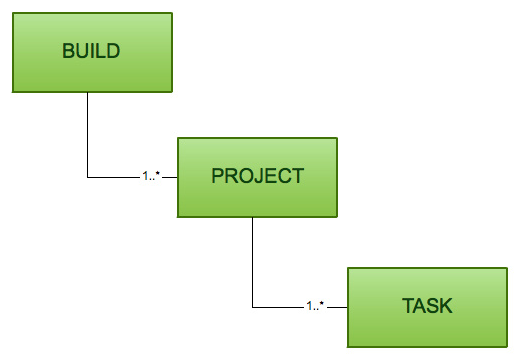
dependencies {
    compile fileTree(dir: 'libs', include: ['*.jar'])
    testCompile 'junit:junit:4.12'                       // 單元測試
    compile 'com.android.support:appcompat-v7:23.2.1'    // 支援庫
}
注意 testCompile 與 compile 的差別:前者只進入單元測試的 classpath,不會被打進 APK。若要用 androidTestCompile 則是給儀器測試使用。
 Android 開發入門實戰:打造一個拼圖遊戲
為學習 Android 應用開發,筆者嘗試實現了一個簡單的拼圖遊戲。本文記錄了核心的實現流程,希望能為其他入門開發者提供參考。 一、界面設計 首先要規劃各界面(Activ
 Android Support Annotations 使用詳解
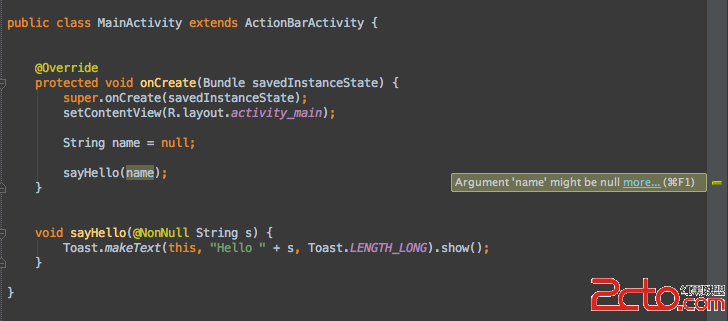
在 Android Support Library 19.1 版本中,Android 工具小組引進了幾個很實用的註解類型,供開發者在專案中使用,而 Support Lib
 Android 開發之適配器模式初探
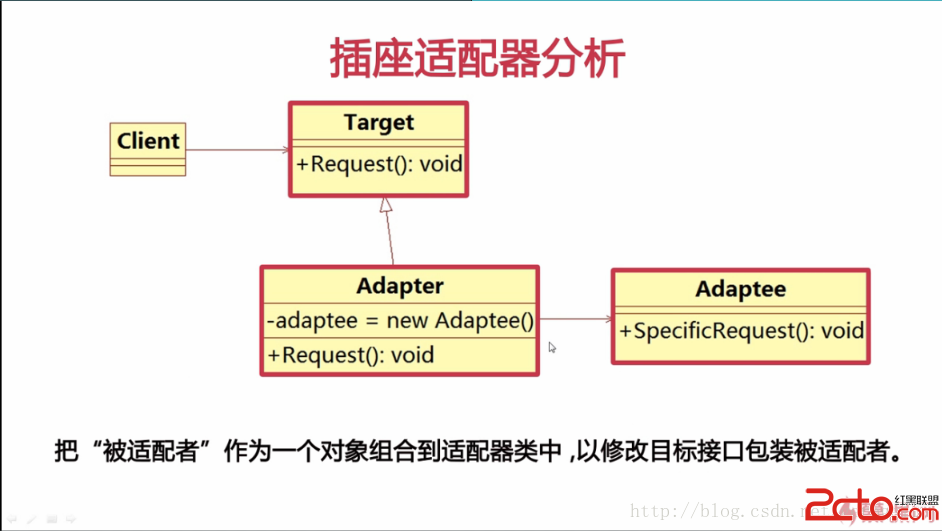
寫 Android 時我們天天在用 Adapter——它把資料與 UI 串在一起,ListView、Spinner、GridView 都靠它變得靈活。而 Adapter
 ShareSDK 分享到第三方平台完整集成指南
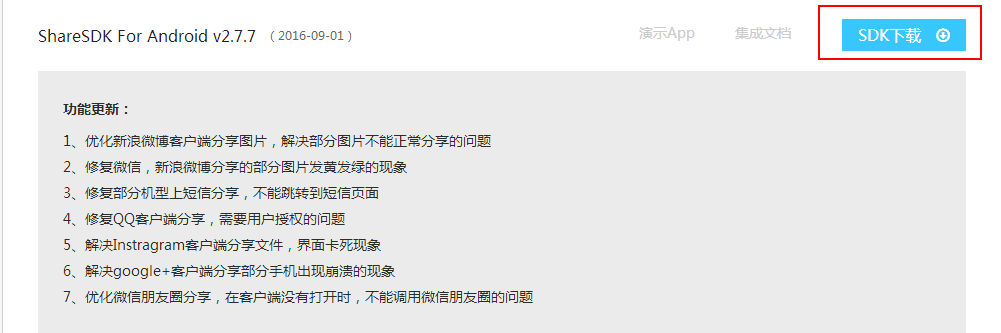
本文記錄 ShareSDK 從下載、申請 AppKey、快速集成到自訂 UI 的完整流程,並附上各平台分享參數說明,方便查閱。 第一步:下載 SDK 下載網址:https