

編輯:關於 Android 程式設計
ScrollView 是 Android 最簡單的捲動容器,用於包一個「高度可能超過螢幕」的子元件。以下用一個小範例說明它的基本操作:讀取本機文字檔顯示,按下按鈕後程式化捲動到指定位置。
package zy.Scroller;

import java.io.File;
import java.io.FileInputStream;
import java.io.IOException;
import org.apache.http.util.EncodingUtils;

import android.app.Activity;
import android.os.Bundle;
import android.view.View;
import android.widget.Button;
import android.widget.ScrollView;
import android.widget.TextView;
import android.widget.Toast;

public class main extends Activity {

    final String DEV_FILE = "/data/data/zy.Scroller/aaa.txt";
    final String TEXT_ENCODING = "UTF-8";

    ScrollView sv;
    TextView tv;
    Button test;

    @Override
    public void onCreate(Bundle savedInstanceState) {
        super.onCreate(savedInstanceState);
        setContentView(R.layout.main);

        sv = (ScrollView) findViewById(R.id.sv);
        tv = (TextView) findViewById(R.id.txtView);

        String str = getinfo(DEV_FILE);
        String[] x = str.split("/r");
        tv.setText(x[0]);
        for (int i = 1; i <= x.length - 1; i++) {
            tv.append(x[i]);
        }

        test = (Button) findViewById(R.id.test);
        test.setOnClickListener(new Button.OnClickListener() {
            @Override
            public void onClick(View v) {
                sv.scrollTo(0, 2222);                  // 捲到 y = 2222
                DisplayToast(sv.getScrollY() + "");    // 讀回實際捲動量
            }
        });
    }

    @Override
    protected void onScrollChanged(int l, int t, int oldl, int oldt) {
        super.onScrollChanged(l, t, oldl, oldt);
        DisplayToast("onScrollChanged: " + t);
    }

    public String getinfo(String path) {
        FileInputStream in = null;
        try {
            File file = new File(path);
            in = new FileInputStream(file);
            int length = (int) file.length();
            byte[] temp = new byte[length];
            in.read(temp, 0, length);
            return EncodingUtils.getString(temp, TEXT_ENCODING);
        } catch (IOException e) {
            DisplayToast(e.toString());
            return "";
        } finally {
            if (in != null) {
                try { in.close(); } catch (IOException e) { }
            }
        }
    }

    public void DisplayToast(String str) {
        Toast.makeText(this, str, Toast.LENGTH_SHORT).show();
    }
}
scrollTo(x, y):把內容捲到絕對座標 (x, y)。注意這是「絕對位置」而非位移量,傳 2222 就是捲到第 2222 像素處。
scrollBy(dx, dy):相對位移,在目前位置上再移動指定量。
getScrollY():讀取目前垂直捲動量。實測時會發現它回傳的是「被系統限制後」的值——若內容高度不足,傳再大的 y 也只會停在最大值,這正好可以用來量測可捲動範圍。
smoothScrollTo(x, y):帶動畫的捲動版本,視覺上更自然。
onScrollChanged(l, t, oldl, oldt):覆寫它即可在捲動時收到回呼,參數分別為新的橫/縱座標與舊的橫/縱座標。
ScrollView 只能有一個直接子元件。若要多個元素一起捲動,必須先用 LinearLayout 包住它們,再放進 ScrollView,否則只有第一個會顯示。
不要讓 ScrollView 包住 ListView。兩者本身都處理觸控與捲動,嵌套會導致手勢衝突、ListView 高度測量異常且重用機制失效,效能極差。若確實需要,應改用 ListView 的 headerView/footerView,或直接改用 RecyclerView 搭配多種 item type。
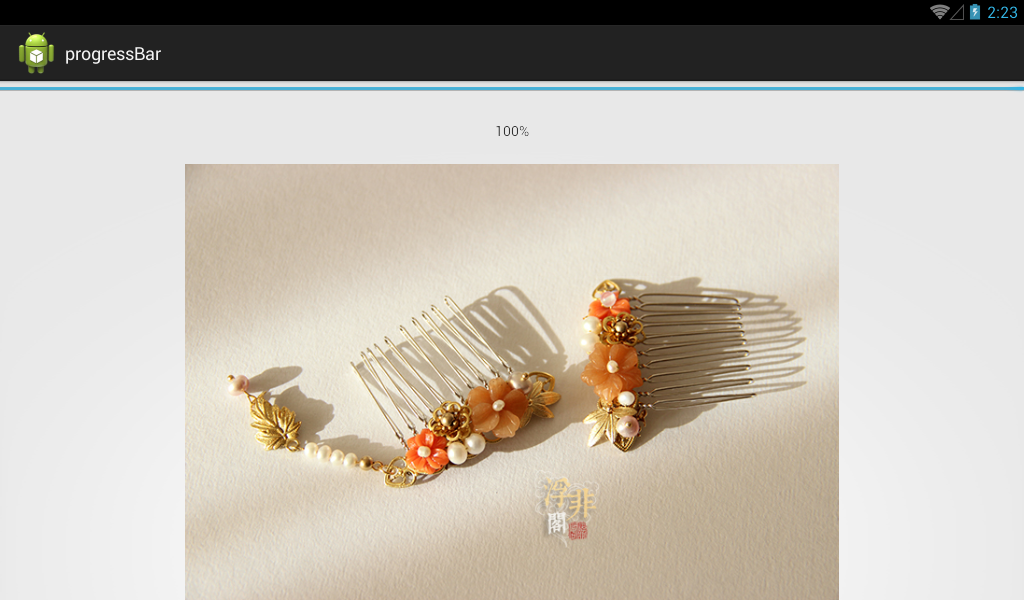 Android 檔案下載進度條實作:即時更新下載百分比
這次和大家分享如何實現 Android 檔案下載時的進度顯示,希望對初學者有所幫助。先看效果圖: 上方的藍色進度條會依下載百分比遞增,中間的文字控制項顯示下載百分比,最
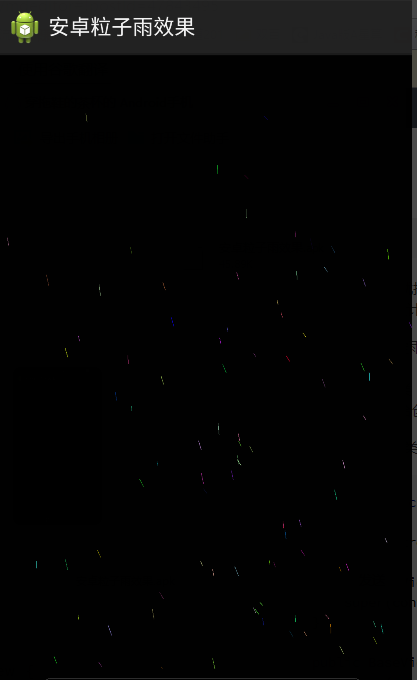 Android 粒子雨效果實作:BaseView 抽象框架、雨滴類與 XML 屬性配置
本文示範如何做出從上往下傾瀉的粒子雨,重點不只是畫幾條線,而是怎麼把「動畫框架」與「具體粒子」剝離開來,讓同一套骨架能換成雪、螢火或任何東西。實作分為三個角色:負責流程控
 Android 按鈕按下時改變顏色的通用做法
需求:按下時給予回饋 為了讓使用者明確感受到按鈕已被觸碰,常見做法是在按下時改變按鈕顏色,放開後恢復原樣。若每個按鈕都寫重複的事件監聽,維護成本會很高,因此更理想的方式是
 拆解表單登入流程:動態 Token 與 HTTP 除錯的實務思路
很多非官方用戶端已經把官方網站的內容聚合得很完整,卻卡在最後一關:登入後的互動。大型網站為了抵禦惡意請求,會在表單裡塞入動態產生的驗證欄位,讓「照抄參數」這招完全失效。本