

編輯:關於 Android 程式設計
要把一份清單顯示在畫面上,最快的路不是自訂 Adapter,而是直接借用 ListActivity 與 ArrayAdapter。幾行碼就能跑起來,很適合做原型或選單頁。
關鍵在於 ListActivity 不需要自己寫 setContentView(),它會自動幫你把版面準備好;只要呼叫 setListAdapter(),清單就出現了。
package com.zxl;

import android.app.ListActivity;
import android.os.Bundle;
import android.view.View;
import android.widget.ArrayAdapter;
import android.widget.ListView;
import android.widget.Toast;

public class MainActivity extends ListActivity {

    String[] presidentsStrings = {
        "h", "o", "fd", "fe", "t", "h", "hr", "fa"
    };

    @Override
    public void onCreate(Bundle savedInstanceState) {
        super.onCreate(savedInstanceState);
        // 使用 ListActivity 時不需要 setContentView()
        setListAdapter(new ArrayAdapter<String>(this,
                android.R.layout.simple_list_item_1, presidentsStrings));
    }

    @Override
    protected void onListItemClick(ListView parent, View v, int position, long id) {
        Toast.makeText(this, "item is " + presidentsStrings[position],
                Toast.LENGTH_LONG).show();
    }
}
Context、項目版面資源、資料來源。這裡直接套用 framework 內建的 android.R.layout.simple_list_item_1,所以不用自己寫 XML。
ListActivity 已經幫你把監聽器接好了,只要覆寫這個回呼就能拿到 position,比手動 setOnItemClickListener() 更省事。
ArrayAdapter 接受 Object[],字串陣列只是最常見的一種。
ArrayAdapter 只能顯示單行文字。一旦需要圖示、多行資訊、客製化樣式,就得改成繼承 BaseAdapter 自訂 getView(),並善用 convertView 做版面重用。另外,如果資料會在執行期變動,記得呼叫 adapter.notifyDataSetChanged(),而且必須在 UI 執行緒呼叫,否則會遇到 ListView 沒有收到通知的崩潰。
 Android 自定義 View 實戰:手把手繪製柱狀圖
第三方圖表庫用多了,難免會遇到 UI 給出的效果沒有現成庫能對上的情況。這時候還是自己動手畫一個更可控。本文以一個實際項目裡用到的柱狀圖為例,把從屬性定義到繪製、再到點擊
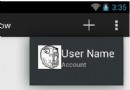 用 PopupWindow 自定義 Android ActionBar Overflow 菜單
為什麼使用 PopupWindow 實作 Overflow當 ActionBar 上的操作按鈕過多時,系統會自動將部分項目收進 Overflow 選單。若想做出更客製化的
 Android 布局技巧之使用 ViewStub
在 Android 介面中,有些元件並非一開始就需要顯示。例如導入進度列、錯誤提示或額外操作面板。若每次都直接載入這些布局,會造成不必要的效能負擔。ViewStub 就是
 Android View 繪製優化實務:精簡層級、複用佈局與硬體加速
一個常見的誤解是:只要使用 LinearLayout、FrameLayout 這類基本佈局結構,大多數情況下就能得到高效率的版面。事實並非如此。應用裡加入的每一個控制項與