

編輯:關於 Android 程式設計
這個範例示範兩個常見控制項的搭配用法:用 UISegmentedControl 當作啟動/停止動畫的切換器,再用 UISlider 即時調整動畫播放速度。動畫主體是一個輪播多張圖片的 UIImageView。
- (void)viewDidLoad
{
    [super viewDidLoad];

    // 承載動畫的 UIImageView
    UIImageView *animatedImageView =
            [[UIImageView alloc] initWithFrame:CGRectMake(60, 80, 200, 300)];
    animatedImageView.backgroundColor = [UIColor redColor];
    animatedImageView.tag = 100;
    [self.view addSubview:animatedImageView];
    [animatedImageView release];

    // 準備動畫用的連續圖片
    NSMutableArray *arrayImages = [NSMutableArray array];
    for (int i = 1; i < 8; i++) {
        [arrayImages addObject:
                [UIImage imageNamed:[NSString stringWithFormat:@"huoju_%i.tiff", i]]];
    }
    animatedImageView.animationImages = arrayImages;

    #pragma mark - 分段控制器
    // initWithItems: 可接受圖片或字串
    UISegmentedControl *segment =
            [[UISegmentedControl alloc] initWithItems:@[@"statr", @"stop", @"HMT"]];
    segment.frame = CGRectMake(10, 20, 300, 40);

    // 分了幾段
    NSLog(@"%lu", segment.numberOfSegments);

    // momentary = YES 表示只在點擊瞬間高亮,NO 則持續高亮
    segment.momentary = YES;

    [segment addTarget:self
                action:@selector(onClickSegmentedControl:)
      forControlEvents:UIControlEventValueChanged];
    [self.view addSubview:segment];
    [segment release];

    #pragma mark - 滑桿控制器
    UISlider *slider = [[UISlider alloc] initWithFrame:CGRectMake(10, 500, 300, 40)];
    slider.maximumValue = 3;
    slider.minimumValue = 0.1;
    NSLog(@"%f", slider.value);
    [self.view addSubview:slider];
    [slider release];
    [slider addTarget:self
                action:@selector(changeSliderValue:)
      forControlEvents:UIControlEventValueChanged];
}

#pragma mark - 分段控制器點擊事件
- (void)onClickSegmentedControl:(UISegmentedControl *)segmented
{
    // selectedSegmentIndex 用來判斷選到第幾段
    if (segmented.selectedSegmentIndex == 0) {
        [((UIImageView *)[self.view viewWithTag:100]) startAnimating];
    } else {
        [((UIImageView *)[self.view viewWithTag:100]) stopAnimating];
    }
}

#pragma mark - 滑桿值變更事件
- (void)changeSliderValue:(UISlider *)sLider
{
    // 用滑桿即時調整動畫播放時間,達到加速/減速效果
    ((UIImageView *)[self.view viewWithTag:100]).animationDuration = sLider.value;
    [((UIImageView *)[self.view viewWithTag:100]) startAnimating];
}

- (void)didReceiveMemoryWarning
{
    [super didReceiveMemoryWarning];
    // 釋放可重建的資源
}
幾個實務上的小提醒:
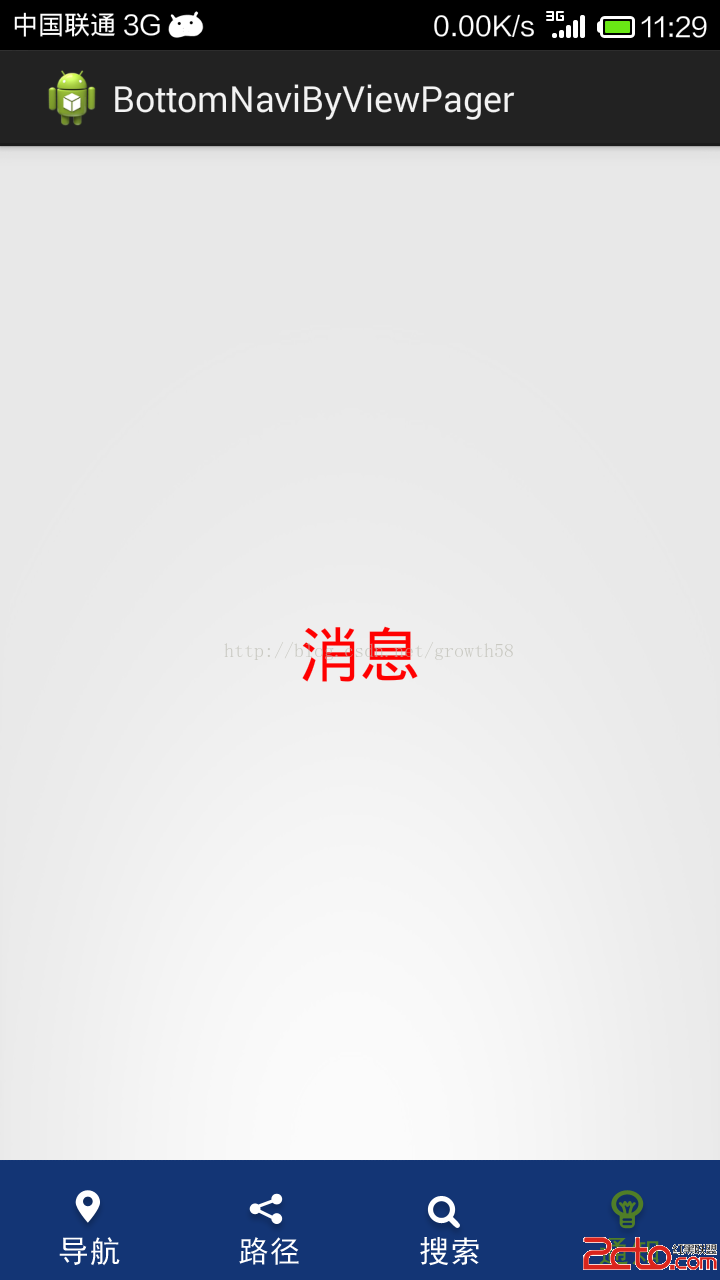 Android 底部導航實作:使用 ViewPager 與 Fragment
Android 底部導航可用多種方式實作,例如 TabActivity、Fragment、ViewGroup 或 ViewPager。其中 ViewPager 搭配 Fr
 從零開始學 Android(四十):Intent 的第一堂課
Intent(意圖)是 Android 中極為關鍵的一塊拼圖,在 Activity 與 Service 之間的跳轉、資料傳遞都有大量應用。本文從最基礎的用法開始,逐步示範
 Android 切圖注意事項:多解析度、9Patch 與標註規範一次懂
做 Android 版本設計時尺寸繁多,切圖是介面還原的關鍵環節。以下整理切圖時的注意事項與規範。 1. 切圖需要兩套解析度的圖:480*800 與 720*1280,
 Android 基礎整合專案:節日群發助手(三)
本篇目標延續前兩篇的聯絡人讀取、SQLite 存取與 ListView 全選功能,本篇完成節日群發助手的第三個畫面:解析 Intent 傳入的聯絡人 ID、讀取祝福語、切