

編輯:關於 Android 程式設計
在前一篇文章中,我們已經詳細說明了加速度傳感器,並分別用真機與模擬器完成了測試。本文接著介紹其餘幾類常用傳感器,由於它們的接入與處理流程基本一致,這裡統一採用真機進行驗證。
1. 方向傳感器:一次返回三個角度值。
2. 磁場傳感器:返回三個數據,分別對應周圍磁場在 X、Y、Z 三個軸向上的分量。
3. 溫度傳感器:返回一個數據,代表設備周邊的環境溫度。
4. 光線傳感器:返回一個數據,代表設備周邊光線的強度。
5. 壓力傳感器:返回一個數據,代表設備周邊的氣壓大小。
下面用一個簡單的例子把它們串起來演示,核心代碼如下:
package com.home.sensor;
import android.hardware.Sensor;
import android.hardware.SensorEvent;
import android.hardware.SensorEventListener;
import android.hardware.SensorManager;
import android.os.Bundle;
import android.widget.EditText;
import android.app.Activity;
public class SensorTestActivity extends Activity implements SensorEventListener {
    private SensorManager mSensorManager;
    private EditText orientation;
    private EditText magnetic;
    private EditText temerature;
    private EditText light;
    private EditText pressure;
    @Override
    protected void onCreate(Bundle savedInstanceState) {
        super.onCreate(savedInstanceState);
        setContentView(R.layout.main);
        orientation = (EditText) findViewById(R.id.main_et_orientation);
        magnetic = (EditText) findViewById(R.id.main_et_magnetic);
        temerature = (EditText) findViewById(R.id.main_et_temerature);
        light = (EditText) findViewById(R.id.main_et_light);
        pressure = (EditText) findViewById(R.id.main_et_pressure);
        mSensorManager = (SensorManager) getSystemService(SENSOR_SERVICE);
    }
    @Override
    protected void onResume() {
        super.onResume();
        mSensorManager.registerListener(this, mSensorManager.getDefaultSensor(Sensor.TYPE_ORIENTATION), SensorManager.SENSOR_DELAY_GAME);
        mSensorManager.registerListener(this, mSensorManager.getDefaultSensor(Sensor.TYPE_MAGNETIC_FIELD), SensorManager.SENSOR_DELAY_GAME);
        mSensorManager.registerListener(this, mSensorManager.getDefaultSensor(Sensor.TYPE_TEMPERATURE), SensorManager.SENSOR_DELAY_GAME);
        mSensorManager.registerListener(this, mSensorManager.getDefaultSensor(Sensor.TYPE_LIGHT), SensorManager.SENSOR_DELAY_GAME);
        mSensorManager.registerListener(this, mSensorManager.getDefaultSensor(Sensor.TYPE_PRESSURE), SensorManager.SENSOR_DELAY_GAME);
    }
    @Override
    protected void onPause() {
        super.onPause();
        mSensorManager.unregisterListener(this);
    }
    @Override
    public void onAccuracyChanged(Sensor sensor, int accuracy) { }
    @Override
    public void onSensorChanged(SensorEvent event) {
        float[] values = event.values;
        StringBuffer sb = null;
        switch (event.sensor.getType()) {
            case Sensor.TYPE_ORIENTATION:
                sb = new StringBuffer();
                sb.append("繞Z軸轉過的角度:" + values[0]);
                sb.append("\n繞X軸轉過的角度:" + values[1]);
                sb.append("\n繞Y軸轉過的角度:" + values[2]);
                orientation.setText(sb.toString());
                break;
            case Sensor.TYPE_MAGNETIC_FIELD:
                sb = new StringBuffer();
                sb.append("X方向上的磁場分量:" + values[0]);
                sb.append("\nY方向上的磁場分量:" + values[1]);
                sb.append("\nZ方向上的磁場分量:" + values[2]);
                magnetic.setText(sb.toString());
                break;
            case Sensor.TYPE_TEMPERATURE:
                sb = new StringBuffer();
                sb.append("當前溫度為:" + values[0]);
                temerature.setText(sb.toString());
                break;
            case Sensor.TYPE_LIGHT:
                sb = new StringBuffer();
                sb.append("當前光的強度:" + values[0]);
                light.setText(sb.toString());
                break;
            case Sensor.TYPE_PRESSURE:
                sb = new StringBuffer();
                sb.append("當前壓力為:" + values[0]);
                pressure.setText(sb.toString());
                break;
        }
    }
}
配套的布局文件(XML)如下,用幾個不可編輯的 EditText 分別展示各傳感器的讀數:
<LinearLayout xmlns:android="https://schemas.android.com/apk/res/android"
    android:layout_width="match_parent"
    android:layout_height="match_parent"
    android:orientation="vertical" >
    <EditText android:id="@+id/main_et_orientation"
        android:layout_width="match_parent"
        android:layout_height="wrap_content"
        android:editable="false" />
    <EditText android:id="@+id/main_et_magnetic"
        android:layout_width="match_parent"
        android:layout_height="wrap_content"
        android:editable="false" />
    <EditText android:id="@+id/main_et_temerature"
        android:layout_width="match_parent"
        android:layout_height="wrap_content"
        android:editable="false" />
    <EditText android:id="@+id/main_et_light"
        android:layout_width="match_parent"
        android:layout_height="wrap_content"
        android:editable="false" />
    <EditText android:id="@+id/main_et_pressure"
        android:layout_width="match_parent"
        android:layout_height="wrap_content"
        android:editable="false" />
</LinearLayout>
需要注意的是,並非所有設備都配備了上述全部傳感器,getSystemService 拿到的對象在某些機型上可能為 null,實際開發中建議先做空值判斷,並在 onPause 中及時取消監聽,避免不必要的功耗。
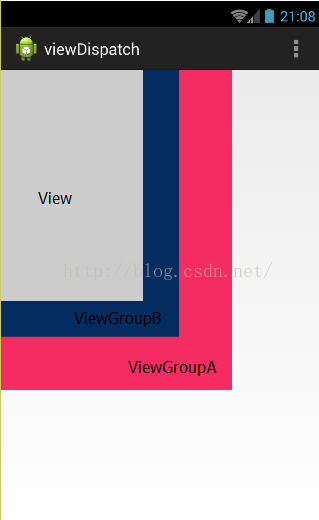 Android 圖解淺析事件攔截機制
Android 的界面由 View 與 ViewGroup 組成,呈現樹形結構。當用戶觸摸屏幕時,系統需要把事件分發給合適的控件。這個過程涉及 dispatchTouch
 Android 開發入門必讀:系統架構、DVM 原理、ADB 與工程結構
一、通信技術演進速覽 1G:模擬制式,只能語音通話。 2G:GSM、CDMA,可收發短信與郵件。 2.5G:GPRS、EDGE,能訪問 wap 網絡數據(圖片、壁紙、文
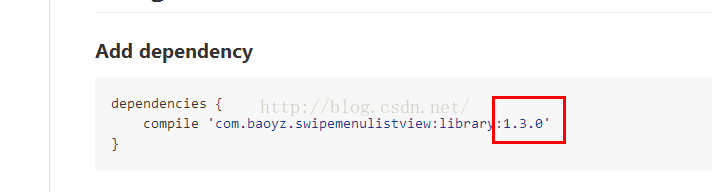 自定義 View 高還原實現 QQ 側滑刪除效果詳解
本文基於 GitHub 上 baoyongzhang 的 SwipeMenuListView 項目改造而來,項目地址:https://github.com/baoyong
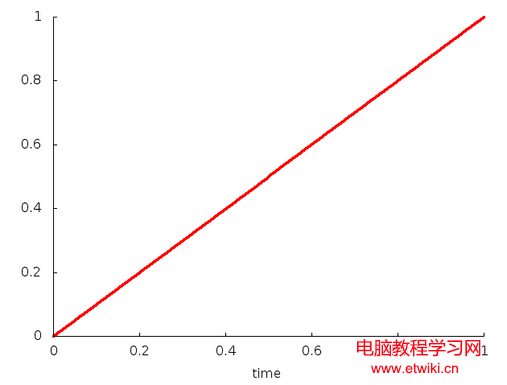 Android 動畫透視:插值器與估值器源碼全解
想真正吃透 Android 動畫,光會調 API 是不夠的,得潛到源碼裡去看它是怎麼算的。本文延續前面的入門內容,從實現層面拆解動畫背後的兩位主角——插值器(Interp