

編輯:關於 Android 程式設計
Android 的 Activity 為對話框提供了一套便於管理的創建、保存與恢復機制,例如 onCreateDialog(int)、onPrepareDialog(int, Dialog)、showDialog(int)、dismissDialog(int) 等方法。使用這套機制時,Activity 會透過 getOwnerActivity() 返回它所管理的對話框。
onCreateDialog(int):當你使用這個回調時,系統會把當前 Activity 設定為每個對話框的擁有者,自動管理對話框的狀態並將其掛接到 Activity 上。這樣對話框便會繼承 Activity 的特定屬性,例如對話框打開時,菜單鍵會顯示該 Activity 定義的選項菜單,音量鍵則調節 Activity 使用的音頻流。
showDialog(int):想顯示某個對話框時,呼叫 showDialog(int id) 並傳入唯一標識它的整數。第一次請求時,Android 會回呼 onCreateDialog(int id),你在這裡完成 Dialog 的初始化並返回該對象。
onPrepareDialog(int, Dialog):這是對話框顯示前的可選回調。若你希望每次打開時都刷新某些屬性,可在這裡定義。與此不同,onCreateDialog(int) 只在第一次創建時觸發。
dismissDialog(int):準備關閉時,可對對話框呼叫 dismiss(),或直接從 Activity 呼叫 dismissDialog(int id)。若想徹底清除對話框對象的內部引用,應改用 removeDialog(int id),它會刪除引用並在對話框顯示中時將其消除。
按下返回鍵時彈出提示,避免誤操作,這是最常見的確認框:
protected void dialog() {
    AlertDialog.Builder builder = new Builder(Main.this);
    builder.setMessage("確認退出嗎?");
    builder.setTitle("提示");
    builder.setPositiveButton("確認", new OnClickListener() {
        @Override
        public void onClick(DialogInterface dialog, int which) {
            dialog.dismiss();
            Main.this.finish();
        }
    });
    builder.setNegativeButton("取消", new OnClickListener() {
        @Override
        public void onClick(DialogInterface dialog, int which) {
            dialog.dismiss();
        }
    });
    builder.create().show();
}
在 onKeyDown 中攔截返回鍵並呼叫上述方法:
public boolean onKeyDown(int keyCode, KeyEvent event) {
    if (keyCode == KeyEvent.KEYCODE_BACK && event.getRepeatCount() == 0) {
        dialog();
    }
    return false;
}
Dialog dialog = new AlertDialog.Builder(this)
        .setIcon(android.R.drawable.btn_star)
        .setTitle("喜好調查")
        .setMessage("你喜歡李連傑的電影嗎?")
        .setPositiveButton("很喜歡", new OnClickListener() {
            @Override
            public void onClick(DialogInterface dialog, int which) {
                Toast.makeText(Main.this, "我很喜歡他的電影。", Toast.LENGTH_LONG).show();
            }
        })
        .setNegativeButton("不喜歡", new OnClickListener() {
            @Override
            public void onClick(DialogInterface dialog, int which) {
                Toast.makeText(Main.this, "我不喜歡他的電影。", Toast.LENGTH_LONG).show();
            }
        })
        .setNeutralButton("一般", new OnClickListener() {
            @Override
            public void onClick(DialogInterface dialog, int which) {
                Toast.makeText(Main.this, "談不上喜歡不喜歡。", Toast.LENGTH_LONG).show();
            }
        })
        .create();
dialog.show();
new AlertDialog.Builder(this)
        .setTitle("請輸入")
        .setIcon(android.R.drawable.ic_dialog_info)
        .setView(new EditText(this))
        .setPositiveButton("確定", null)
        .setNegativeButton("取消", null)
        .show();
new AlertDialog.Builder(this)
        .setTitle("復選框")
        .setMultiChoiceItems(new String[] { "Item1", "Item2" }, null, null)
        .setPositiveButton("確定", null)
        .setNegativeButton("取消", null)
        .show();
new AlertDialog.Builder(this)
        .setTitle("單選框")
        .setIcon(android.R.drawable.ic_dialog_info)
        .setSingleChoiceItems(new String[] { "Item1", "Item2" }, 0,
            new DialogInterface.OnClickListener() {
                public void onClick(DialogInterface dialog, int which) {
                    dialog.dismiss();
                }
            })
        .setNegativeButton("取消", null).show();
new AlertDialog.Builder(this)
        .setTitle("列表框")
        .setItems(new String[] { "Item1", "Item2" }, null)
        .setNegativeButton("確定", null)
        .show();
先準備布局文件 dialog.xml:
<?xml version="1.0" encoding="utf-8"?>
<LinearLayout xmlns:android="https://schemas.android.com/apk/res/android"
    android:id="@+id/dialog"
    android:layout_width="wrap_content"
    android:layout_height="wrap_content"
    android:background="#ffffffff"
    android:orientation="horizontal" >
    <TextView
        android:id="@+id/tvname"
        android:layout_width="wrap_content"
        android:layout_height="wrap_content"
        android:text="姓名:" />
    <EditText
        android:id="@+id/etname"
        android:layout_width="wrap_content"
        android:layout_height="wrap_content"
        android:minWidth="100dip" />
</LinearLayout>
再透過 LayoutInflater 加載並交給 Builder:
LayoutInflater inflater = getLayoutInflater();
View layout = inflater.inflate(R.layout.dialog, (ViewGroup) findViewById(R.id.dialog));
new AlertDialog.Builder(this)
        .setTitle("自定義布局")
        .setView(layout)
        .setPositiveButton("確定", null)
        .setNegativeButton("取消", null)
        .show();
在 Fragment 裡,Context 需改用 getActivity(),例如只顯示確認按鈕:
new AlertDialog.Builder(getActivity())
        .setMessage(m)
        .setPositiveButton("確定", new DialogInterface.OnClickListener(){
            public void onClick(DialogInterface dialoginterface, int i){}
        })
        .show();
 Android 通用下拉刷新與上拉加載控制元件
通用下拉刷新與上拉加載 在列表頁面中,下拉刷新與上拉加載是高頻互動。若每個頁面都重新實作,容易產生不一致的體驗。本文介紹一個通用型方案,讓 ListView、GridVi
 Android Studio 快捷鍵完整對照表(含 Mac 與 Windows 差異)
熟記快捷鍵是提升開發速度最直接的投資。以下把 Android Studio(底層為 IntelliJ IDEA)的常用鍵位整理成清單,並在最後附上 Mac 與 Windo
 帶著疑惑走進 Dagger2:從依賴注入到注解的實戰
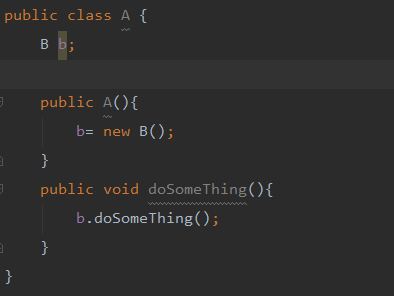
Dagger2 最初由 Square 研發,後交由 Google 維護,是一款依賴注入(Dependency Injection,簡稱 DI)框架。它之所以越來越受歡迎,
 Android 之基於小米天氣的天氣資料庫
約一年前曾分享過「簡潔天氣」這個應用。該應用一開始使用中國天氣網的資料,但由於需要重複多次請求伺服器才能滿足需求,後來便改用重新整理過的天氣服務——它把我們需要的資料(當