

編輯:關於 Android 程式設計
寫 Android 版面時,真正花時間的往往不是結構,而是背誦那一長串屬性名稱。以下把 LinearLayout 與 RelativeLayout 的常用屬性整理成一份可直接查閱的對照表。
標識控件
android:id="@+id/btn1" // Java 中以 findViewById(R.id.btn1) 取得
寬與高
android:layout_width="80dp"             // 固定值
android:layout_width="wrap_content"     // 依內容決定
android:layout_width="match_parent"     // 填滿父容器

android:layout_height="80dp"
android:layout_height="wrap_content"
android:layout_height="match_parent"
排列方向(LinearLayout 專用)
android:orientation="horizontal"    // 水平排列
android:orientation="vertical"      // 垂直排列
外边距 margin:與父容器或兄弟節點的距離
android:layout_marginLeft="5dp"     // 左
android:layout_marginRight="5dp"    // 右
android:layout_marginTop="5dp"      // 上
android:layout_marginBottom="5dp"   // 下
內距 padding:內容與自身邊界的距離
android:paddingLeft="5dp"
android:paddingRight="5dp"
android:paddingTop="5dp"
android:paddingBottom="5dp"
兩者名字只差幾個字,意義完全不同:
android:gravity="center"                // 內容水平垂直置中
android:gravity="center_horizontal"     // 內容水平置中
android:gravity="left|bottom"           // 內容靠左下

android:layout_gravity="center_vertical"
android:layout_gravity="left"
android:layout_gravity="left|bottom"
android:text="@string/text1"        // 建議抽到 strings.xml,不要寫死字串
android:textSize="20sp"             // 文字一律用 sp,才能跟隨系統字級縮放
android:textColor="#ff123456"       // ARGB 格式
android:textStyle="bold"            // normal / italic / bold / bold_italic
android:visibility="visible"    // 顯示
android:visibility="invisible"  // 隱藏,但仍占據版面位置
android:visibility="gone"       // 隱藏,且不占版面空間

android:background="@drawable/img_bg"
invisible 與 gone 的差異在實務上很關鍵:切換到 gone 會觸發重新布局(measure/layout),因此頻繁切換時要注意效能;而 invisible 只是不繪製。
android:progressDrawable="@drawable/seekbar_img"   // 進度條整體背景
android:thumb="@drawable/thumb"                    // 可拖動的圓鈕
android:max="60"                                   // 最大值
android:layout_alignParentLeft="true"      // 靠父容器左側
android:layout_alignParentRight="true"     // 靠父容器右側
android:layout_alignParentTop="true"       // 靠父容器頂部
android:layout_alignParentBottom="true"    // 靠父容器底部

android:layout_centerHorizontal="true"     // 水平居中
android:layout_centerVertical="true"       // 垂直居中
android:layout_centerInParent="true"       // 完全居中
android:layout_toRightOf="@id/button1"   // 在 button1 右側(不貼齊)
android:layout_toLeftOf="@id/button1"    // 在 button1 左側
android:layout_below="@id/button1"       // 在 button1 下方
android:layout_above="@id/button1"       // 在 button1 上方
對齊邊緣
android:layout_alignTop="@id/button1"       // 頂邊對齊
android:layout_alignBottom="@id/button1"    // 底邊對齊
android:layout_alignLeft="@id/button1"      // 左邊對齊
android:layout_alignRight="@id/button1"     // 右邊對齊
android:layout_weight="1"
weight 決定剩餘空間的分配比例,常見用法是搭配 layout_width="0dp"(水平排列時)讓多個元件等寬。若改用 wrap_content 加 weight,元件會先依內容佔位再分配剩餘空間,寬度就不會相等,這是初學者常遇到的問題。
單位方面,版面尺寸請一律用 dp(dip 是舊寫法,效果相同),文字用 sp,避免使用 px 或 pt,否則在不同密度的螢幕上視覺大小會不一致。
結構方面,RelativeLayout 的巢狀層數容易失控,效能不如預期。新專案建議改用 ConstraintLayout:它能用約束取代巢狀,多數原本需要 RelativeLayout 的場景都能扁平化處理,並支援百分比寬度、比例鏈(chain)、barrier 等進階排版能力。
最後記得把寫死的字串與顏色抽到 strings.xml 與 colors.xml,這不只是為了多語系,也是主題切換與夜間模式的必要前提。
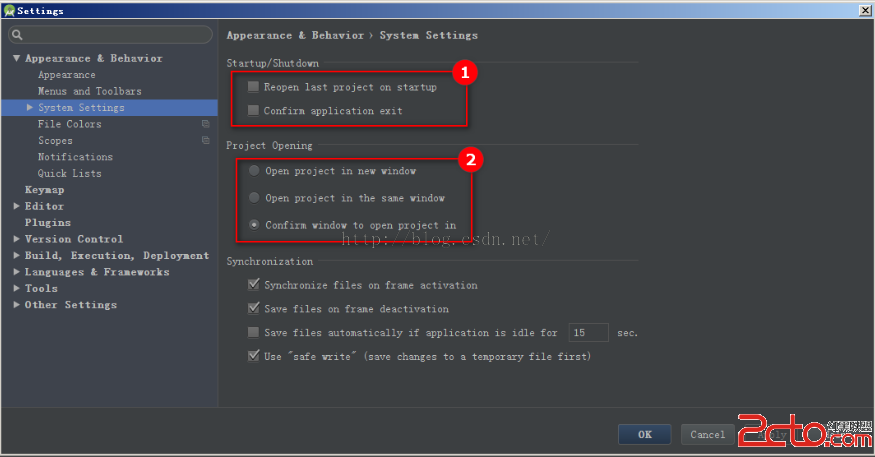 Android Studio 接入 CheckStyle 代碼規範全攻略
配置步驟 1. 下載 AndroidStyle.xml: https://github.com/android/platform_development/blob/mas
 動手做一個支付寶風格的密碼輸入框
要模仿支付寶的密碼輸入效果,原理其實很單純:畫一個矩形外框,中間再畫幾個圓點,其餘行為靠自訂 View 組合起來即可。技術難度不高,但封裝成獨立元件之後,後續專案要重複使
 360 手機衛士開啟來電顯示歸屬地:圖解設定流程
想知道來電是哪個地區打來的,用 360 手機衛士開啟歸屬地顯示就能做到。設定路徑並不深,照下面三步走完即可。 1. 安裝並打開 360 手機衛士,切換到「隱私保護」,點擊
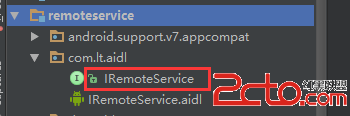 Android 使用 AIDL 實作跨進程通訊(IPC)完整教學
前言:在做一件事之前,千萬別先覺得它很難。還沒開始就先在內心產生恐懼,只會阻礙你的進步——往往真的動手做完,才發現沒那麼複雜。 一、AIDL 是什麼?為什麼需要它? A