

編輯:關於 Android 程式設計
有些時候資料量小到不值得開 SQLite,存成一個純文字檔反而最直接。這篇示範如何在 App 私有空間裡讀寫 txt 檔,介面很簡單:輸入內容按 save 存檔,按 show 把內容讀回來顯示。
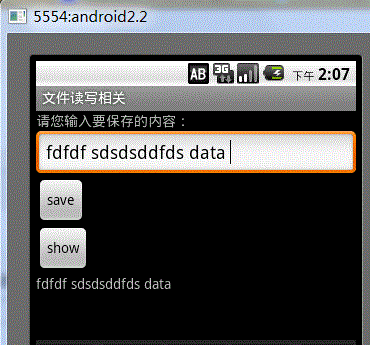
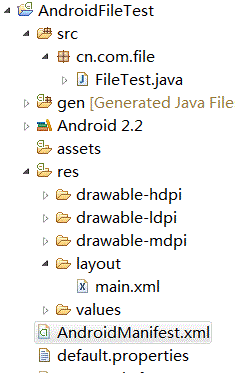
<?xml version="1.0" encoding="utf-8"?> <LinearLayout xmlns:android="https://schemas.android.com/apk/res/android" android:orientation="vertical" android:layout_width="fill_parent" android:layout_height="fill_parent" > <TextView android:layout_width="fill_parent" android:layout_height="wrap_content" android:text="請您輸入要保存的內容:" /> <EditText android:id="@+id/addText" android:layout_width="fill_parent" android:layout_height="wrap_content" android:hint="請您在此處輸入文件內容!" /> <Button android:id="@+id/addButton" android:layout_width="wrap_content" android:layout_height="wrap_content" android:text="save" /> <Button android:id="@+id/showButton" android:layout_width="wrap_content" android:layout_height="wrap_content" android:text="show" /> <TextView android:id="@+id/showText" android:layout_width="fill_parent" android:layout_height="wrap_content" /> </LinearLayout>
package cn.com.file; import java.io.ByteArrayOutputStream; import java.io.FileInputStream; import java.io.FileNotFoundException; import java.io.FileOutputStream; import java.io.IOException; import android.app.Activity; import android.os.Bundle; import android.view.View; import android.view.View.OnClickListener; import android.widget.Button; import android.widget.EditText; import android.widget.TextView; import android.widget.Toast; public class FileTest extends Activity { private EditText editText; private TextView showTextView; // 要保存的文件名 private String fileName = "chenzheng_java.txt"; @Override public void onCreate(Bundle savedInstanceState) { super.onCreate(savedInstanceState); setContentView(R.layout.main); // 獲取頁面中的組件 editText = (EditText) findViewById(R.id.addText); showTextView = (TextView) findViewById(R.id.showText); Button addButton = (Button) this.findViewById(R.id.addButton); Button showButton = (Button) this.findViewById(R.id.showButton); // 綁定單擊事件 addButton.setOnClickListener(listener); showButton.setOnClickListener(listener); } // 聲明監聽器 private View.OnClickListener listener = new OnClickListener() { public void onClick(View v) { Button view = (Button) v; switch (view.getId()) { case R.id.addButton: save(); break; case R.id.showButton: read(); break; } } }; /** *@author chenzheng_Java *保存用戶輸入的內容到文件 */ private void save() { String content = editText.getText().toString(); try { /* 根據用戶提供的文件名,以及文件的應用模式,打開一個輸出流.文件不存系統會為你創建一個的, * 至於為什麼這個地方還有FileNotFoundException拋出,我也比較納悶。在Context中是這樣定義的 * public abstract FileOutputStream openFileOutput(String name, int mode) * throws FileNotFoundException; * openFileOutput(String name, int mode); * 第一個參數,代表文件名稱,注意這裡的文件名稱不能包括任何的/或者/這種分隔符,只能是文件名 * 該文件會被保存在/data/data/應用名稱/files/chenzheng_java.txt * 第二個參數,代表文件的操作模式 * MODE_PRIVATE 私有(只能創建它的應用訪問) 重復寫入時會文件覆蓋 * MODE_APPEND 私有 重復寫入時會在文件的末尾進行追加,而不是覆蓋掉原來的文件 * MODE_WORLD_READABLE 公用 可讀 * MODE_WORLD_WRITEABLE 公用 可讀寫 * */ FileOutputStream outputStream = openFileOutput(fileName, Activity.MODE_PRIVATE); outputStream.write(content.getBytes()); outputStream.flush(); outputStream.close(); Toast.makeText(FileTest.this, "保存成功", Toast.LENGTH_LONG).show(); } catch (FileNotFoundException e) { e.printStackTrace(); } catch (IOException e) { e.printStackTrace(); } } /** * @author chenzheng_java * 讀取剛才用戶保存的內容 */ private void read() { try { FileInputStream inputStream = this.openFileInput(fileName); byte[] bytes = new byte[1024]; ByteArrayOutputStream arrayOutputStream = new ByteArrayOutputStream(); while (inputStream.read(bytes) != -1) { arrayOutputStream.write(bytes, 0, bytes.length); } inputStream.close(); arrayOutputStream.close(); String content = new String(arrayOutputStream.toByteArray()); showTextView.setText(content); } catch (FileNotFoundException e) { e.printStackTrace(); } catch (IOException e) { e.printStackTrace(); } } }
其餘設定維持預設。
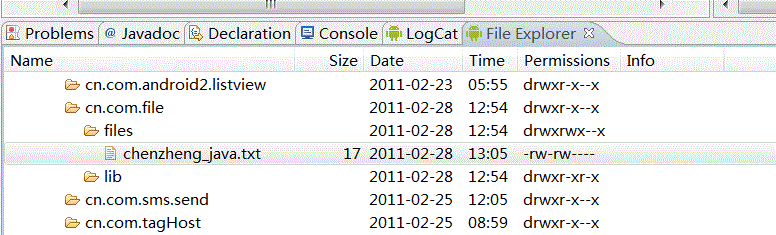
檔案位置。openFileOutput() 存出來的檔案位於 /data/data/應用程式套件名/files/ 底下,屬於 App 私有空間,其他程式無法存取。想確認實際檔案,可以在 Eclipse 中開啟 File Explorer:Window → Show View → Others → Android 底下即可找到。
檔名不能帶路徑分隔符。openFileOutput() 的第一個參數只能是檔名,寫成 "dir/a.txt" 會直接拋出例外,這是新手最常踩的坑。
模式選擇。MODE_PRIVATE 會覆蓋原檔,MODE_APPEND 則在結尾追加。要實作「日誌」或「歷史紀錄」這類累加需求,就用 MODE_APPEND,不必自己讀出舊內容再合併。
編碼問題。範例中的 content.getBytes() 用的是平台預設編碼,new String() 也一樣。若要確保跨裝置一致,建議明確指定 "UTF-8"。
整體來說這個程式沒有太高難度,本質就是純 Java 的串流操作,唯一特別的是 Context 貼心地提供了 openFileOutput() 與 openFileInput() 兩個方法,讓你不必自己拼路徑、建檔案,簡單、方便、快速。
 Android 數據解析全攻略:JSON 入門與 Gson、org.json、Jackson 三大方案詳解
前言 上一篇我們詳細介紹了 XML 及其 DOM、SAX、PULL 三種解析方式並做了對比,這次換個主角,聊聊同樣身為主流數據交換格式的 JSON! 定義 JavaScr
 Android ClassLoader 熱修復技術流派縱覽
大約在 2015 年 10 月底,QQ 空間發表了一篇名為《安卓 App 熱補丁動態修復技術介紹》的文章。文中提到,要讓 Class 能夠進行熱修復,其中一個關鍵條件就是
 Android 自學日記(一):從地鐵專業到程序員的兩個月
Android 自學日記(一) 說起日記,記憶還停留在小學的作業上。那時候通篇都是流水賬:幾點起床、去哪裡玩、做了什麼壞事(額,這條不能寫……),反正都是為了應付老師胡
 Android 區域填色實作:分層著色與掃描線填充演算法解析
在著色遊戲或簡易繪圖應用中,使用者點擊畫面某個區域後,該區域立即變色,是很常見的互動效果。要實作這個功能,可以從兩種思路切入:分層圖像填色與邊界演算法填色。 分層填色:以