

編輯:關於 Android 程式設計
第一次下載 Android 原始碼後,在工程根目錄執行 make 就能產生系統映像 system.img。但每當你只修改了某個模組,或新增了一個自己的模組時,重新跑一次完整的 make 既緩慢又浪費時間。好在 Google 提供了單一模組的編譯指令,以及重新打包進 system.img 的方法,能大幅縮短開發回合。
位於原始碼 build 目錄下的 envsetup.sh 定義了 hmm、croot、m、mm、mmm 等實用函式。載入方式:
$ . build/envsetup.sh 或 $ source build/envsetup.sh
接著輸入 hmm(Android 4.2 以後用 hmm,舊版可用 help)即可列出所有可用函式,其中最常用的包括:
lunch:選擇產品與建置變體。
croot:跳回原始碼根目錄。
m:從根目錄開始編譯。
mm:編譯「目前所在目錄」的所有模組。
mmm:編譯「指定目錄」的所有模組。
cgrep / jgrep / resgrep:分別搜尋 C/C++、Java 與 res/*.xml。
godir:跳到包含某檔案的目錄。
補充一下 source 的意義:它會把腳本內容讀進「目前的」bash 執行環境,因此腳本裡定義的函式與 export 的變數在執行後仍會保留下來,這也是我們改用 source(而非直接執行)來載入 envsetup.sh 的原因。
以 Android 內建的實驗性範例為例:
$ mmm packages/experimental/CameraPreviewTest/
執行後 make 會進入該目錄,依序完成 R.java 產生、Java 編譯、dex、打包 APK,最後安裝到 out/target/product/generic/data/app/ 底下。編譯完成後,就能在該路徑看到對應的 .apk 檔。
熟悉輸出路徑有助於後續除錯與部署:
系統內建的 App 位於 out/target/product/generic/system/app。
C 編譯出的可執行檔放在 system/bin。
動態連結函式庫(.so)放在 system/lib。
硬體抽象層(HAL)介面檔則放在 system/lib/hw。
掌握 source envsetup.sh 搭配 mm / mmm,就能告別漫長的全量編譯,只在真正需要時才重新打包映像,讓 AOSP 開發效率大幅提升。
 Android RecyclerView 多布局實作:依位置載入不同 ViewHolder
RecyclerView 的強大之處,在於它能以統一列表框架呈現多種內容。若每個位置的樣式不同,可以透過 getItemViewType 與多個 ViewHolder 子
 Android 入門:簡單提示框與 Toast 閃現提示
需求說明在 Android 入門階段,提示框與 Toast 是很常用的互動元件。本文示範如何建立一個公用類別,讓多個頁面都能快速呼叫提示訊息,避免重複撰寫相同邏輯。建立公
 ListView 捲到底自動載入:Android 分頁加載實作
為什麼需要分批載入?在 Android 中,列表是非常常見的資料展示方式。無論是新聞、社群貼文還是商品清單,當資料量很大時,通常不會一次全部載入,而是採用分批載入,例如捲
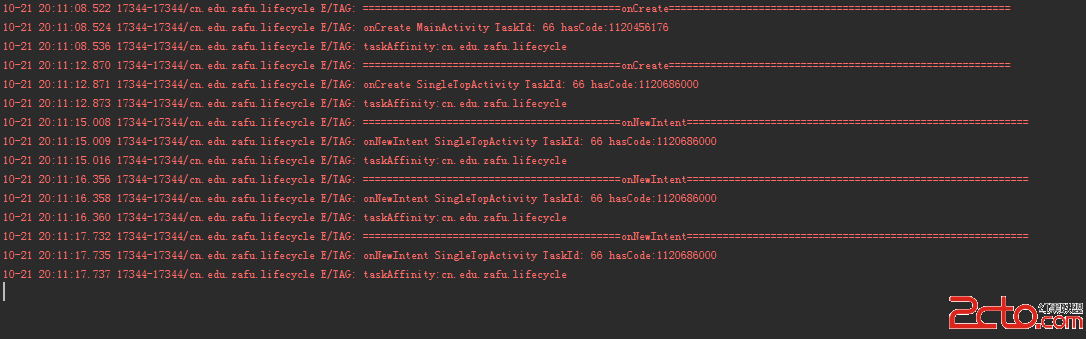 動手驗證 Android 四種 Activity 啟動模式
網路上談啟動模式的文章很多,但內容往往互相抄襲,讀下來似懂非懂。直到看了《Android 開發藝術探索》,才發現自己過去的理解實在太淺。於是決定親手把四種啟動模式一個個驗