

編輯:關於 Android 程式設計
在 Android 中,列表是非常常見的資料展示方式。無論是新聞、社群貼文還是商品清單,當資料量很大時,通常不會一次全部載入,而是採用分批載入,例如捲到底部時自動載入下一頁,或點擊「載入更多」按鈕再取得後續資料。
這種做法可以降低伺服器與客戶端的壓力,也能讓使用者更快看到第一批內容。
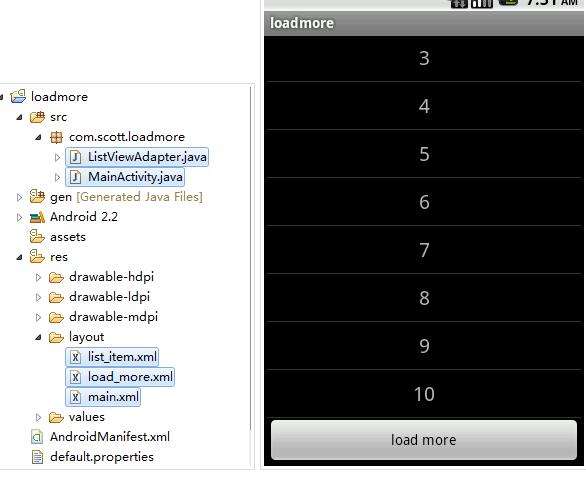
本文以 ListView 為例,示範如何在列表底部加入一個自訂檢視,並在該檢視可見或點擊時載入更多資料。核心元件包括:
主畫面布局:包含 ListView。
列表項布局:每一列的樣式。
底部載入布局:通常是按鈕或提示文字。
自訂 Adapter:負責綁定資料。
Activity:處理捲動監聽與資料載入。
ListView 可以在頂部或底部加入自訂檢視。這裡我們在底部加入一個 load_more 布局,裡面可以放一個 Button,用來觸發載入更多。透過 addFooterView 將這個檢視加入 ListView 後,它就會固定在列表底部。
自訂 Adapter 通常繼承 BaseAdapter,並提供 getCount、getItem、getItemId、getView 等方法。getView 負責將每一筆資料綁定到列表項布局;另外可以提供 addItem 方法,方便在載入新資料時加入集合。
若希望捲到底部時自動載入,可以為 ListView 設定 OnScrollListener。在 onScroll 中計算目前可見的最後一項位置,再於 onScrollStateChanged 中判斷是否已捲到列表末端。
常見判斷方式包括:
取得 Adapter 的最後一項索引。
加上底部檢視後,判斷可見位置是否已到達最後。
若捲動狀態為 idle,且已可見最後一項,就觸發載入。
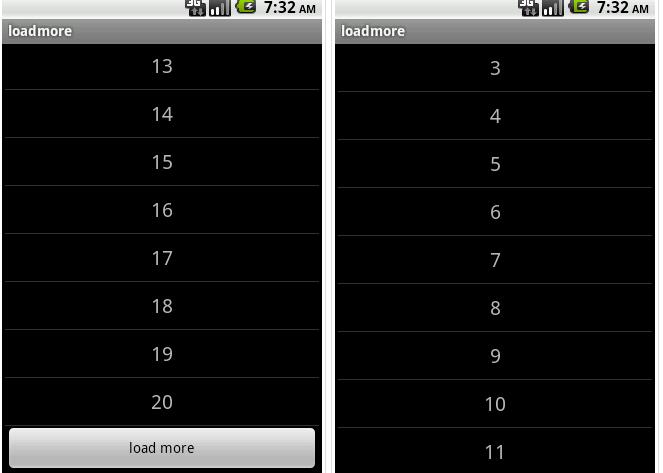
如果使用按鈕載入,可以在點擊事件中先將按鈕文字改為 loading,再透過 Handler 模擬非同步載入。載入完成後通知 Adapter 更新,並將按鈕文字恢復。
如果是自動載入,則不需要使用者點擊,而是在捲到底部時直接觸發。實作時要小心重複觸發,通常會加入是否正在載入的旗標。
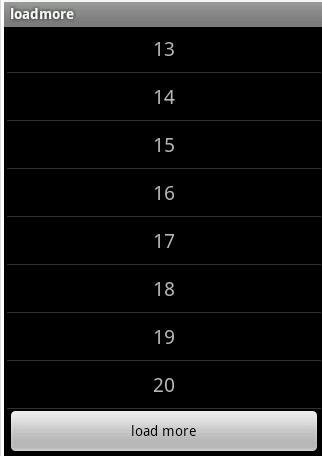
載入完成後,除了呼叫 notifyDataSetChanged,也可以考慮呼叫 setSelection,讓列表停留在原來可見的位置,避免畫面突然跳動。

ListView 分批載入的關鍵在於:底部檢視、Adapter 資料更新、捲動監聽與載入狀態控制。若資料來源是網路,還需要把請求放到非主執行緒,並在主執行緒更新 UI。掌握這個流程後,就能延伸出無限捲動、載入更多按鈕、骨架屏提示等常見互動。
 自定義卡尺選擇器:手勢拖動、差值器動效與 PopupWindow 封裝
前言 某個專案需要一個類似游標卡尺的選擇器,找了一圈沒有完全合用的,於是就自己刻了一個。原始碼與用法整理如下,有相同需求的人可以直接取用。 效果預覽 支援拖動與點擊兩種
 Android 非同步網路請求庫 android-async-http 完全解析
在 Android 上進行網路請求,一般會採用 Apache HTTP Client 或 HttpURLConnection。但直接用這兩個類別,往往得寫一大堆程式碼才能
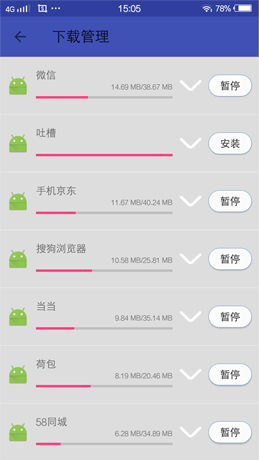 Android 使用 AsyncTask 實現多執行緒下載的完整範例
AsyncTask 除了方便我們在子執行緒中更新 UI,還能借助內建的執行緒池來跑多個並行任務。下面是一個以 AsyncTask 實作多執行緒下載的完整例子。 01 效
 Android 仿優酷圓形菜單開發學習筆記
先來看看效果: 先分析一下:這個菜單可以分成三層: 1. 一級菜單(最內圈) 2. 二級菜單(中間圈) 3. 三級菜單(最外圈) 一級菜單只有一個按鈕(即 home),