

編輯:關於 Android 程式設計
ListView 是 Android 最經典的列表元件。要讓它顯示資料庫裡的內容,需要三個角色一起上場:資料來源(List)、Adapter(負責把每一筆資料變成一個畫面項目)、以及 ListView 本身。這篇文章沿用前面幾篇建立的 Person 物件與 PersonDao,把整張表讀出來呈現,再掛上點擊事件去啟動撥號程式。
Activity 的 onCreate() 依序做四件事:建立 DAO 物件、呼叫 findAll() 取得 List、用 findViewById() 抓到 ListView、最後 setAdapter() 把自訂 Adapter 交給它。點擊事件則透過 setOnItemClickListener() 註冊。
package com.example.lession05_dbs;

import java.util.List;

import android.app.Activity;
import android.os.Bundle;
import android.view.Menu;
import android.view.View;
import android.view.ViewGroup;
import android.widget.AdapterView;
import android.widget.BaseAdapter;
import android.widget.ListView;
import android.widget.TextView;
import android.widget.Toast;

import com.example.lession05_dbs.dao.PersonDao;
import com.example.lession05_dbs.dao.PersonDaoImpl;
import com.example.lession05_dbs.domain.Person;

public class MainActivity extends Activity {

    public ListView listView;              // 列表元件
    public List<Person> persons;           // 要顯示的全部使用者資料
    public PersonDao personDao;            // 資料庫操作物件

    @Override
    protected void onCreate(Bundle savedInstanceState) {
        super.onCreate(savedInstanceState);
        setContentView(R.layout.activity_main);

        personDao = new PersonDaoImpl(MainActivity.this);   // 1. 建立 DAO
        persons = personDao.findAll();                      // 2. 查詢全部資料

        listView = (ListView) findViewById(R.id.lv_persons); // 3. 取得元件
        listView.setAdapter(new PersonListAdapter());        // 4. 設定 Adapter

        listView.setOnItemClickListener(new AdapterView.OnItemClickListener() {
            /**
             * parent   : ListView 本身
             * view     : 被點擊的那個項目
             * position : 項目在列表中的位置(從 0 開始)
             * id       : getItemId 回傳的值
             */
            @Override
            public void onItemClick(AdapterView<?> parent, View view,
                                    int position, long id) {
                // 直接取出該位置對應的 Person 物件,不需要解析文字
                Person p = (Person) parent.getItemAtPosition(position);
                Toast.makeText(getApplicationContext(), p.getName(),
                        Toast.LENGTH_LONG).show();

                int lid = (int) parent.getItemIdAtPosition(position);
                Toast.makeText(getApplicationContext(), lid + "",
                        Toast.LENGTH_LONG).show();
            }
        });
    }

    @Override
    public boolean onCreateOptionsMenu(Menu menu) {
        getMenuInflater().inflate(R.menu.main, menu);
        return true;
    }

    /** 自訂 Adapter:告訴 ListView 每一格要畫什麼 */
    class PersonListAdapter extends BaseAdapter {

        @Override
        public int getCount() {                       // 總共幾格
            return persons.size();
        }

        @Override
        public Object getItem(int position) {         // 這個位置對應的資料
            return persons.get(position);
        }

        @Override
        public long getItemId(int position) {         // 這個位置的 id
            return position;
        }

        @Override
        public View getView(int position, View convertView, ViewGroup parent) {
            TextView tv = new TextView(MainActivity.this);
            tv.setText(persons.get(position).getName() + "-"
                    + persons.get(position).getPhone());
            return tv;
        }
    }
}
最直覺的想法是「把畫面上的文字抓出來、用 - 切開、取出電話號碼」,但這其實是個脆弱的做法:一旦顯示格式改了,字串解析也跟著壞掉。更好的方式是利用 Adapter 與 ListView 的關聯,直接取回原始物件。
// 寫法一:從畫面文字反推(不推薦,格式一改就壞)
TextView tv = (TextView) view;
String[] arr = tv.getText().toString().split("-");
String phone = arr[1];

// 寫法二:直接取回綁定的資料物件(推薦)
Person p = (Person) parent.getItemAtPosition(position);

// 用 Intent 啟動系統撥號程式
Intent intent = new Intent();
intent.setAction(Intent.ACTION_CALL);                 // 直接撥出
intent.setData(Uri.parse("tel:" + p.getPhone()));
startActivity(intent);
getItemAtPosition() 回傳的內容,其實就是 Adapter 的 getItem() 所回傳的東西,因此只要 Adapter 綁的是 Person 物件,這裡就能直接轉型取用,完全不必碰畫面上的字串。
如果不想直接撥出、而是希望使用者按下通話鍵確認,把 action 換成 Intent.ACTION_DIAL 即可,這種寫法甚至不需要撥號權限。
<uses-permission android:name="android.permission.CALL_PHONE"/>
使用 ACTION_CALL 必須具備這個權限,否則會收到 SecurityException。從 Android 6.0 開始,這是屬於「危險權限」等級,除了宣告之外還要在執行期向使用者動態申請;若只想跳轉到撥號盤由使用者自行確認,改用 ACTION_DIAL 就能完全避開這個麻煩。
範例中的 getView() 每次都 new 一個 TextView,這是教學用的簡化寫法。實務上應該善用 convertView 參數做 View 回收(或搭配ViewHolder 模式),否則列表一長就會明顯掉格。另外,若列表項目版型較複雜,建議改用 XML 描述再 inflate,並在 getView() 裡用 findViewById() 搭配快取,避免反覆查找造成延遲。
實體類 Person、PersonDao 介面與 PersonDaoImpl 實作,請參考上一篇關於 SQLite 資料庫操作的說明。
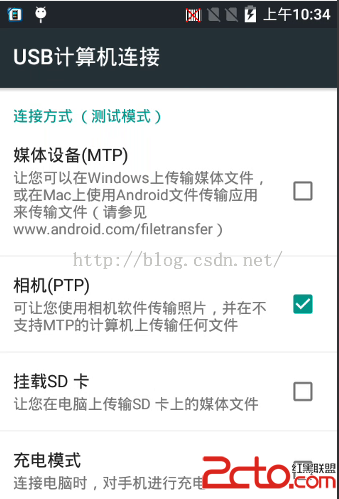 MSM8909 + Android 5.1.1 接上 XP 無法辨識?修改 wpdmtp.inf 的解法
遇到這個問題,最省事的辦法是安裝應用寶、騰訊手機管家這類手機管理軟體,通常就能讓 Android 裝置與 XP 正常通訊。如果你喜歡自己折騰,下面的實作記錄可以參考。 先
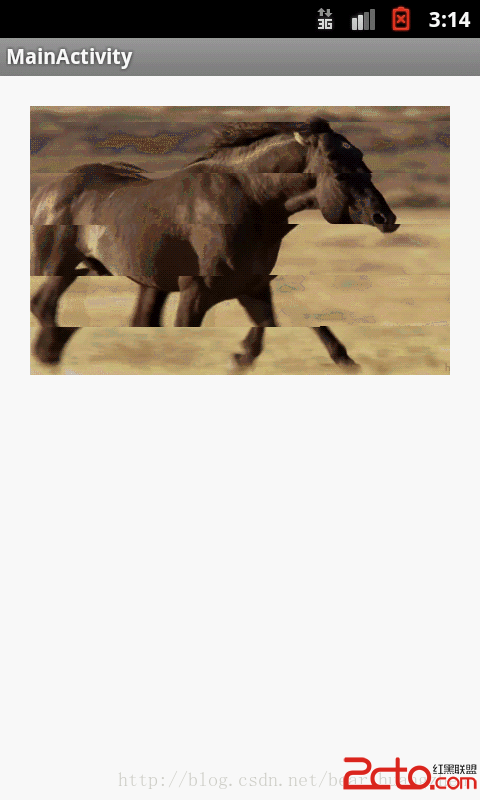 Android 中顯示 GIF 動圖:自定義 View + Movie 實現方案
GIF 動畫在 Android 上的顯示是個很常見的需求,但系統原生的 ImageView 並不會自動播放 GIF。今天我們就用 android.graphics.Mov
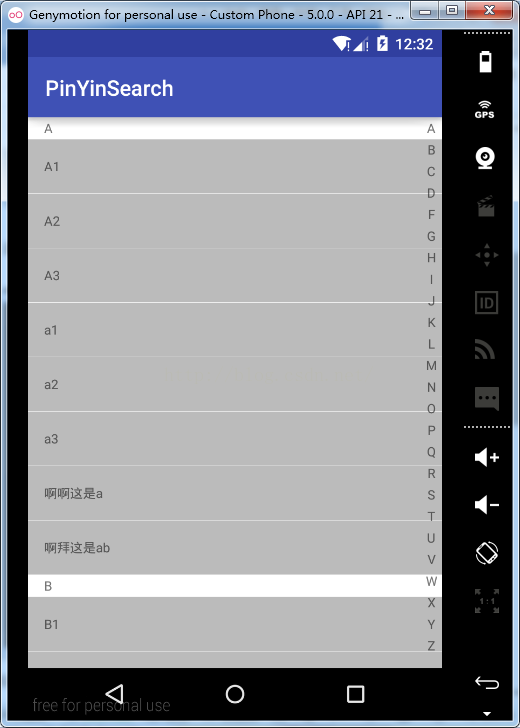 Android 快速實作:ListView 字母 A-Z 排序與側邊索引
效果展示 字母排序與側邊索引是聯絡人、音樂與字典類 App 常見功能。透過側邊字母欄,使用者可以快速跳轉到指定分組,提升大量資料的瀏覽效率。 拼音檢索 若資料包含中文
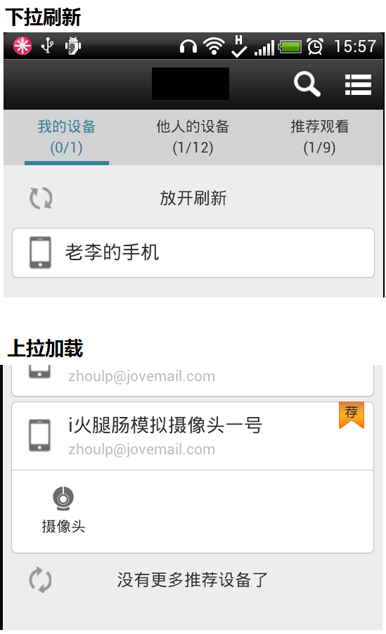 Android 使用 PullToRefresh 下拉刷新與上拉加載
PullToRefresh 是一套成熟的下拉刷新元件,支援 ListView、GridView、ExpandableListView 與 WebView 等常見可捲動 V