

編輯:關於 Android 程式設計
頁面導航器(Navigator)幾乎是每個 App 都會用到的組件。平時趕工期,大家習慣直接從 GitHub 上拉開源庫來用;但如果你想真正搞懂它,還是自己寫一遍最有效。本文參考 PagerSlidingTabStrip 的思路,封裝一個支持文字與圖標兩種形態的指示器。
基於文字的導航

基於圖標的導航
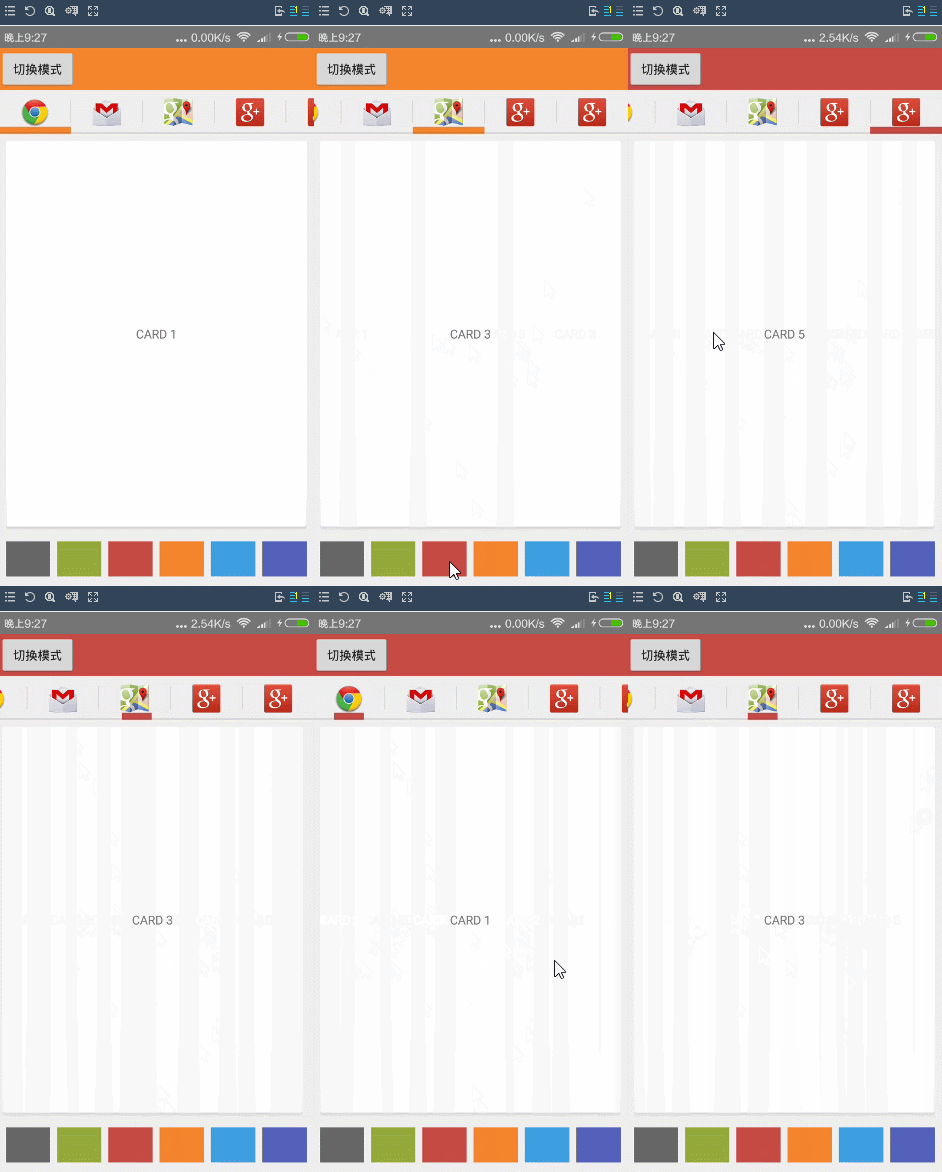
1)在布局文件中聲明控件與 ViewPager:
<com.xujun.viewpagertabindicator.TabPagerIndicator
    android:id="@+id/pagerIndicator"
    android:layout_width="match_parent"
    android:layout_height="50dp" />

<android.support.v4.view.ViewPager
    android:id="@+id/viewPager"
    android:layout_width="match_parent"
    android:layout_height="0dp"
    android:layout_weight="1" />
2)在代碼中找到控件:
mPagerIndicator = (TabPagerIndicator) findViewById(R.id.pagerIndicator);
mViewPager = (ViewPager) findViewById(R.id.viewPager);
3)先給 ViewPager 設置適配器,再與指示器綁定:
// 必須先給 ViewPager 設置適配器
mViewPager.setAdapter(mPagerAdapter);
// 然後把 ViewPager 與指示器綁定
mPagerIndicator.setViewPager(mViewPager);
順序不能顛倒——setViewPager 內部會調用 pager.getAdapter().getCount(),適配器為空會直接拋 IllegalStateException。
文字導航只需在適配器中重寫 getPageTitle:
@Override
public CharSequence getPageTitle(int position) {
    return titles[position];
}
圖標導航則要讓適配器實現 TabPagerIndicator.IconTabProvider 接口:
public class BaseIconAdapter extends FragmentPagerAdapter
        implements TabPagerIndicator.IconTabProvider {

    @Override
    public int getPageIconResId(int position) {
        return resIds[position];
    }
}
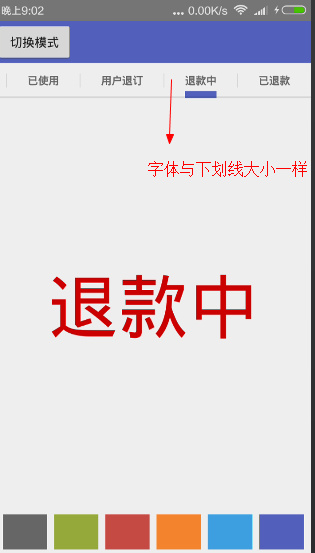
指示器的四種形態通過 setIndicatorMode 切換:
mPagerIndicator.setIndicatorMode(TabPagerIndicator.IndicatorMode.MODE_WEIGHT_EXPAND_NOSAME, true);
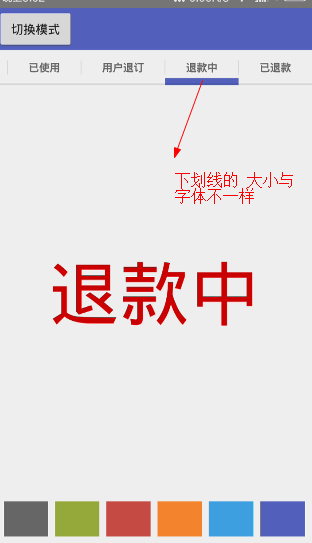
mPagerIndicator.setIndicatorMode(TabPagerIndicator.IndicatorMode.MODE_WEIGHT_EXPAND_SAME, true);
顏色、字號、內間距等屬性均可在 XML 中配置,具體標籤請參考源碼中的 styleable 定義。
public class TabPagerIndicator extends HorizontalScrollView {

    public interface IconTabProvider {
        int getPageIconResId(int position);
    }

    private static final int[] ATTRS = new int[]{
            android.R.attr.textSize,
            android.R.attr.textColor
    };

    private LinearLayout.LayoutParams wrapTabLayoutParams;
    private LinearLayout.LayoutParams expandedTabLayoutParams;

    private final PageListener pageListener = new PageListener();
    public OnPageChangeListener delegatePageListener;

    private LinearLayout tabsContainer;
    private ViewPager pager;
    private int tabCount;

    private static final String TAG = "xujun";

    private int currentPosition = 0;
    private float currentPositionOffset = 0f;

    private Paint rectPaint;
    private Paint dividerPaint;

    private int indicatorColor = 0xFF666666;
    private int underlineColor = 0x1A000000;
    private int dividerColor   = 0x1A000000;

    private boolean isExpand = false; // 標籤是否等寬鋪滿
    private boolean isSame   = false; // 指示線長度是否與文字等寬
    private boolean textAllCaps = true;

    private int scrollOffset   = 52;
    private int indicatorHeight = 8;
    private int underlineHeight = 2;
    private int dividerPadding = 12;
    private int horizontalPadding = 24;
    private int verticalPadding = 10;
    private int dividerWidth = 1;

    private int tabTextSize = 12;
    private int tabTextColor = 0xFF666666;
    private Typeface tabTypeface = null;
    private int tabTypefaceStyle = Typeface.BOLD;

    private int lastScrollX = -1;
    private int tabBackgroundResId = R.drawable.background_tab;

    private IndicatorMode curMode = IndicatorMode.MODE_WRAP_EXPAND_SAME;
    private Locale locale;

    public TabPagerIndicator(Context context) {
        this(context, null);
    }

    public TabPagerIndicator(Context context, AttributeSet attrs) {
        this(context, attrs, 0);
    }

    public TabPagerIndicator(Context context, AttributeSet attrs, int defStyle) {
        super(context, attrs, defStyle);
        setFillViewport(true);
        setWillNotDraw(false);

        tabsContainer = new LinearLayout(context);
        tabsContainer.setOrientation(LinearLayout.HORIZONTAL);
        tabsContainer.setLayoutParams(
                new LayoutParams(LayoutParams.MATCH_PARENT, LayoutParams.MATCH_PARENT));
        addView(tabsContainer);

        setIndicatorMode(curMode);   // 依模式初始化各標誌位
        obtainAttrs(context, attrs); // 讀取自定義屬性

        rectPaint = new Paint();
        rectPaint.setAntiAlias(true);
        rectPaint.setStyle(Style.FILL);

        dividerPaint = new Paint();
        dividerPaint.setAntiAlias(true);
        dividerPaint.setStrokeWidth(dividerWidth);

        wrapTabLayoutParams = new LinearLayout.LayoutParams(
                LayoutParams.WRAP_CONTENT, LayoutParams.MATCH_PARENT);
        expandedTabLayoutParams = new LinearLayout.LayoutParams(
                0, LayoutParams.MATCH_PARENT, 1.0f);

        if (locale == null) {
            locale = getResources().getConfiguration().locale;
        }
    }

    /** 四種模式的標誌位組合 */
    public void setIndicatorMode(IndicatorMode indicatorMode) {
        setIndicatorMode(indicatorMode, false);
    }

    public void setIndicatorMode(IndicatorMode indicatorMode, boolean isNotify) {
        switch (indicatorMode) {
            case MODE_WRAP_EXPAND_SAME:
                isExpand = false; isSame = true; break;
            case MODE_WRAP_EXPAND_NOSAME:
                isExpand = false; isSame = false; break;
            case MODE_WEIGHT_EXPAND_NOSAME:
                isExpand = true; isSame = false; break;
            case MODE_WEIGHT_EXPAND_SAME:
                isExpand = true; isSame = true; break;
        }
        this.curMode = indicatorMode;
        if (isNotify) {
            notifyDataSetChanged();
        }
    }

    /** 讀取自定義屬性,dp / sp 統一轉 px */
    private void obtainAttrs(Context context, AttributeSet attrs) {
        DisplayMetrics dm = getResources().getDisplayMetrics();
        scrollOffset     = (int) TypedValue.applyDimension(TypedValue.COMPLEX_UNIT_DIP, scrollOffset, dm);
        indicatorHeight  = (int) TypedValue.applyDimension(TypedValue.COMPLEX_UNIT_DIP, indicatorHeight, dm);
        underlineHeight  = (int) TypedValue.applyDimension(TypedValue.COMPLEX_UNIT_DIP, underlineHeight, dm);
        dividerPadding   = (int) TypedValue.applyDimension(TypedValue.COMPLEX_UNIT_DIP, dividerPadding, dm);
        horizontalPadding = (int) TypedValue.applyDimension(TypedValue.COMPLEX_UNIT_DIP, horizontalPadding, dm);
        dividerWidth     = (int) TypedValue.applyDimension(TypedValue.COMPLEX_UNIT_DIP, dividerWidth, dm);
        tabTextSize      = (int) TypedValue.applyDimension(TypedValue.COMPLEX_UNIT_SP, tabTextSize, dm);

        // 先取系統屬性 android:textSize / android:textColor
        TypedArray a = context.obtainStyledAttributes(attrs, ATTRS);
        tabTextSize = a.getDimensionPixelSize(0, tabTextSize);
        tabTextColor = a.getColor(1, tabTextColor);
        a.recycle();

        // 再取自定義屬性
        a = context.obtainStyledAttributes(attrs, R.styleable.TabPagerIndicator);
        indicatorColor = a.getColor(R.styleable.TabPagerIndicator_pstsIndicatorColor, indicatorColor);
        underlineColor = a.getColor(R.styleable.TabPagerIndicator_pstsUnderlineColor, underlineColor);
        dividerColor   = a.getColor(R.styleable.TabPagerIndicator_pstsDividerColor, dividerColor);
        indicatorHeight = a.getDimensionPixelSize(R.styleable.TabPagerIndicator_pstsIndicatorHeight, indicatorHeight);
        underlineHeight = a.getDimensionPixelSize(R.styleable.TabPagerIndicator_pstsUnderlineHeight, underlineHeight);
        dividerPadding  = a.getDimensionPixelSize(R.styleable.TabPagerIndicator_pstsDividerPadding, dividerPadding);
        horizontalPadding = a.getDimensionPixelSize(R.styleable.TabPagerIndicator_pstsTabPaddingLeftRight, horizontalPadding);
        tabBackgroundResId = a.getResourceId(R.styleable.TabPagerIndicator_pstsTabBackground, tabBackgroundResId);
        isExpand = a.getBoolean(R.styleable.TabPagerIndicator_pstsShouldExpand, isExpand);
        scrollOffset = a.getDimensionPixelSize(R.styleable.TabPagerIndicator_pstsScrollOffset, scrollOffset);
        textAllCaps = a.getBoolean(R.styleable.TabPagerIndicator_pstsTextAllCaps, textAllCaps);
        a.recycle();
    }

    /** 與 ViewPager 建立關聯 */
    public void setViewPager(ViewPager pager) {
        this.pager = pager;
        if (pager.getAdapter() == null) {
            throw new IllegalStateException("ViewPager does not have adapter instance.");
        }
        pager.addOnPageChangeListener(pageListener);
        notifyDataSetChanged();
    }

    public void addOnPageChangeListener(OnPageChangeListener listener) {
        this.delegatePageListener = listener;
    }

    public void notifyDataSetChanged() {
        // 先清空,避免重複添加
        tabsContainer.removeAllViews();
        tabCount = pager.getAdapter().getCount();

        for (int i = 0; i < tabCount; i++) {
            if (pager.getAdapter() instanceof IconTabProvider) {
                addIconTab(i, ((IconTabProvider) pager.getAdapter()).getPageIconResId(i));
            } else {
                addTextTab(i, pager.getAdapter().getPageTitle(i).toString());
            }
        }
        updateTabStyles();

        // 等布局完成後再定位,否則拿不到子 View 的位置
        getViewTreeObserver().addOnGlobalLayoutListener(new OnGlobalLayoutListener() {
            @SuppressWarnings("deprecation")
            @Override
            public void onGlobalLayout() {
                if (Build.VERSION.SDK_INT < Build.VERSION_CODES.JELLY_BEAN) {
                    getViewTreeObserver().removeGlobalOnLayoutListener(this);
                } else {
                    getViewTreeObserver().removeOnGlobalLayoutListener(this);
                }
                currentPosition = pager.getCurrentItem();
                scrollToChild(currentPosition, 0);
            }
        });
    }

    private void addTextTab(final int position, String title) {
        TextView tab = new TextView(getContext());
        tab.setText(title);
        tab.setGravity(Gravity.CENTER);
        tab.setSingleLine();
        addTab(position, tab);
    }

    private void addIconTab(final int position, int resId) {
        ImageButton tab = new ImageButton(getContext());
        tab.setImageResource(resId);
        addTab(position, tab);
    }

    /**
     * 添加子標籤
     * 指示線是否與文字等寬,靠 padding 與 margin 的分配來實現,
     * 需與 onDraw 中的邏輯成對理解。
     */
    private void addTab(final int position, View tab) {
        tab.setFocusable(true);
        tab.setOnClickListener(new OnClickListener() {
            @Override
            public void onClick(View v) {
                pager.setCurrentItem(position);
            }
        });

        if (!isSame) {
            // 間距放在 padding 上,margin 歸零
            tab.setPadding(horizontalPadding, verticalPadding, horizontalPadding, verticalPadding);
            wrapTabLayoutParams.setMargins(0, 0, 0, 0);
            expandedTabLayoutParams.setMargins(0, 0, 0, 0);
        } else {
            // 間距放在 margin 上,讓指示線可以覆蓋間距區域
            wrapTabLayoutParams.setMargins(horizontalPadding, verticalPadding, horizontalPadding, verticalPadding);
            expandedTabLayoutParams.setMargins(horizontalPadding, verticalPadding, horizontalPadding, verticalPadding);
        }

        tabsContainer.addView(tab, position, isExpand ? expandedTabLayoutParams : wrapTabLayoutParams);
    }

    private void updateTabStyles() {
        for (int i = 0; i < tabCount; i++) {
            View v = tabsContainer.getChildAt(i);
            v.setBackgroundResource(tabBackgroundResId);

            if (v instanceof TextView) {
                TextView tab = (TextView) v;
                tab.setTextSize(TypedValue.COMPLEX_UNIT_PX, tabTextSize);
                tab.setTypeface(tabTypeface, tabTypefaceStyle);
                tab.setTextColor(tabTextColor);

                if (textAllCaps) {
                    if (Build.VERSION.SDK_INT >= Build.VERSION_CODES.ICE_CREAM_SANDWICH) {
                        tab.setAllCaps(true);
                    } else {
                        // setAllCaps 僅 API 14 以上可用,低版本手動轉大寫
                        tab.setText(tab.getText().toString().toUpperCase(locale));
                    }
                }
            }
        }
    }

    /** 讓 HorizontalScrollView 滑到指定位置 */
    private void scrollToChild(int position, int offset) {
        if (tabCount == 0) {
            return;
        }
        View child = tabsContainer.getChildAt(position);
        int left = child.getLeft();

        int newScrollX = isSame ? (left + offset - horizontalPadding) : (left + offset);
        if (position > 0 || offset > 0) {
            newScrollX -= scrollOffset; // 讓當前標籤偏左一點,露出後面的內容
        }

        if (newScrollX != lastScrollX) {
            lastScrollX = newScrollX;
            scrollTo(newScrollX, 0);
        }
    }

    @Override
    protected void onDraw(Canvas canvas) {
        super.onDraw(canvas);
        if (isInEditMode() || tabCount == 0) {
            return;
        }

        final int height = getHeight();

        // 1. 當前標籤下方的指示線
        rectPaint.setColor(indicatorColor);
        View currentTab = tabsContainer.getChildAt(currentPosition);
        float lineLeft = currentTab.getLeft();
        float lineRight = currentTab.getRight();

        // 滑動過程中,在當前與下一個標籤之間做線性插值,形成跟手效果
        if (currentPositionOffset > 0f && currentPosition < tabCount - 1) {
            View nextTab = tabsContainer.getChildAt(currentPosition + 1);
            lineLeft  = currentPositionOffset * nextTab.getLeft()  + (1f - currentPositionOffset) * lineLeft;
            lineRight = currentPositionOffset * nextTab.getRight() + (1f - currentPositionOffset) * lineRight;
        }
        canvas.drawRect(lineLeft, height - indicatorHeight, lineRight, height, rectPaint);

        // 2. 底部橫線
        rectPaint.setColor(underlineColor);
        canvas.drawRect(0, height - underlineHeight, tabsContainer.getWidth(), height, rectPaint);

        // 3. 標籤之間的分隔線
        dividerPaint.setColor(dividerColor);
        for (int i = 0; i < tabCount - 1; i++) {
            View tab = tabsContainer.getChildAt(i);
            float x = isSame ? (tab.getRight() + horizontalPadding) : tab.getRight();
            canvas.drawLine(x, dividerPadding, x, height - dividerPadding, dividerPaint);
        }
    }

    /** 把 ViewPager 的滑動事件轉為指示器的重繪與滾動 */
    private class PageListener implements OnPageChangeListener {

        @Override
        public void onPageScrolled(int position, float positionOffset, int positionOffsetPixels) {
            currentPosition = position;
            currentPositionOffset = positionOffset;

            View child = tabsContainer.getChildAt(position);
            int width = child.getWidth();
            if (isSame) {
                width += horizontalPadding * 2;
            }

            scrollToChild(position, (int) (positionOffset * width));
            invalidate(); // 觸發 onDraw 重新繪製指示線

            if (delegatePageListener != null) {
                delegatePageListener.onPageScrolled(position, positionOffset, positionOffsetPixels);
            }
        }

        @Override
        public void onPageScrollStateChanged(int state) {
            if (delegatePageListener != null) {
                delegatePageListener.onPageScrollStateChanged(state);
            }
        }

        @Override
        public void onPageSelected(int position) {
            if (delegatePageListener != null) {
                delegatePageListener.onPageSelected(position);
            }
        }
    }

    // ---------- 狀態保存 ----------

    @Override
    public void onRestoreInstanceState(Parcelable state) {
        SavedState savedState = (SavedState) state;
        super.onRestoreInstanceState(savedState.getSuperState());
        currentPosition = savedState.currentPosition;
        requestLayout();
    }

    @Override
    public Parcelable onSaveInstanceState() {
        Parcelable superState = super.onSaveInstanceState();
        SavedState savedState = new SavedState(superState);
        savedState.currentPosition = currentPosition;
        return savedState;
    }

    static class SavedState extends BaseSavedState {
        int currentPosition;

        public SavedState(Parcelable superState) {
            super(superState);
        }

        private SavedState(Parcel in) {
            super(in);
            currentPosition = in.readInt();
        }

        @Override
        public void writeToParcel(Parcel dest, int flags) {
            super.writeToParcel(dest, flags);
            dest.writeInt(currentPosition);
        }

        public static final Creator<SavedState> CREATOR = new Creator<SavedState>() {
            @Override
            public SavedState createFromParcel(Parcel in) {
                return new SavedState(in);
            }

            @Override
            public SavedState[] newArray(int size) {
                return new SavedState[size];
            }
        };
    }

    /** 四種指示器模式 */
    public enum IndicatorMode {
        MODE_WRAP_EXPAND_SAME(1),    // 標籤內容包裹,指示線與文字等寬
        MODE_WRAP_EXPAND_NOSAME(2),  // 標籤內容包裹,指示線與文字不等寬
        MODE_WEIGHT_EXPAND_SAME(3),  // 標籤等寬鋪滿,指示線與文字等寬
        MODE_WEIGHT_EXPAND_NOSAME(4);// 標籤等寬鋪滿,指示線與文字不等寬

        private int value;

        IndicatorMode(int value) {
            this.value = value;
        }

        public int getValue() {
            return value;
        }
    }
}
整個組件可以拆成四個環節:
1. 構造方法中完成初始化——讀取自定義屬性、準備畫筆、依模式設定標誌位。
2. setViewPager 建立關聯——註冊 PageChangeListener,然後 notifyDataSetChanged 按適配器類型生成文字或圖標標籤。這裡用 instanceof IconTabProvider 判斷形態,讓同一個控件同時支持兩種用法,是個值得借鑑的小技巧。
3. onDraw 中繪製三層視覺——指示線、底部橫線、分隔線。指示線的「跟手」效果靠 currentPositionOffset 在相鄰兩個標籤之間做線性插值實現:
lineLeft = currentPositionOffset * nextTab.getLeft() + (1f - currentPositionOffset) * lineLeft;
這一行就是整個組件動畫順滑的關鍵。
4. PageListener 中觸發刷新——onPageScrolled 裡更新位置與偏移量,調用 scrollToChild 讓容器橫向滾動,再 invalidate() 觸發重繪,最後把事件透傳給外部監聽者。
 跟著學 Android 之十三:SQLite 資料庫操作全攻略
本章內容 第 1 節 SQLite 資料庫概述 第 2 節 SQLite 建庫建表 第 3 節 管理資料庫連線 第 4 節 操作資料庫資料 第 5 節 資料綁定 本章
 RecyclerView 更新 UI 資料的高級用法:告別 notifyDataSetChanged
用 ListView 的年代,資料一變就呼叫 notifyDataSetChanged() 全量刷新,RecyclerView 當然也吃這一招。但既然 RecyclerV
 Android 從 init 到開機動畫的啟動流程簡析
這裡簡單記錄一下 Android 從 init 啟動到開機動畫顯示、再到桌面出現的整體流程,並標出 SurfaceFlinger 的啟動位置。 整體流程 init 主進
 Android 仿余額寶數字跳動動畫實作
產品剛上線,難得空下來,趁這個空檔寫一個數字滾動動畫的效果。這種「從 0 一路跳到最終金額」的呈現方式,在餘額、積分、統計數字這類場景裡很常見,做一份可複用的出來,之後直