

編輯:關於 Android 程式設計
我們辛苦開發的 Android library,如何上傳到中央倉庫,讓其他開發者一行代碼就能依賴,而不必下載源碼呢?就像這樣:
compile 'com.tubb.picker.library:picker:3.0'要實現這一點,其實就是把類庫發布到中央倉庫(下載中心)供他人使用。直接提供 jar 或 aar 固然可行,但能像 Maven 那樣便捷地共享依賴當然更好。Gradle 作為 Maven 的替代方案,也提供了相應能力。下面就來實踐一下,如何把自己的 Android library 共享給第三方。
bintray 作為下載中心,同時支持 gradle 和 maven。要把 aar 上傳到 bintray,我們借助 bintray-release 插件,它極大地簡化了上傳步驟。在 library 的 build 文件中加入如下代碼:
apply plugin: 'com.novoda.bintray-release' // 需在生成產物的插件之後應用
buildscript {
    repositories {
        jcenter { url 'https://jcenter.bintray.com/' }
    }
    dependencies {
        classpath 'com.novoda:bintray-release:0.3.4'
    }
}
publish {
    userOrg = 'tubb'                        // 用戶所在組織
    groupId = 'com.tubb.smrv'               // 包名
    artifactId = 'swipemenu-recyclerview'   // library 名字
    publishVersion = '1.0.3'                // 版本
    desc = 'A swipe menu for RecyclerView'  // library 描述
    website = 'https://github.com/TUBB/SwipeMenuRecyclerView'
}
構建命令隨之變為:
./gradlew clean build bintrayUpload -PbintrayUser=tubb -PbintrayKey=xxxxxxxxxxxxxxxx -PdryRun=false其中 bintrayUser 是你在 bintray 上的用戶名,bintrayKey 是 API key(可在用戶中心找到)。命令執行成功後,bintrayUpload 任務會自動把類庫(aar、jar 等)上傳至 bintray。
上傳到 bintray 後,類庫還不能立即被下載使用,還有一個關鍵步驟:Linked to jcenter。這一步需要審核(後續的版本升級則無需),通常幾小時內就會通過,耐心等待即可。
第二步審核通過後,就已 Linked to jcenter,類庫主頁會出現相應標識,表示你的類庫已存在於 jcenter:
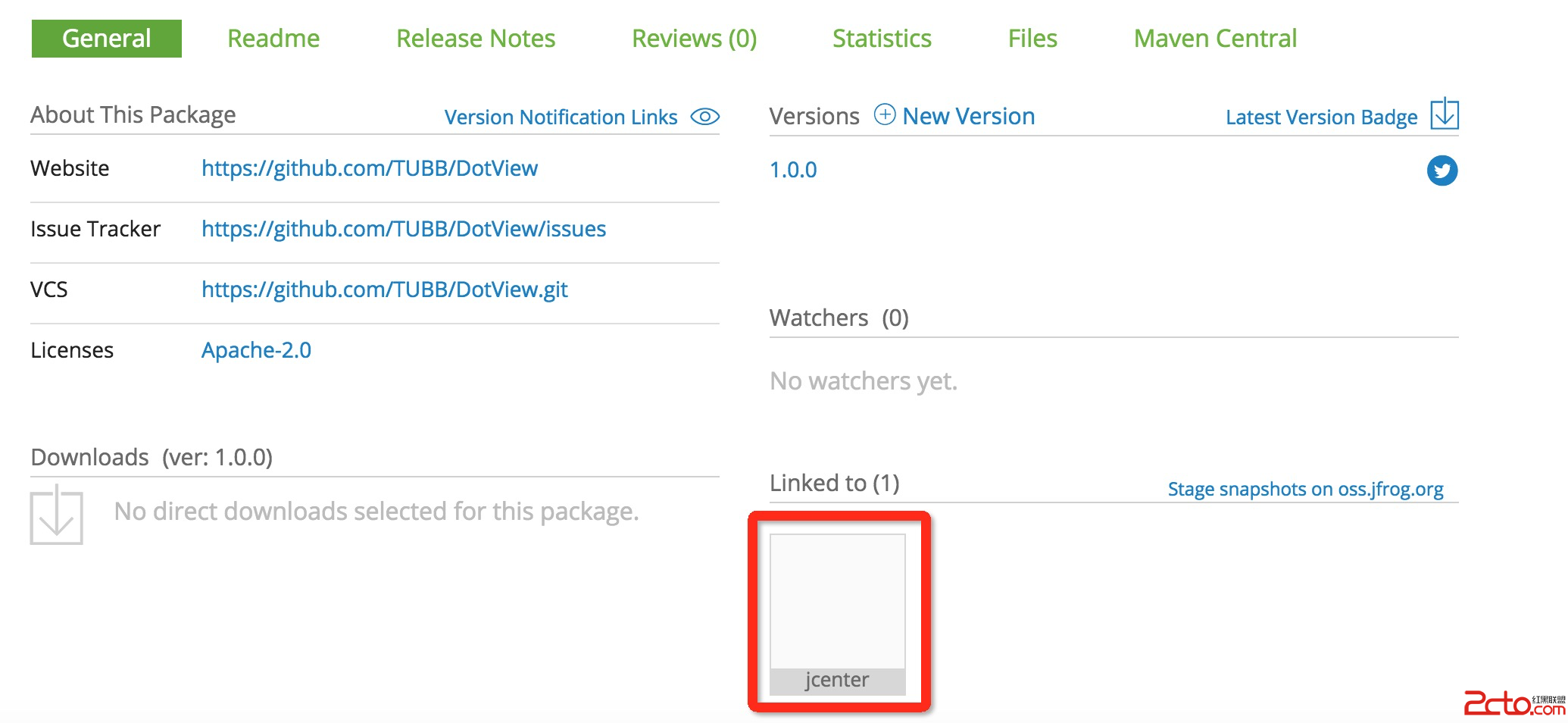
點擊該標識進入 jcenter 頁面,最後一步發布也在這裡完成,點擊 Include My Package 按鈕即可:
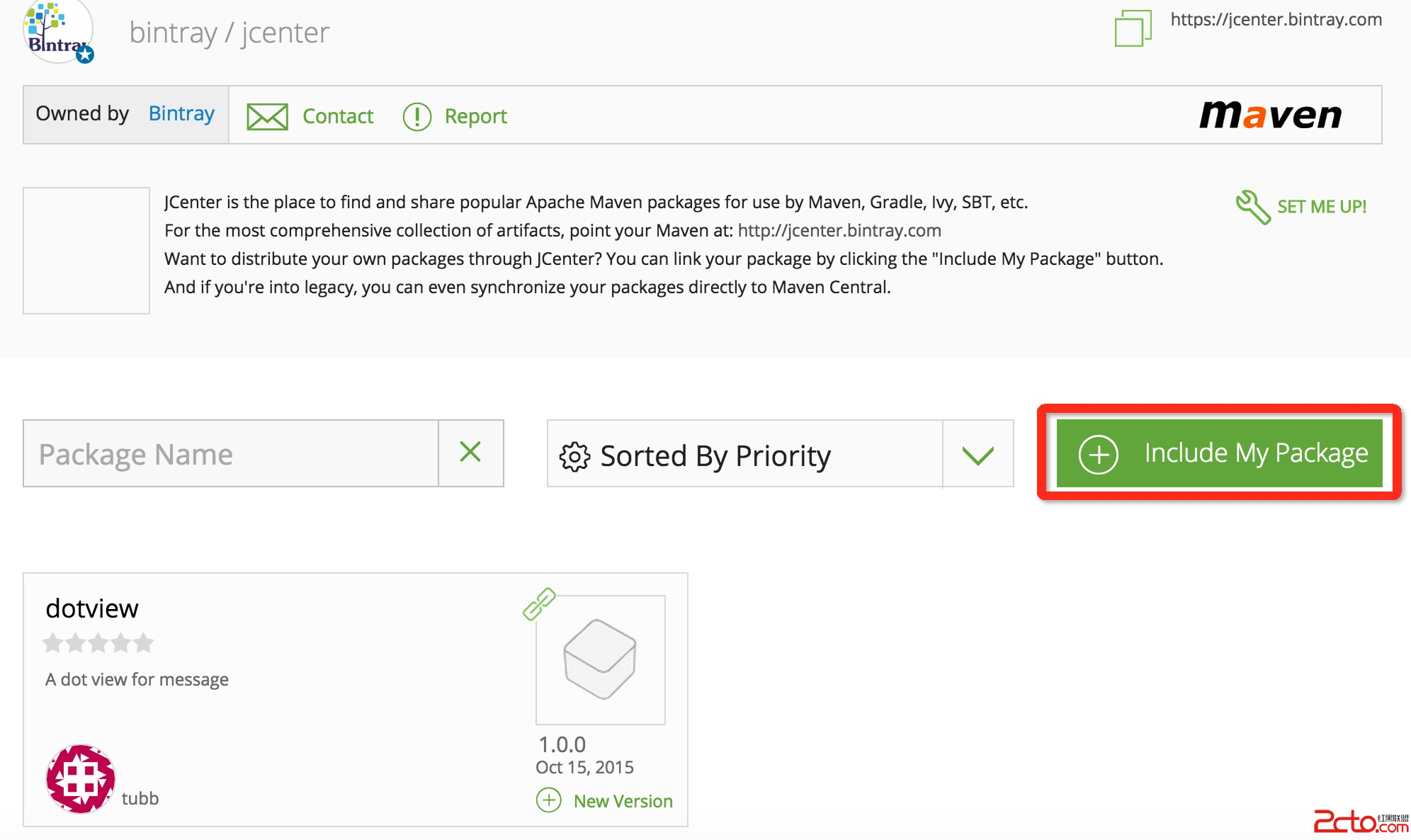
接下來只需輸入類庫名字並點擊發布,此後其他開發者就能一行引入你的類庫了:
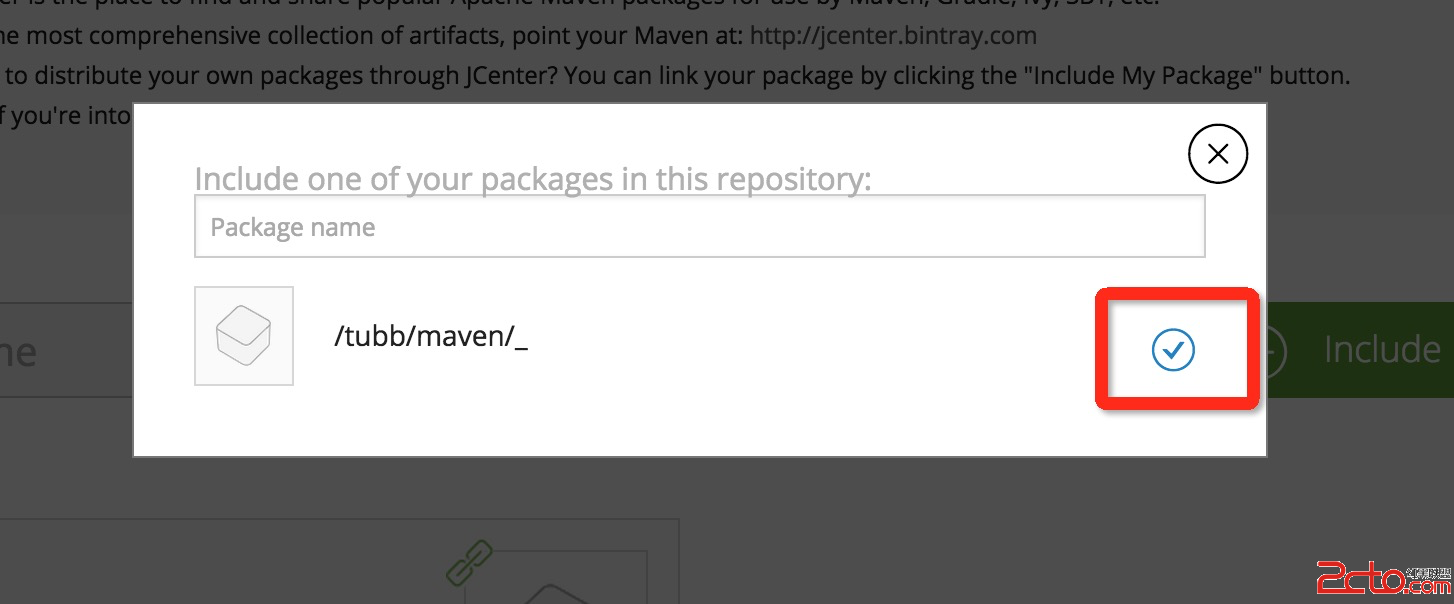
compile 'com.tubb.dotview:dotview:1.0.0' // 由三部分構成:包名:庫名:版本號後續類庫升級只需重複第一步即可。
 Android 設計模式筆記(二):觀察者模式的四個角色與實作
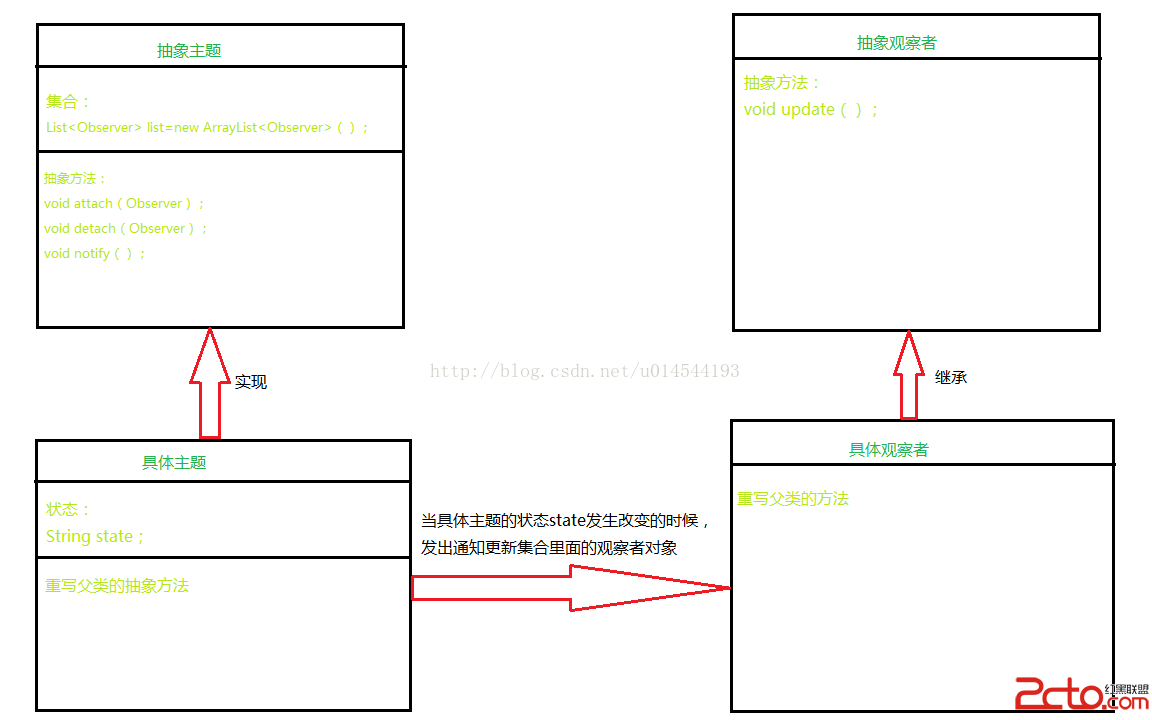
觀察者模式有時也被稱為發布/訂閱模式。它定義了一種一對多的依賴關係,讓多個觀察者物件同時監聽同一個主題物件;當主題的狀態發生變化時,會主動通知所有觀察者,使它們能夠自動更
 RxJava 操作符全解(四):功能性操作符與條件、布林操作符
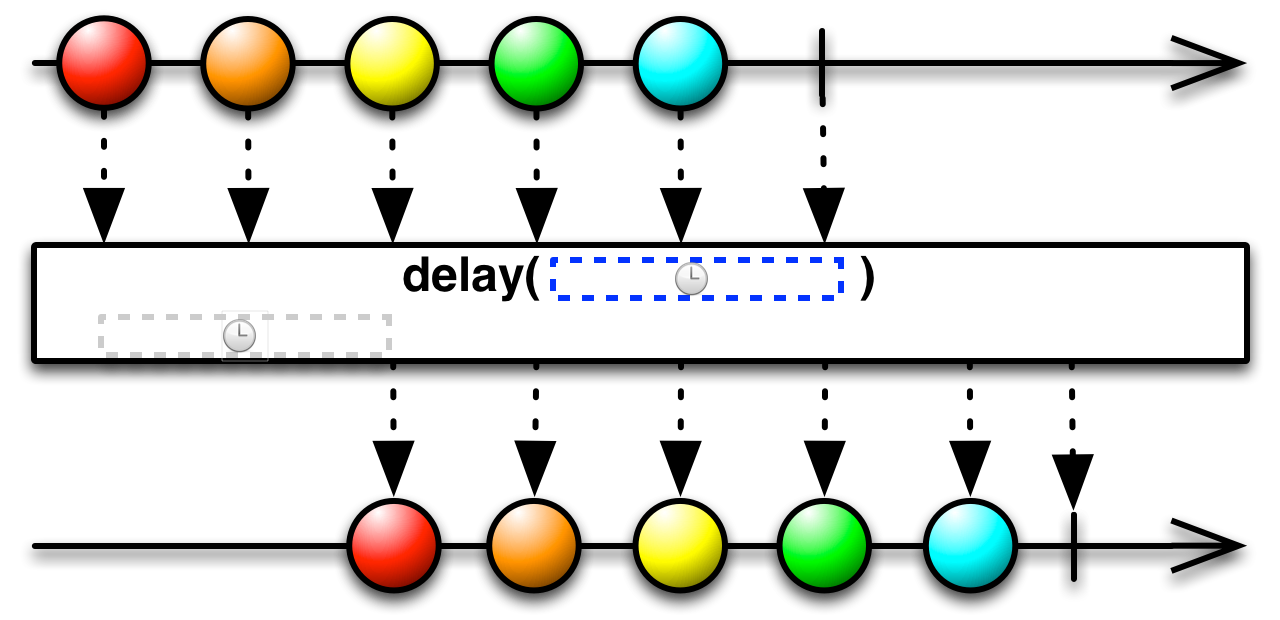
本文接續系列,整理兩大類操作符:Observable 功能性操作符(Utility Operators)與條件/布林操作符(Conditional and Boolean
 Android 實現 ListView 過濾功能:繼承 BaseAdapter 的進階做法
實作 ListView 過濾最便利的方式是使用 ArrayAdapter,其內建的 getFilter() 方法能輕鬆達成此功能。 但在實際開發中,ArrayAdap
 Android 事件分發機制源碼全解析:從 ViewGroup 到 View
我們從一個常見的例子說起。 button.setOnClickListener(new View.OnClickListener() { @Override p