

編輯:關於 Android 程式設計
學習網路請求最好的方式,就是先知道怎麼用,再進一步理解背後的原理。下面直接進入實作。
POST 常用於提交表單資料,做法如下:
try {
    // 建立連接
    HttpClient httpClient = new DefaultHttpClient();
    HttpPost post = new HttpPost(url);
    // 設定參數,模擬 html 表單提交
    List<NameValuePair> paramList = new ArrayList<NameValuePair>();
    BasicNameValuePair param = new BasicNameValuePair("param1", paramValue);
    paramList.add(param);

    post.setEntity(new UrlEncodedFormEntity(paramList, HTTP.UTF_8));
    // 發送 HttpPost 請求,並返回 HttpResponse 物件
    HttpResponse httpResponse = httpClient.execute(post);
    // 判斷請求響應狀態碼,200 表示伺服器成功響應了請求
    if (httpResponse.getStatusLine().getStatusCode() == 200) {
        // 獲取返回結果
        String result = EntityUtils.toString(httpResponse.getEntity());
    }
} catch (Exception e) {}GET 則是直接把參數接在網址後面,寫法更為簡潔:
try {
    HttpClient httpClient = new DefaultHttpClient();
    // 參數直接跟在網址後方,例如:https://127.0.0.1:8080/test/test.php?name=xxx
    HttpGet httpGet = new HttpGet(url);
    HttpResponse httpResponse = httpClient.execute(httpGet);
    if (httpResponse.getStatusLine().getStatusCode() == 200) {
        String result = EntityUtils.toString(httpResponse.getEntity());
    }
} catch (Exception e) {}
兩者的差異在於:POST 透過 setEntity() 將參數打包在請求主體中,適合傳送較大量或較敏感的資料;GET 則把參數附加在網址後,結構一目了然,適合查詢類的請求。無論哪一種,都要記得先判斷回應狀態碼是否為 200,再取出內容進行後續處理。
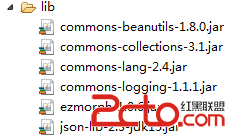 android-async-http 解析服務端 JSON:JavaEE 後端到 Android 客戶端全鏈路
本文走一條完整鏈路:JavaEE 服務端把數據庫內容封裝成 JSON 輸出,Android 客戶端用 android-async-http 異步拉取並渲染到 ListVi
 Android 學習教程(2):高仿微信 6.0 底部 Tab 切換效果
本文示範如何還原微信 6.0 風格的底部導覽列:四個 Tab 搭配 ViewPager,切換時圖示與文字以漸變方式過渡,並透過反射讓 ActionBar 的 Overfl
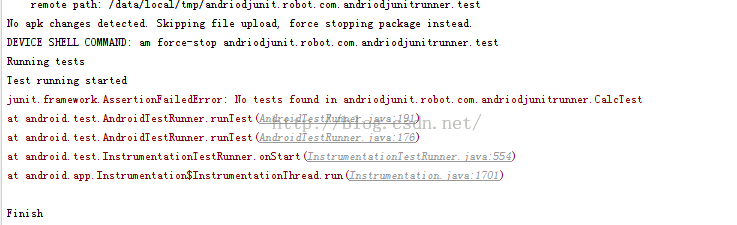 Android Studio 使用 AndroidJUnitRunner 進行單元測試
Google 目前推薦使用 AndroidJUnitRunner 作為測試執行器。本文記錄在 Android Studio 中把它跑起來的完整設定流程。 一、build.
 仿做 QQ 新用戶註冊頁:踩過的坑與解法
上一篇已經拆解過 QQ 登入頁的實作,這篇接著處理新用戶註冊頁。兩個畫面看似相似,但註冊頁多出了國家區號下拉選單、協議勾選框與按鈕啟用狀態的連動,細節反而更多。 本文要