

編輯:關於 Android 程式設計
行動支付的普及,讓「付款」幾乎成了每個商業類 App 的標配。過去支付模組不在我負責的範圍內,總覺得那是塊硬骨頭;直到這次專案由我承接訂單模組,真正動手之後才發現——只要照著官方 demo 把環境配置好,難度遠低於想像。以下把整個接入過程完整走一遍。
要收款,首先得成為支付寶的商家用戶,並簽約「移動支付」服務。沒有完成簽約,後面的 API 呼叫一律會被拒絕。
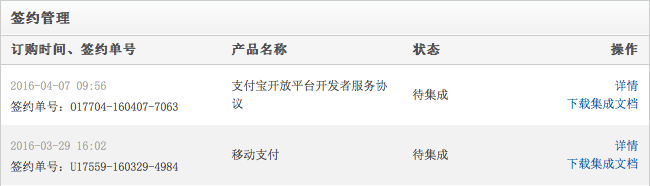
商家帳號開通後,到支付寶開放平台下載 SDK 及官方範例專案。
下載頁面:https://doc.open.alipay.com/
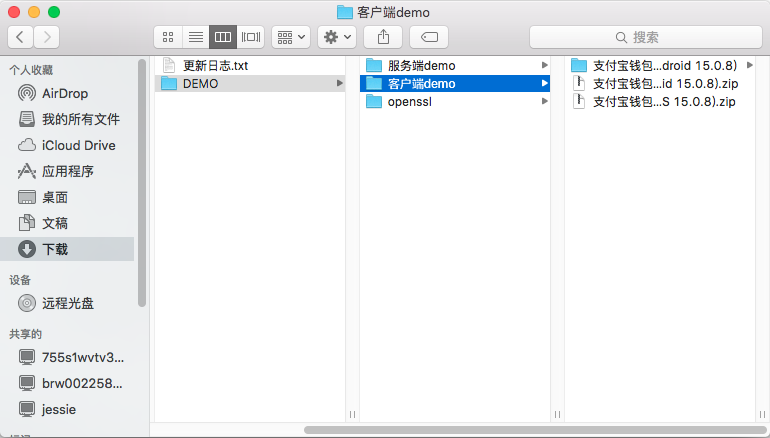
官方提供的 openssl 工具只有 Windows 版本,Mac 使用者需要自行安裝 openssl 後執行相同指令。
解壓 SDK,進入 bin 目錄,在空處按住 Shift 再按右鍵選擇「在此處開啟命令視窗」(Windows 7 以上),依序執行以下三條指令,會在 bin 目錄下產生 rsa_private_key.pem 與 rsa_public_key.pem。
產生 RSA 私鑰
openssl>genrsa -out rsa_private_key.pem 1024
由私鑰導出 RSA 公鑰
openssl>rsa -in rsa_private_key.pem -pubout -out rsa_public_key.pem
將私鑰轉為 PKCS8 格式
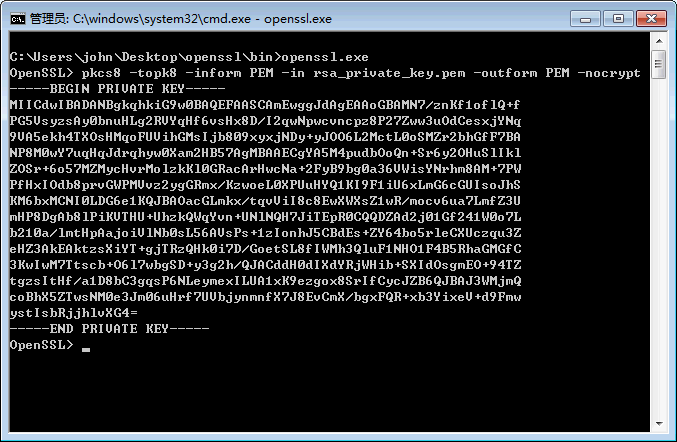
openssl>pkcs8 -topk8 -inform PEM -in rsa_private_key.pem -outform PEM -nocrypt
登入 https://b.alipay.com,點擊「查詢 PID、Key」。
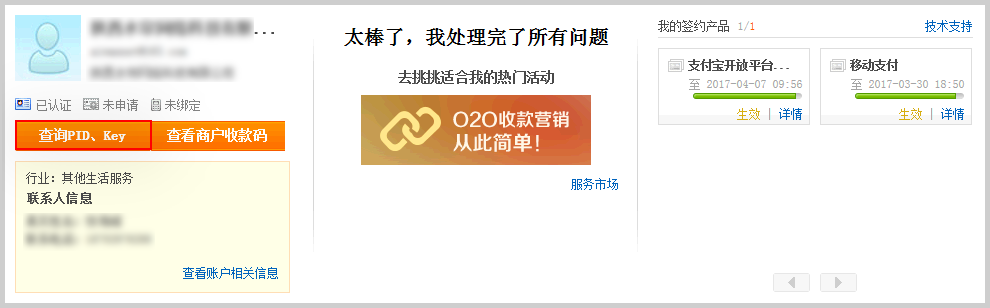
輸入支付密碼後進入「合作夥伴密鑰管理」,新增 RSA 密鑰。用記事本打開 rsa_public_key.pem,內容形如:
-----BEGIN PUBLIC KEY-----
MIGfMA0GCSqGSIb3DQEBAQUAA4GNADCBiQKBgQDDe/85yn9aH5UPnzxuVbMs7AMt
G57hy4NkVWKh3+r7B8fA/yNqsDacHL53Kc/D9u2cMN7jnQnrMY2DavVQOXpIeE1z
rBzKqBVFYoRjLCI2/NPccsYzQ8vsiTjui9jHLS9KEjGa9m4RnxewQDT/DNMGO7qh
6iXa6ocsNF2pthweewIDAQAB
-----END PUBLIC KEY-----
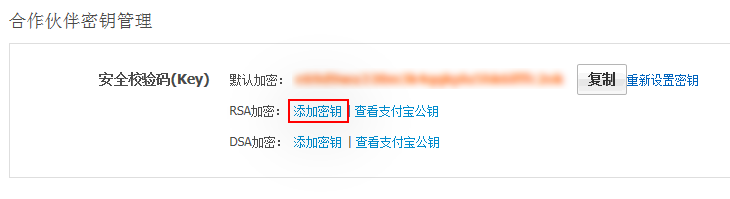
貼上時要把其中的換行全部去掉,只保留金鑰本體的字元後儲存。
回到命令提示符視窗,把轉換後的 PKCS8 私鑰字串複製出來,同樣去除換行,貼到 demo 設定的 RSA_PRIVATE 欄位。
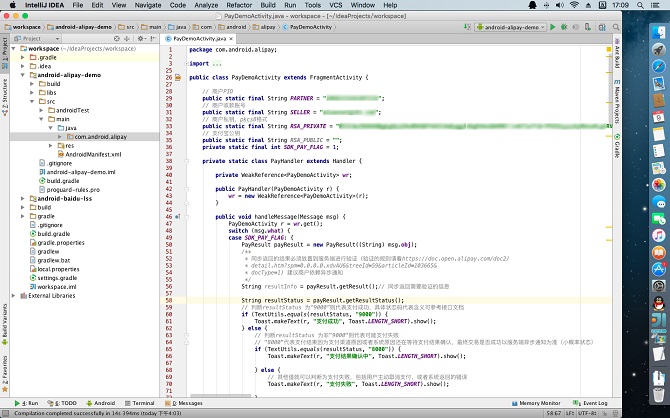
接著把 demo 中的商户 PID、AppID 等資訊改成你自己的,小改幾行程式碼就能跑起來。
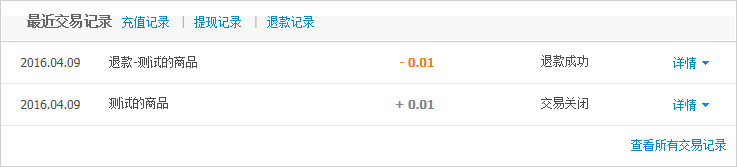
別忘了到支付寶開放平台完成應用登記並等待審核通過,支付能力才會正式開通。
登記網址:https://open.alipay.com
以上就是接入支付寶的完整流程,希望對大家的開發有所幫助。
 解決Android ScrollView只能容納一個直接子控件的問題
本文將分享Android ScrollView只能添加一個子控件這一常見問題的解決方法,供有需要的朋友參考。 先來看下面這段代碼: <?xml versi
 基於XMPP協議打造Android即時通訊:IM聊天與多人聊天室全解析
由於項目需要一款基於XMPP協議的Android通訊軟件,於是便有了這次對XMPP的深入研究。本文從協議基礎出發,一路講到Smack的IM聊天與MultiUserChat
 Android 簡單計時器實作:Chronometer 與上下文選單的搭配
計時器是許多應用中都會用到的功能。Android 提供了 Chronometer 這個現成的計時元件,再搭配上下文選單(ContextMenu),就能輕鬆做出一個具備開始
 仿新浪微博頁籤:ViewPager 多頁切換與滑動動畫實作
本文示範如何用 ViewPager 實作多頁面滑動切換,並加上頁籤下方白色橫條的移動動畫。 一、效果說明 這是新浪微博風格的 Tab 滑動效果。既可以手勢滑動切換頁面