

編輯:關於 Android 程式設計
從 Eclipse 換到 Android Studio(底層是 IntelliJ IDEA)時,最花時間適應的往往不是新觀念,而是手指的肌肉記憶。好消息是:IDE 幾乎把每個動作都綁上了快捷鍵,而且鍵位可以在設定裡查詢、更換,甚至直接套用 Eclipse 的方案。
以下整理日常開發最常回頭查的幾組。Windows/Linux 以 Ctrl、Alt 為主,macOS 則把 Ctrl 換成 Cmd、Alt 換成 Option。
Ctrl + N(Mac:Cmd + O):依類別名稱搜尋並開啟類別,輸入時有即時補全與模糊比對。Ctrl + Shift + N(Mac:Cmd + Shift + O):依檔名開啟專案中的任意檔案,找 XML、圖片、gradle 設定特別快。Ctrl + Shift + Alt + N(Mac:Cmd + Option + O):搜尋符號,例如某個方法或變數。Ctrl + B 或按住 Ctrl 點擊:跳到宣告處;Ctrl + Alt + B 則跳到實作處,這在介面與實作分開的專案裡很實用。Ctrl + Alt + Left / Right:在剛才瀏覽過的位置之間來回跳,等於 IDE 版的「上一頁、下一頁」。Shift + Shift(連按兩下 Shift):Search Everywhere,同時搜尋類別、檔案、動作與設定。Ctrl + F12:列出目前檔案的結構,快速跳到某個方法。Ctrl + Q(Mac:F1):在目前游標所在的類別或方法上彈出說明文件,不用離開編輯器。Ctrl + P(Mac:Cmd + P):顯示方法的參數資訊,呼叫函式忘了參數順序時救命用。Alt + Insert(Mac:Cmd + N):Generate 選單,快速產生建構子、getter/setter、覆寫方法。Ctrl + H:檢視類別的繼承結構。F2 / Shift + F2:跳到下一個/上一個程式碼警告或錯誤位置。Ctrl + Space:基本程式碼補全,相當於 Eclipse 的 Content Assist。Ctrl + Shift + Space:智慧補全,會依上下文過濾出型別相符的候選。Alt + Enter:快速修復/意圖動作。新增 import、修正型別、產生缺失的方法實作,大多數黃燈提示都能靠它解決,是最值得練成反射動作的一組。Ctrl + D(Mac:Cmd + D):複製目前這一行;若有選取區塊,則複製該區塊。Ctrl + Y(Mac:Cmd + Backspace):刪除整行。Ctrl + W / Ctrl + Shift + W:逐步擴大/縮小選取範圍,改寫大段程式碼時很好用。Ctrl + / 與 Ctrl + Shift + /:單行註解與區塊註解。Shift + F6:重新命名,會同步更新所有參照,比全域搜尋取代安全得多。Ctrl + Alt + V:把選取的運算式抽成區域變數。Ctrl + Alt + M:把選取區塊抽成方法。Ctrl + Alt + L(Mac:Cmd + Option + L):格式化程式碼,提交前按一下,diff 會乾淨很多。Ctrl + F9(Mac:Cmd + F9):Build 專案。Shift + F10(Mac:Ctrl + R):執行目前的 Run 設定。Shift + F9:以除錯模式執行。Alt + 1:顯示/隱藏左側的 Project 面板;Alt + 7 則是 Structure 面板。上表是 IntelliJ 的預設鍵位,但實際鍵盤配置會因作業系統、鍵盤語言與版本而異。最可靠的做法是開啟 Settings / Preferences → Keymap,搜尋動作名稱即可看到目前綁定的按鍵,也能直接右鍵新增或移除。
如果實在捨不得 Eclipse 的手感,Keymap 下拉選單裡有現成的 Eclipse 方案可以套用,切換後 Ctrl + Shift + R 這類舊習慣都能延續。macOS 使用者若發現某些組合被系統佔用(例如 Spotlight 與螢幕截圖),也建議先在「系統設定 → 鍵盤 → 鍵盤快捷鍵」中讓路,再回 IDE 設定替代鍵。
 用 TabLayout 實現網易新聞式選項卡動態滑動效果
此前我們用 HorizontalScrollView 實現過網易風格的選項卡滑動效果,這次改用 TabLayout 來做。 TabLayout 是 Android Des
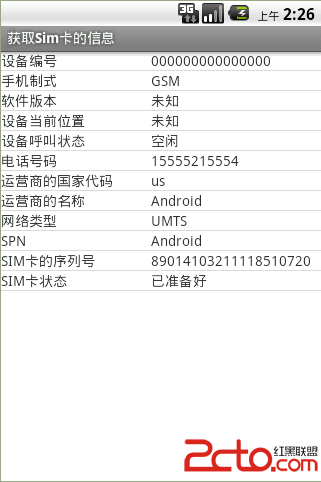 Android 開發實作:透過 TelephonyManager 讀取 SIM 卡資訊
TelephonyManager 是一個管理手機通話狀態與電話網路資訊的服務類,提供了大量 getXxx() 方法來取得電話網路相關資訊。 TelephonyManag
 Android 實作:相冊圖片的上傳與下載(Bmob 雲端儲存)
目標效果: 打開相冊選擇一張圖片後,會顯示在上方的 ImageView 中,並上傳儲存到 Bmob 雲端。上傳完成後進入 Bmob 後台,複製剛才新增資料的 obj
 Android 總結之 WebView 與 Javascript 互相呼叫
在混合式 App 中,常會使用 WebView 呈現 H5 頁面。若需要讓原生 Android 與網頁 JavaScript 互相傳遞資料,可透過 addJavascri