

編輯:關於 Android 程式設計
要在播放音樂的同時讓歌詞同步滾動,第一步是把歌詞檔的每一行讀取進來,轉換成一個個歌詞實體物件。我們可以設計如下的資料結構:
[java]
public class LyricObject {
public int begintime; // 開始時間
public int endtime; // 結束時間
public int timeline; // 單句歌詞用時
public String lrc; // 單句歌詞
}
有了每句歌詞的開始時間後,只要比對播放器目前的播放進度,就能判斷出此刻應該在螢幕中央高亮顯示哪一句。接著在 UI 執行緒中另開一條執行緒,透過回呼函式 onDraw() 每隔 100ms 重新繪製畫面,即可實現歌詞平滑滾動的動畫效果。
主要的播放控制、進度條同步與歌詞捲動邏輯都集中在 MainActivity 當中:
[java]
import java.io.IOException;
import android.app.Activity;
import android.media.MediaPlayer;
import android.os.Bundle;
import android.os.Environment;
import android.os.Handler;
import android.view.View;
import android.view.View.OnClickListener;
import android.widget.Button;
import android.widget.SeekBar;
import android.widget.SeekBar.OnSeekBarChangeListener;
public class MainActivity extends Activity {
private LyricView lyricView;
private MediaPlayer mediaPlayer;
private Button button;
private SeekBar seekBar;
private String mp3Path;
private int INTERVAL = 45; // 歌詞每行的間隔
@Override
public void onCreate(Bundle savedInstanceState) {
super.onCreate(savedInstanceState);
setContentView(R.layout.main);
mp3Path = Environment.getExternalStorageDirectory().getAbsolutePath() + "/LyricSync/1.mp3";
lyricView = (LyricView) findViewById(R.id.mylrc);
mediaPlayer = new MediaPlayer();
ResetMusic(mp3Path);
SerchLrc();
lyricView.SetTextSize();
button = (Button) findViewById(R.id.button);
button.setText("播放");
seekBar = (SeekBar) findViewById(R.id.seekbarmusic);
seekBar.setOnSeekBarChangeListener(new OnSeekBarChangeListener() {
@Override
public void onProgressChanged(SeekBar seekBar, int progress, boolean fromUser) {
if (fromUser) {
mediaPlayer.seekTo(progress);
lyricView.setOffsetY(220 - lyricView.SelectIndex(progress)
* (lyricView.getSIZEWORD() + INTERVAL - 1));
}
}
public void onStartTrackingTouch(SeekBar seekBar) {}
public void onStopTrackingTouch(SeekBar seekBar) {}
});
button.setOnClickListener(new OnClickListener() {
@Override
public void onClick(View v) {
if (mediaPlayer.isPlaying()) {
button.setText("播放");
mediaPlayer.pause();
} else {
button.setText("暫停");
mediaPlayer.start();
lyricView.setOffsetY(220 - lyricView.SelectIndex(mediaPlayer.getCurrentPosition())
* (lyricView.getSIZEWORD() + INTERVAL - 1));
}
}
});
mediaPlayer.setOnCompletionListener(new MediaPlayer.OnCompletionListener() {
@Override
public void onCompletion(MediaPlayer mp) {
ResetMusic(mp3Path);
lyricView.SetTextSize();
lyricView.setOffsetY(200);
mediaPlayer.start();
}
});
seekBar.setMax(mediaPlayer.getDuration());
new Thread(new runable()).start();
}
public void SerchLrc() {
String lrc = mp3Path.substring(0, mp3Path.length() - 4).trim() + ".lrc";
LyricView.read(lrc);
lyricView.SetTextSize();
lyricView.setOffsetY(350);
}
public void ResetMusic(String path) {
mediaPlayer.reset();
try {
mediaPlayer.setDataSource(mp3Path);
mediaPlayer.prepare();
} catch (Exception e) {
e.printStackTrace();
}
}
class runable implements Runnable {
@Override
public void run() {
while (true) {
try {
Thread.sleep(100);
if (mediaPlayer.isPlaying()) {
lyricView.setOffsetY(lyricView.getOffsetY() - lyricView.SpeedLrc());
lyricView.SelectIndex(mediaPlayer.getCurrentPosition());
seekBar.setProgress(mediaPlayer.getCurrentPosition());
mHandler.post(mUpdateResults);
}
} catch (InterruptedException e) {
e.printStackTrace();
}
}
}
}
Handler mHandler = new Handler();
Runnable mUpdateResults = new Runnable() {
public void run() {
lyricView.invalidate(); // 更新檢視
}
};
}
歌詞的解析、繪製與滾動都由自訂的 LyricView 負責。它繼承自 View,透過 TreeMap 依時間排序存放歌詞,並在 onDraw 中區分「高亮句」與「一般句」以不同畫筆繪製:
[java]
import java.io.BufferedReader;
import java.io.File;
import java.io.FileInputStream;
import java.io.IOException;
import java.io.InputStreamReader;
import java.util.Iterator;
import java.util.TreeMap;
import java.util.regex.Matcher;
import java.util.regex.Pattern;
import android.content.Context;
import android.graphics.Canvas;
import android.graphics.Color;
import android.graphics.Paint;
import android.util.AttributeSet;
import android.util.Log;
import android.view.MotionEvent;
import android.view.View;
public class LyricView extends View {
private static TreeMap<Integer, LyricObject> lrc_map;
private float mX; // 螢幕 X 軸中點,固定,讓歌詞水平居中
private float offsetY; // 歌詞在 Y 軸上的偏移量,隨滾動變小
private static boolean blLrc = false;
private float touchY;
private int lrcIndex = 0; // 目前高亮歌詞在 TreeMap 中的索引
private int SIZEWORD = 0; // 歌詞文字大小
private int INTERVAL = 45; // 歌詞每行間隔
Paint paint = new Paint(); // 一般歌詞畫筆
Paint paintHL = new Paint(); // 高亮歌詞畫筆
public LyricView(Context context) {
super(context);
init();
}
public LyricView(Context context, AttributeSet attrs) {
super(context, attrs);
init();
}
@Override
protected void onDraw(Canvas canvas) {
if (blLrc) {
paintHL.setTextSize(SIZEWORD);
paint.setTextSize(SIZEWORD);
LyricObject temp = lrc_map.get(lrcIndex);
// 繪製目前高亮句
canvas.drawText(temp.lrc, mX, offsetY + (SIZEWORD + INTERVAL) * lrcIndex, paintHL);
// 繪製目前句之前的歌詞
for (int i = lrcIndex - 1; i >= 0; i--) {
temp = lrc_map.get(i);
if (offsetY + (SIZEWORD + INTERVAL) * i < 0) break;
canvas.drawText(temp.lrc, mX, offsetY + (SIZEWORD + INTERVAL) * i, paint);
}
// 繪製目前句之後的歌詞
for (int i = lrcIndex + 1; i < lrc_map.size(); i++) {
temp = lrc_map.get(i);
if (offsetY + (SIZEWORD + INTERVAL) * i > 600) break;
canvas.drawText(temp.lrc, mX, offsetY + (SIZEWORD + INTERVAL) * i, paint);
}
} else {
paint.setTextSize(25);
canvas.drawText("找不到歌詞", mX, 310, paint);
}
super.onDraw(canvas);
}
public void init() {
lrc_map = new TreeMap<Integer, LyricObject>();
offsetY = 320;
paint = new Paint();
paint.setTextAlign(Paint.Align.CENTER);
paint.setColor(Color.GREEN);
paint.setAntiAlias(true);
paint.setAlpha(180);
paintHL = new Paint();
paintHL.setTextAlign(Paint.Align.CENTER);
paintHL.setColor(Color.RED);
paintHL.setAntiAlias(true);
paintHL.setAlpha(255);
}
// 依歌詞中最長的一句決定字體大小
public void SetTextSize() {
if (!blLrc) return;
int max = lrc_map.get(0).lrc.length();
for (int i = 1; i < lrc_map.size(); i++) {
LyricObject o = lrc_map.get(i);
if (max < o.lrc.length()) max = o.lrc.length();
}
SIZEWORD = 320 / max;
}
protected void onSizeChanged(int w, int h, int oldw, int oldh) {
mX = w * 0.5f;
super.onSizeChanged(w, h, oldw, oldh);
}
// 計算歌詞滾動速度
public Float SpeedLrc() {
float speed = 0;
if (offsetY + (SIZEWORD + INTERVAL) * lrcIndex > 220) {
speed = (offsetY + (SIZEWORD + INTERVAL) * lrcIndex - 220) / 20;
} else if (offsetY + (SIZEWORD + INTERVAL) * lrcIndex < 120) {
Log.i("speed", "speed is too fast!!!");
}
return speed;
}
// 依目前播放時間找出對應歌詞索引
public int SelectIndex(int time) {
if (!blLrc) return 0;
int index = 0;
for (int i = 0; i < lrc_map.size(); i++) {
if (lrc_map.get(i).begintime < time) ++index;
}
lrcIndex = index - 1;
if (lrcIndex < 0) lrcIndex = 0;
return lrcIndex;
}
// 讀取歌詞檔並解析時間標籤
public static void read(String file) {
TreeMap<Integer, LyricObject> lrc_read = new TreeMap<Integer, LyricObject>();
String data = "";
try {
File saveFile = new File(file);
if (!saveFile.isFile()) { blLrc = false; return; }
blLrc = true;
FileInputStream stream = new FileInputStream(saveFile);
BufferedReader br = new BufferedReader(new InputStreamReader(stream, "GB2312"));
Pattern pattern = Pattern.compile("\\d{2}");
while ((data = br.readLine()) != null) {
data = data.replace("[", "").replace("]", "@");
String[] splitdata = data.split("@");
if (!data.endsWith("@")) {
String lrcContent = splitdata[splitdata.length - 1];
for (int j = 0; j < splitdata.length - 1; j++) {
String[] timedata = splitdata[j].replace(":", ".").split("@");
Matcher matcher = pattern.matcher(timedata[0]);
if (timedata.length == 3 && matcher.matches()) {
int m = Integer.parseInt(timedata[0]);
int s = Integer.parseInt(timedata[1]);
int ms = Integer.parseInt(timedata[2]);
int currTime = (m * 60 + s) * 1000 + ms * 10;
LyricObject item = new LyricObject();
item.begintime = currTime;
item.lrc = lrcContent;
lrc_read.put(currTime, item);
}
}
}
}
stream.close();
} catch (Exception e) {
e.printStackTrace();
}
// 遍歷計算每句歌詞的持續時間
lrc_map.clear();
Iterator<Integer> it = lrc_read.keySet().iterator();
LyricObject oldval = null;
int i = 0;
while (it.hasNext()) {
LyricObject val = lrc_read.get(it.next());
if (oldval == null) oldval = val;
else {
oldval.timeline = val.begintime - oldval.begintime;
lrc_map.put(i++, oldval);
oldval = val;
}
if (!it.hasNext()) lrc_map.put(i, val);
}
}
public float getOffsetY() { return offsetY; }
public void setOffsetY(float offsetY) { this.offsetY = offsetY; }
public int getSIZEWORD() { return SIZEWORD; }
}
最後是 XML 版面配置,上方放自訂的 LyricView,下方則是播放按鈕與進度條:
[html]
<?xml version="1.0" encoding="utf-8"?>
<RelativeLayout xmlns:android="https://schemas.android.com/apk/res/android"
android:layout_width="fill_parent"
android:layout_height="fill_parent"
android:background="#FFFFFF" >
<com.music.lyricsync.LyricView
android:id="@+id/mylrc"
android:layout_width="fill_parent"
android:layout_height="fill_parent"
android:layout_marginBottom="50dip"
android:layout_marginTop="50dip" />
<LinearLayout
android:layout_width="wrap_content"
android:layout_height="wrap_content"
android:layout_alignParentBottom="true"
android:orientation="horizontal" >
<Button
android:id="@+id/button"
android:layout_width="wrap_content"
android:layout_height="wrap_content" />
<SeekBar
android:id="@+id/seekbarmusic"
android:layout_width="205px"
android:layout_height="wrap_content"
android:layout_gravity="center_vertical"
android:progress="0" />
</LinearLayout>
</RelativeLayout>
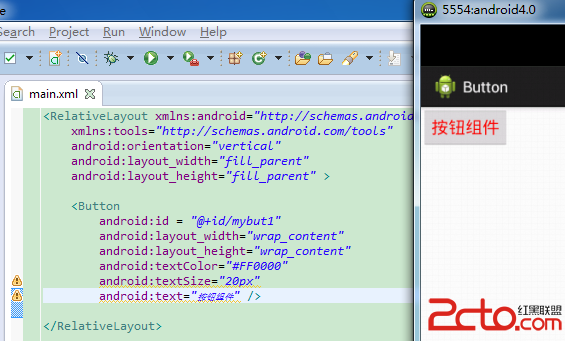 Android 基本控制元件(上):Button 按鈕元件入門
Button 的繼承結構 java.lang.Object → android.view.View → android.widget.TextView → a
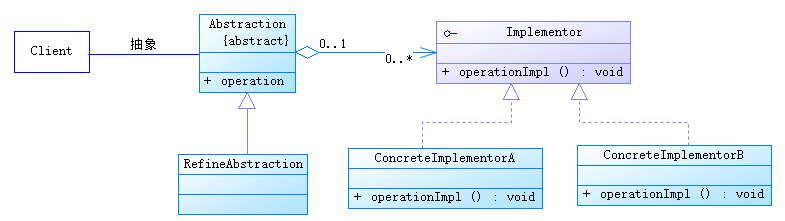 Java/Android 設計模式筆記(8):深入透徹理解橋接模式
本篇我們來聊聊結構型設計模式中的又一員大將——橋接模式(Bridge Pattern)。顧名思義,「橋接」就是用來連接兩個部分,讓它們能夠互相通訊、協同工作,而橋接模式的
 微信訊息發不出去怎麼辦?清除資料排解方法
若微信聊天時訊息遲遲無法發出,但網路正常,可能是應用資料異常所致。1. 先確認網路是否可正常使用,並嘗試重新開啟微信。2. 若仍無法發送,可進入系統設定中的應用管理,找到
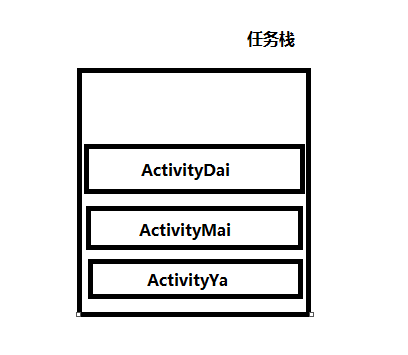 Activity 的四種啟動模式,以及它們如何牽動記憶體與洩漏問題
第一次看到這個標題我也愣住——Activity 的啟動模式跟記憶體有什麼關係?先別皺眉,本文就來把「四種 launchMode」與「記憶體」這兩件事串起來講清楚,順便談談