

編輯:關於 Android 程式設計
許多 App 都需要提供「從相簿選擇圖片」的功能。看似簡單,實則牽涉到圖片掃描、資料夾分組、縮圖載入、記憶體管理與多選互動。本文以仿微信的本地圖片選擇效果為例,說明如何透過 ContentProvider 掃描媒體庫,並用 GridView 呈現圖片,同時盡量避免 OOM。
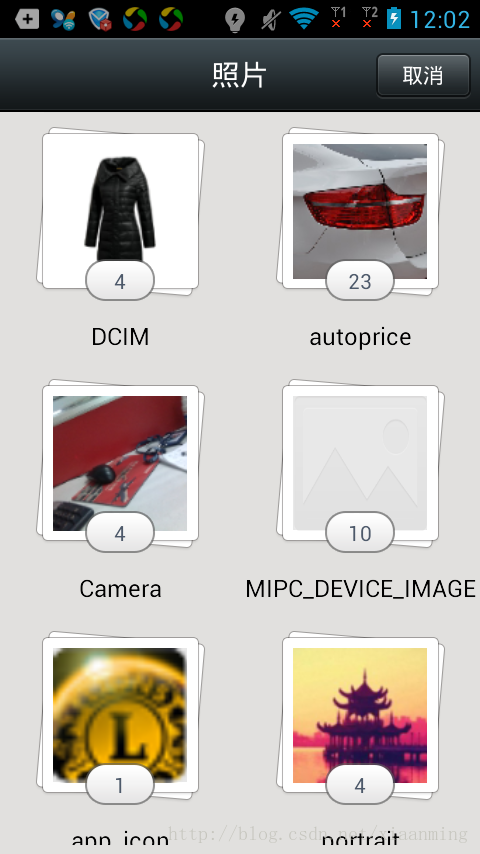

Android 的媒體庫可透過 ContentResolver 查詢。常見做法是使用 MediaStore.Images.Media.EXTERNAL_CONTENT_URI,取得外部儲存中的圖片。由於手機中圖片數量可能很多,掃描過程較耗時,因此應放在子線程執行,完成後再透過 Handler 通知主線程更新畫面。
掃描時,可先篩選 jpeg 與 png 等常見格式,再依圖片所在資料夾進行分類。這樣後續就能以「資料夾」為單位展示,而不是一次顯示成千上萬張圖。
分類資料通常會用 HashMap 暫存,鍵為資料夾名稱,值為該資料夾中的圖片路徑清單。完成掃描後,再把這些結果轉換成 GridView 可使用的資料來源。每一個 GridView item 可以代表一個資料夾,顯示封面圖、資料夾名稱與圖片數量。
在本案例中,主畫面使用 GridView 展示資料夾,點進去後再用另一個 GridView 展示該資料夾下的所有圖片。由於圖片載入是耗時操作,因此不應在主線程直接解碼大圖。較好的作法是建立一個本地圖片載入器,透過背景線程讀取圖片,完成後再回饋到介面。
圖片顯示最常見的問題是記憶體不足。為了解決這個問題,可以搭配 LruCache 做記憶體快取,並依控件大小裁掉多餘的像素。例如,若 ImageView 只需要顯示一百乘一百的縮圖,就不必把四百乘四百的原始圖完整載入。
裁切時,可先只讀取圖片邊界資訊,計算縮放比例,再真正載入縮圖。這樣能大幅降低 Bitmap 占用的記憶體,也能讓 GridView 滑動更順。
若要在 getView 中依 ImageView 大小裁切圖片,直接呼叫 getWidth 往往會得到零,因為 View 尚未完成量測與配置。解法之一是自訂 ImageView,在 onMeasure 完成後回呼實際寬高,讓 Adapter 能取得正確尺寸。雖然第一個 item 可能有少數邊界情況,但整體已能顯著改善記憶體使用。
在展示單一資料夾的頁面中,每個 item 可加上 CheckBox 來記錄勾選狀態。為了讓操作更有回饋感,勾選時可加入縮放動畫。完成後,只需取得被選取的 position,就能進一步取出對應路徑或縮圖。
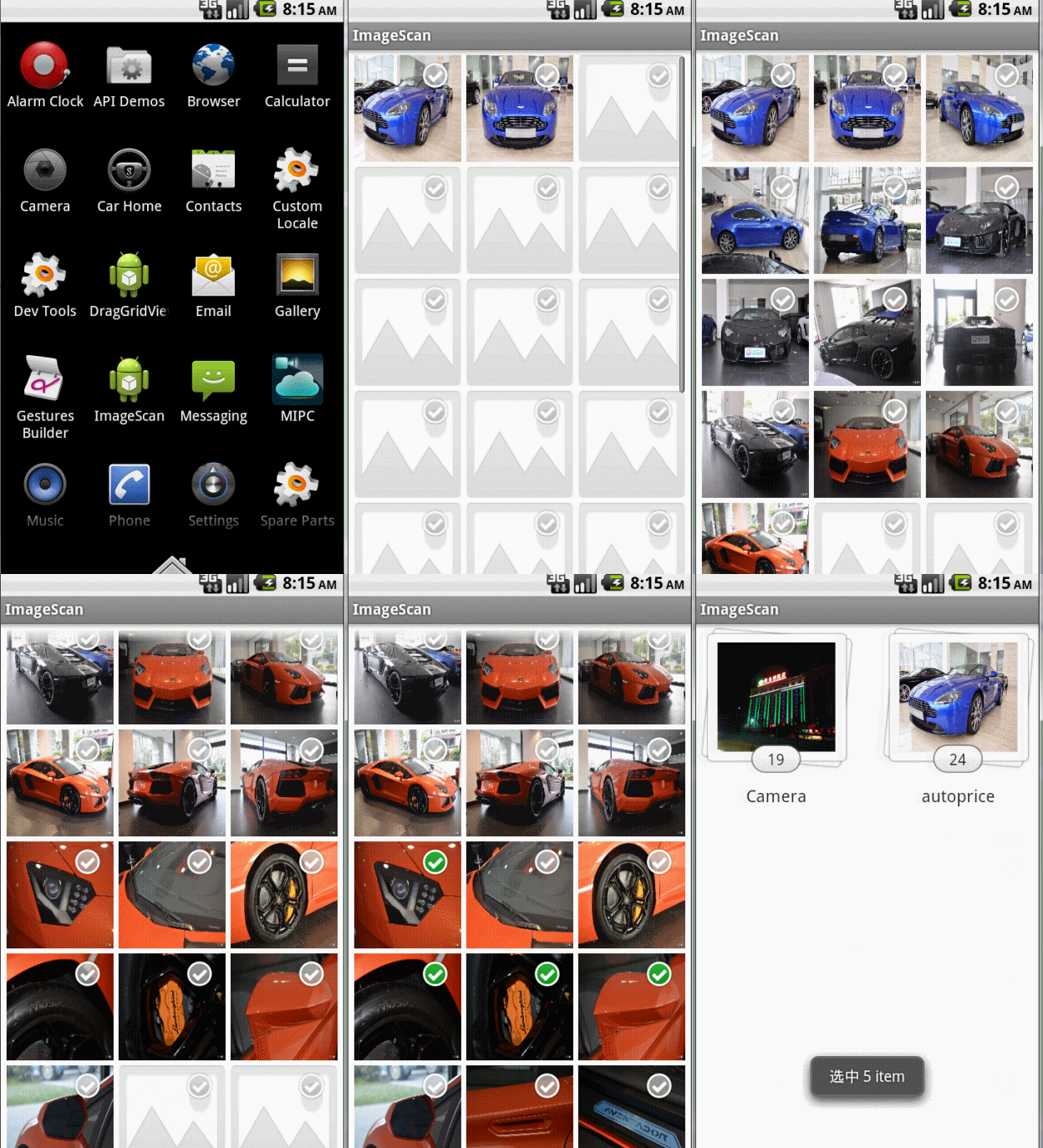
整體而言,這個方案的重點在於「掃描、分組、異步載入、快取與裁剪」。把這些環節處理好,即使在本機圖片較多的情況下,也能維持相對流暢的使用體驗。
 Android 5.0 期待功能:八個值得實現的改進
Android 5.0 在當時被視為重要更新。外界除了關注介面改版,也期待系統能在功能、生態與使用細節上更成熟。介面與功能傳聞新版介面被期待更扁平,圖標設計向 Chrom
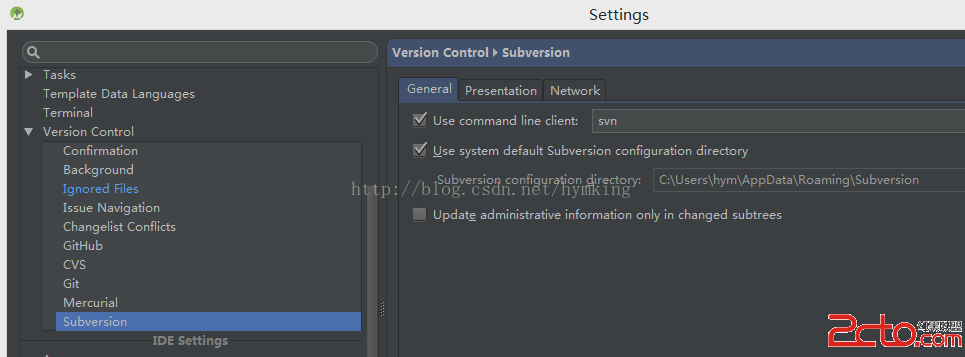 Android Studio 項目 Share 到 SVN 倉庫全流程
新項目即將啟動,正好一直想試試 Android Studio,於是果斷在新項目上採用。這裡記錄一下我把 Android Studio 項目 share 到 SVN 倉庫的
 Android ViewPager 進階使用技巧
從基礎翻頁到自定義指示器 ViewPager 除了基本的左右滑動,還可以搭配標題、指示器與監聽器,做出更接近正式產品的頁面切換效果。常見做法包括 PagerTabStri
 Android 端透過後端接口取得資料庫資料( Gson 解析實戰)
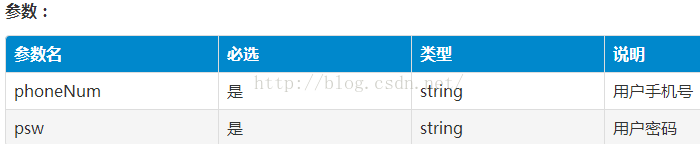
網上搜了一圈沒找到合適的說明,於是把自己剛學會的這套做法整理出來。核心概念其實很單純:後端提供一份接口文件,Android 端把參數 POST 過去,再把回傳的 JSON