

編輯:關於 Android 程式設計
本文整理 Android 地圖開發中使用高德地圖的實作重點(Google Map 開發請參考相關文件),並附上詳細程式碼與註解,帶你從 API 導入、權限設定一路完成柵格與矢量地圖的顯示。
建立專案後,將從官網下載的 AMap_Android_Api_Lib 中的 MapApi.jar 複製到 Libs 資料夾。當 MapApi.jar 進入 Libs 後,即代表已將高德地圖的 API 庫引入專案,此後便可於程式中使用高德地圖 API。
開發時必須在 AndroidManifest.xml 中宣告相應權限,且這些權限需與 <application> 同層:
<uses-permission android:name="android.permission.ACCESS_COARSE_LOCATION"></uses-permission>
<uses-permission android:name="android.permission.ACCESS_FINE_LOCATION"></uses-permission>
<uses-permission android:name="android.permission.INTERNET"></uses-permission>
<uses-permission android:name="android.permission.ACCESS_NETWORK_STATE"></uses-permission>
<uses-permission android:name="android.permission.WRITE_EXTERNAL_STORAGE"></uses-permission>
<uses-permission android:name="android.permission.READ_PHONE_STATE"></uses-permission>
<uses-permission android:name="android.permission.CHANGE_WIFI_STATE"></uses-permission>
<uses-permission android:name="android.permission.ACCESS_WIFI_STATE"></uses-permission>
MapActivity 是一個抽象類別,任何想顯示 MapView 的 Activity 都必須繼承它,並在其 onCreate() 中建立一個 MapView 實例。以下範例啟用內建縮放控制項,並以 MapController 控制地圖中心點與縮放等級:
public class GridMapView extends MapActivity {
    private MapView mMapView;
    private MapController mMapController;
    private GeoPoint point;

    @Override
    protected void onCreate(Bundle savedInstanceState) {
        super.onCreate(savedInstanceState);
        setContentView(R.layout.mapview); // res/layout/mapview.xml
        mMapView = (MapView) findViewById(R.id.mapView);
        mMapView.setBuiltInZoomControls(true);   // 啟用內建縮放控制項
        mMapController = mMapView.getController(); // 取得控制權,可控制平移與縮放
        // 以經緯度構造 GeoPoint,單位為微度(度 * 1E6)
        point = new GeoPoint((int) (39.982378 * 1E6),
                             (int) (116.304923 * 1E6));
        mMapController.setCenter(point);          // 設定地圖中心點
        mMapController.setZoom(12);               // 設定縮放等級
    }
}
接著在 res/layout/mapview.xml 中加入地圖控制項:
<?xml version="1.0" encoding="utf-8"?>
<LinearLayout xmlns:android="https://schemas.android.com/apk/res/android"
    xmlns:autonavi="https://schemas.android.com/apk/res/com.AMap"
    android:orientation="vertical"
    android:layout_width="fill_parent"
    android:layout_height="fill_parent">

    <com.amap.mapapi.map.MapView android:id="@+id/mapView"
        android:layout_width="fill_parent"
        android:layout_height="fill_parent"
        android:clickable="true" />
</LinearLayout>
完成後即可看到柵格地圖的顯示效果,具體可參考範例 MapView 中的 GridMapView。
首先將 libminimapv320.so 複製到專案目錄下的 libs\armeabi 中,然後在程式碼中將地圖設為矢量模式:
protected void onCreate(Bundle savedInstanceState) {
    super.onCreate(savedInstanceState);
    setContentView(R.layout.vmapview);
    mMapView = (MapView) findViewById(R.id.vmapView);
    mMapView.setVectorMap(true);              // 設定為矢量模式
    mMapView.setBuiltInZoomControls(true);    // 啟用內建縮放控制項
    mMapController = mMapView.getController();
    // 以經緯度構造 GeoPoint,單位為微度(度 * 1E6)
    point = new GeoPoint((int) (39.90923 * 1E6),
                         (int) (116.397428 * 1E6));
    mMapController.setCenter(point);          // 設定地圖中心點
    mMapController.setZoom(12);               // 設定縮放等級
}
 Android 底部彈出全屏 Dialog 實作教學:從佈局到進出動畫
專案裡「從底部彈出一個橫向滿屏的 Dialog」幾乎是標配需求,分享面板、操作選單都靠它。這裡整理一套自己用起來最順手的寫法,從佈局、動畫到呼叫方式一次交代清楚。 先看
 限制 EditText 的輸入字符:禁止中文、只允許字母數字的幾種做法
只允許 EditText 輸入數字或 email 格式字符,官方文檔裡有現成方案,非常簡單。要限制成自定義的數字字符集合也不難,setKeyListener(KeyLis
 Android MediaPlayer 狀態機與播放控制解析
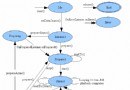
MediaPlayer 是 Android 播放影音的常用類別,但它是一個狀態機。若在不恰當的狀態呼叫方法,可能會收到 IllegalStateException,甚至進
 用 Vitamio 打造萬能播放器(3):Fragment + ViewPager 搭主界面與本地清單
前言 要做出一個真正好用的 Android 播放器,需要處理的功能與細節多到超出想像,牽涉的知識面也很廣。本章先用 Fragment 搭配 ViewPager 把主界面架