

編輯:關於 Android 程式設計
專案裡「從底部彈出一個橫向滿屏的 Dialog」幾乎是標配需求,分享面板、操作選單都靠它。這裡整理一套自己用起來最順手的寫法,從佈局、動畫到呼叫方式一次交代清楚。
先看效果(僅示意關鍵部分):
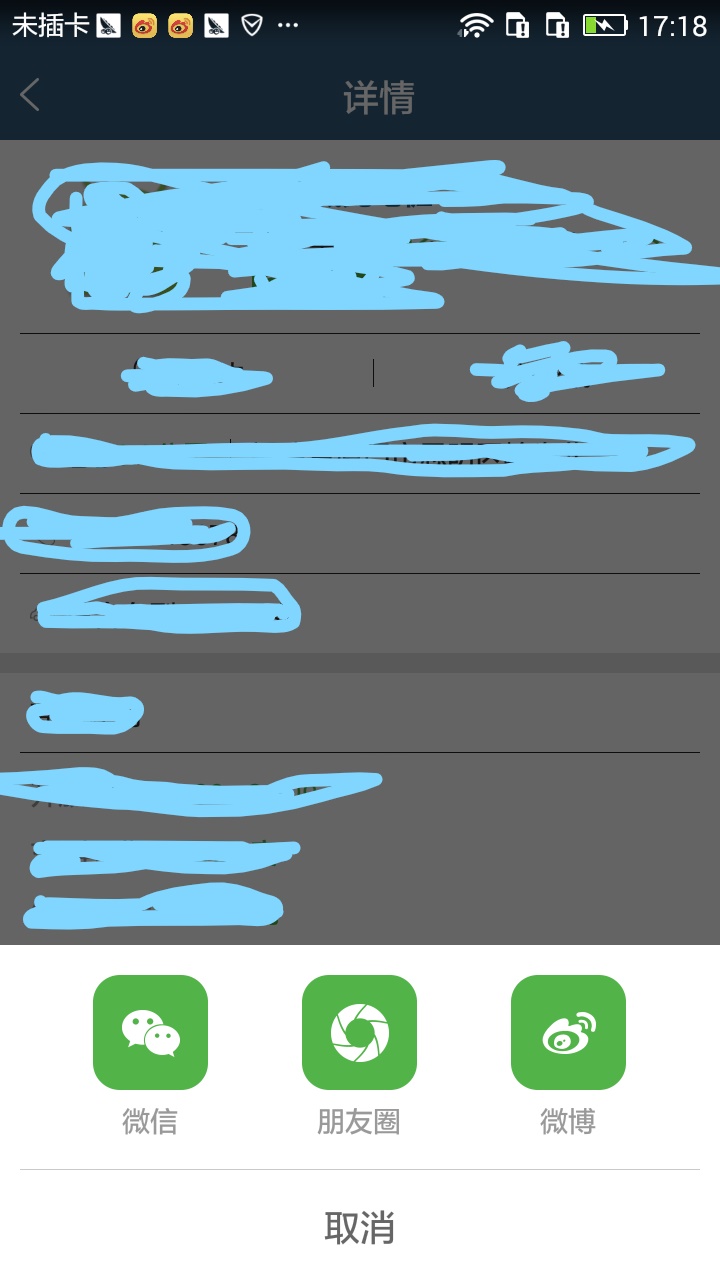
用 LinearLayout 縱向排列,上方是一排分享管道,中間一條分隔線,最下面是取消按鈕。這裡用權重(layout_weight)搭配空 View 來做等分,讓各項目平均分佈。
<?xml version="1.0" encoding="utf-8"?> <LinearLayout xmlns:android="https://schemas.android.com/apk/res/android" android:layout_width="match_parent" android:layout_height="match_parent" android:background="@color/white" android:orientation="vertical"> <LinearLayout android:layout_width="match_parent" android:layout_height="wrap_content" android:gravity="center_vertical" android:orientation="horizontal" android:paddingBottom="@dimen/padding_15" android:paddingTop="@dimen/padding_15"> <View android:layout_width="0dp" android:layout_height="0dp" android:layout_weight="1" /> <TextView android:layout_width="wrap_content" android:layout_height="wrap_content" android:drawablePadding="@dimen/padding_5" android:drawableTop="@mipmap/ic_weixin_share" android:gravity="center" android:text="微信" android:textColor="@color/color_999999" android:textSize="@dimen/text_14" /> <View android:layout_width="0dp" android:layout_height="0dp" android:layout_weight="1" /> <TextView android:layout_width="wrap_content" android:layout_height="wrap_content" android:drawablePadding="@dimen/padding_5" android:drawableTop="@mipmap/ic_circle_share" android:gravity="center" android:text="朋友圈" android:textColor="@color/color_999999" android:textSize="@dimen/text_14" /> <View android:layout_width="0dp" android:layout_height="0dp" android:layout_weight="1" /> <TextView android:layout_width="wrap_content" android:layout_height="wrap_content" android:drawablePadding="@dimen/padding_5" android:drawableTop="@mipmap/ic_weibo_share" android:gravity="center" android:text="微博" android:textColor="@color/color_999999" android:textSize="@dimen/text_14" /> <View android:layout_width="0dp" android:layout_height="0dp" android:layout_weight="1" /> </LinearLayout> <View android:layout_width="match_parent" android:layout_height="0.5dp" android:layout_marginLeft="@dimen/padding_10" android:layout_marginRight="@dimen/padding_10" android:background="@color/color_c9c9c9" /> <TextView android:id="@+id/tv_cancel" android:layout_width="match_parent" android:layout_height="wrap_content" android:gravity="center" android:padding="@dimen/padding_15" android:text="取消" android:textColor="@color/color_666666" android:textSize="@dimen/text_18" /> </LinearLayout>
從螢幕底部(100%p)向上位移到 0,歷時 300 毫秒。
<?xml version="1.0" encoding="utf-8"?> <set xmlns:android="https://schemas.android.com/apk/res/android"> <translate android:duration="300" android:fromYDelta="100%p" android:toYDelta="0" /> </set> dialog_enter.xml
方向剛好相反,從 0 位移回 100%p。
<?xml version="1.0" encoding="utf-8"?> <set xmlns:android="https://schemas.android.com/apk/res/android"> <translate android:duration="300" android:fromYDelta="0" android:toYDelta="100%p" /> </set> dialog_exit.xml
<!--彈出框動畫--> <style name="share_animation" parent="android:Animation"> <item name="android:windowEnterAnimation">@anim/dialog_enter</item> <item name="android:windowExitAnimation">@anim/dialog_exit</item> </style>
關鍵是把 windowBackground 設為透明、關掉標題列,這樣才不會出現那層突兀的灰色邊框。
<!-- 對話框樣式 --> <style name="dialog_bottom_full" parent="android:style/Theme.Dialog"> <item name="android:windowBackground">@android:color/transparent</item> <item name="android:windowNoTitle">true</item> <item name="android:windowIsFloating">true</item> <item name="android:windowContentOverlay">@null</item> <item name="android:scrollHorizontally">true</item> </style>
把初始化與顯示拆成兩個方法,Dialog 只建立一次並重複使用,避免每次彈出都重新 inflate。
/** * 顯示分享彈出框 */ private void showDialog() { if (mShareDialog == null) { initShareDialog(); } mShareDialog.show(); } /** * 初始化分享彈出框 */ private void initShareDialog() { mShareDialog = new Dialog(this, R.style.dialog_bottom_full); mShareDialog.setCanceledOnTouchOutside(true); mShareDialog.setCancelable(true); Window window = mShareDialog.getWindow(); window.setGravity(Gravity.BOTTOM); window.setWindowAnimations(R.style.share_animation); View view = View.inflate(this, R.layout.lay_share, null); view.findViewById(R.id.tv_cancel).setOnClickListener(new View.OnClickListener() { @Override public void onClick(View view) { if (mShareDialog != null && mShareDialog.isShowing()) { mShareDialog.dismiss(); } } }); window.setContentView(view); window.setLayout(WindowManager.LayoutParams.MATCH_PARENT, WindowManager.LayoutParams.WRAP_CONTENT);//設置橫向全屏 }
以上就是底部彈出全屏 Dialog 的完整做法,希望對你有所幫助。
 Android AsyncTask 詳解:三個泛型、四個步驟與五條執行緒規則
AsyncTask 讓開發者能在不必手動操作 Thread 與 Handler 的前提下,把耗時運算放到背景執行緒,再把結果送回 UI 執行緒。它是理解 Android
 TabHost組件用法詳解:從主Tab到嵌套二級Tab
研究 Contacts 源碼時發現它用 TabHost 組織了通話界面,於是自己照著寫了一個 TabHostTest,順便把「Tab 裡再套 Tab」的嵌套用法一起整理出
 Android 文字翻轉動畫效果實作
文字翻轉動畫的需求 這個範例要實作一個數字翻轉動畫。當數值增加時,動畫順時針旋轉;當數值減少時,動畫逆時針旋轉。動畫的視覺重點在於翻轉過程中,數字必須保持可讀,而不是變成
 Android Native 層 Binder.transact() 呼叫 onTransact() 失敗分析
在 Native 層使用 Binder 進行跨進程溝通時,若 transact() 沒有如預期觸發對方的 onTransact(),通常不是單一 API 問題,而是 Bi