

編輯:關於 Android 程式設計
在先前討論過 OMXCameraAdapter 的初始化之後,為了更清楚理解 A9(ARM 應用處理器)與 Ducati(影像處理子系統)之間的資料交互,有必要深入探討 Camera 採用 OMX 方式的 Preview(預覽)流程。本文就從 Camera HAL 層的 startPreview 出發,逐段拆解整個啟動過程。
HAL 層的 preview 方法在整個流程中扮演關鍵角色,因為它完成了 preview 開始前的大量初始化工作。
首先,透過 mPreviewStartInProgress 與 mDisplayPaused 兩個狀態旗標的判斷,可以辨識這是否是第一次啟動 preview。若是首次啟動,就需要向 Camera Adapter 查詢並取得解析度,同時把寬高保存在全域變數中備用:
if ((mPreviewStartInProgress == false) && (mDisplayPaused == false)) {
    ret = mCameraAdapter->sendCommand(
        CameraAdapter::CAMERA_QUERY_RESOLUTION_PREVIEW, (int) &frame);
    mPreviewWidth  = frame.mWidth;
    mPreviewHeight = frame.mHeight;
}若沒有啟用 preview callback、也沒有 display adapter,那就既不走 V4L CameraAdapter、也不走 overlay 方式,於是 OMX 就成為唯一的選擇。此時讓元件進入 Executing 狀態:
if (!mSetPreviewWindowCalled || (mDisplayAdapter.get() == NULL)) {
    mPreviewStartInProgress = true;
    ret = mCameraAdapter->sendCommand(CameraAdapter::CAMERA_SWITCH_TO_EXECUTING);
    return NO_ERROR;
}
另一個分支則處理 overlay 模式下「暫停後恢復」的情形——此時只是重新開啟 preview callback 並恢復顯示,並重新啟用 preview frame 的通知。
接著從屬性中讀取所需的 buffer 數量,並據此配置 preview buffers:
required_buffer_count =
    atoi(mCameraProperties->get(CameraProperties::REQUIRED_PREVIEW_BUFS));

ret = allocPreviewBufs(mPreviewWidth, mPreviewHeight,
        mParameters.getPreviewFormat(),
        required_buffer_count, max_queueble_buffers);
若啟用了 measurement(資料測量回呼),還會額外配置一組 preview data buffers。之後透過 BuffersDescriptor 這個結構把 buffer 的相關屬性打包,再送給 Camera Adapter,讓底層直接使用我們配置好的 buffer,而不用重新配置:
desc.mBuffers      = mPreviewBuffers;
desc.mOffsets      = mPreviewOffsets;
desc.mFd           = mPreviewFd;
desc.mLength       = mPreviewLength;
desc.mCount        = (size_t) required_buffer_count;
desc.mMaxQueueable = (size_t) max_queueble_buffers;

ret = mCameraAdapter->sendCommand(
CameraAdapter::CAMERA_USE_BUFFERS_PREVIEW, (int) &desc);最後啟動 AppCallbackNotifier 並開始 preview callback,全部成功後把 mPreviewInitializationDone 設為 true。若中途出錯,則進入 error 標籤,執行一連串清理:釋放 buffer、停止 preview、關閉 display、停止 notifier 並重置狀態旗標。
CAMERA_SWITCH_TO_EXECUTING 這個命令最終會走到 OMXCameraAdapter::doSwitchToExecuting(),它依序完成三件事,每一步都「先註冊事件、再發送命令、最後等待元件回傳通知」:
useBuffers() 會依不同模式(Preview、Capture、Video、Measurement、Reprocess)分派到對應的 UseBuffersXxx 方法,最終透過 OMX_SendCommand 把自備的 buffer 交給底層使用。
底層填好 buffer 後,會觸發 OMXCameraAdapterFillBufferDone 這個 callback。它本身只負責把訊息打包放進佇列,真正的處理交給 OMXCallbackHandler::Handler() 的訊息迴圈:它不断等待並取出訊息,遇到 CAMERA_FILL_BUFFER_DONE 就呼叫對應的處理方法,把填好的 frame 往上一層回傳。
至此,OMX 模式下 startPreview 的初始化與資料流動就構成了一條完整的鏈路:HAL 初始化 → 決定顯示路徑 → 配置並註冊 buffer → 啟動 callback → 切換 OMX 狀態 → 底層填 frame 並回呼。理解這條鏈路,是後續除錯 Camera 預覽問題的重要基礎。
 Volley 深度實戰:從 Request 到自訂框架封裝
Volley 是 Google 在 I/O 2013 端出的官方網路通訊庫。在它出現之前,Android 開發者多半在幾個成熟的三方庫之間做選擇——android-asy
 深入淺析 Android 消息機制
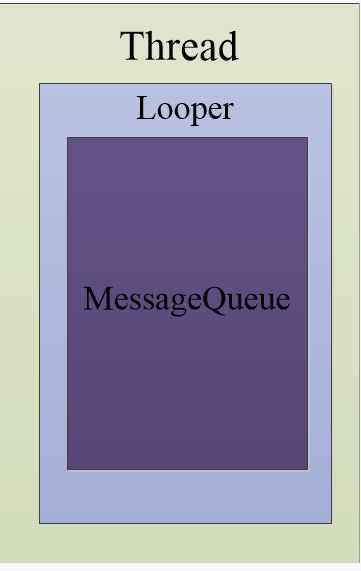
在 Android 中,線程內部或線程之間傳遞信息時經常會用到消息。這些看似基礎的東西,一旦我們摸透了背後的原理,就能更從容、更好地搭建系統架構,避免一些低級錯誤。 每個
 Android View 繪製優化實務:精簡層級、複用佈局與硬體加速
一個常見的誤解是:只要使用 LinearLayout、FrameLayout 這類基本佈局結構,大多數情況下就能得到高效率的版面。事實並非如此。應用裡加入的每一個控制項與
 Android 圖表實戰入門:achartengine 與 MPAndroidChart 初體驗
有段時間沒更新博客了。上個月離開了待四年的公司,告別安安穩穩的舒適區,也告別了嵌入式 Linux,轉向移動互聯網。是不是有點晚?誰知道呢,但學習這件事,什麼時候開始都不算