

編輯:關於 Android 程式設計
有段時間沒更新博客了。上個月離開了待四年的公司,告別安安穩穩的舒適區,也告別了嵌入式 Linux,轉向移動互聯網。是不是有點晚?誰知道呢,但學習這件事,什麼時候開始都不算遲。
新公司待了一周,熟悉環境、熟悉產品,也接觸了几個新框架:DataBinding、Retrofit、Picasso、RxJava/RxAndroid。學得不快,總算摸到門路,以後慢慢總結。
廢話不多說,回到正題——Android 下的圖表(下文統一叫 chart)怎麼做。自己從零實現一套圖表控件工作量巨大,好在開源方案成熟。本文記錄兩個主流庫的初步使用。
achartengine(GitHub 源碼可查)與 MPAndroidChart(GitHub 源碼可查)。因為當時沒找到合適的 Gradle 依賴配置,直接下載了 jar 包引入,已上傳百度雲:
鏈接:https://pan.baidu.com/s/1i4N2glB 提取碼:2fe2
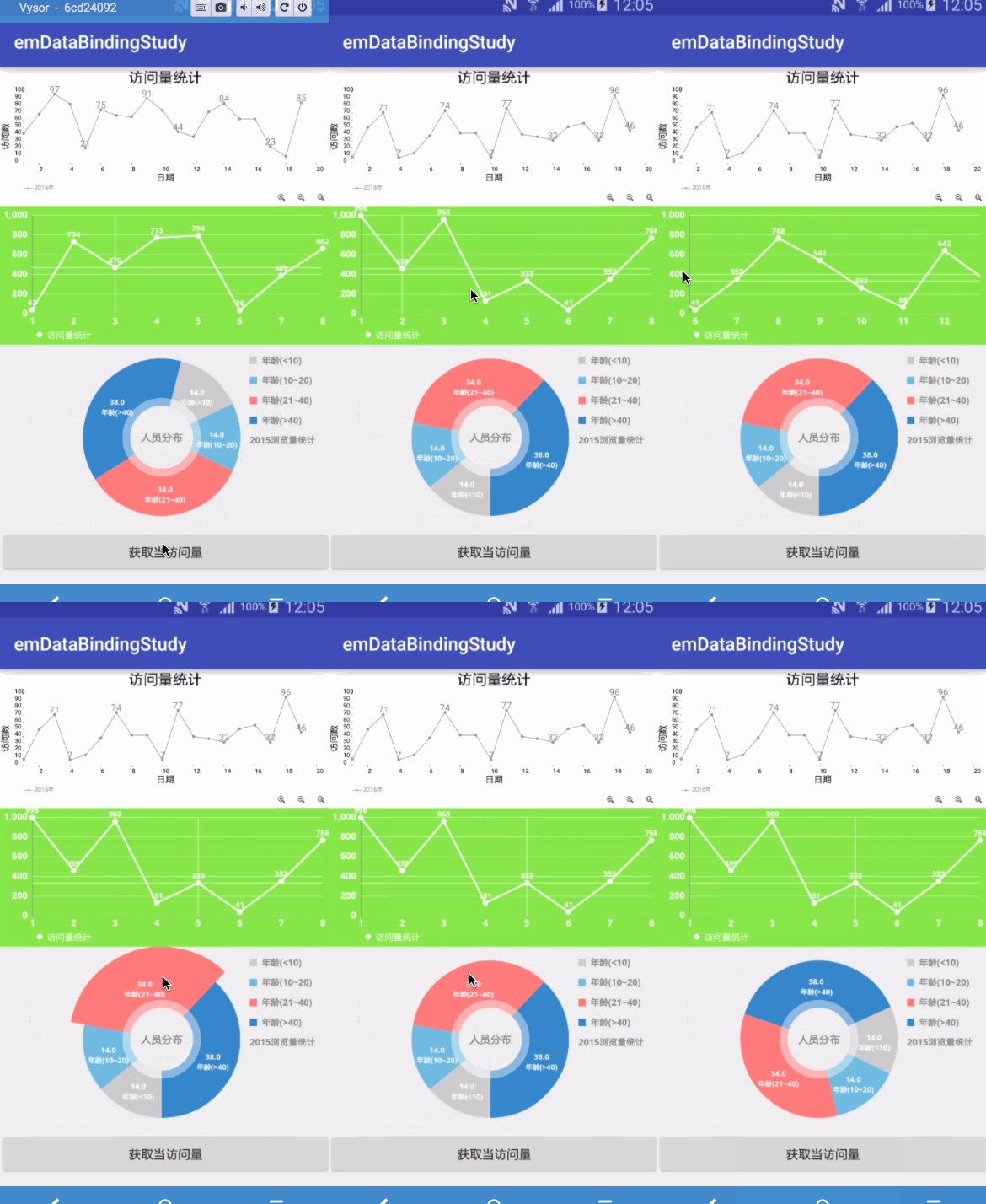
依次是 achartengine 的折線圖、MPAndroidChart 的折線圖與餅圖。
引入 jar 與建工程的步驟略過。achartengine 可以直接把圖表畫到一個普通 LinearLayout 上,佈局非常省事:
<LinearLayout
    android:id="@+id/chart"
    android:layout_width="match_parent"
    android:layout_height="150dp"
    android:orientation="vertical" />
核心代碼分三塊:準備渲染器(XYMultipleSeriesRenderer)配置整體樣式,準備數據集(XYMultipleSeriesDataset),最後用 ChartFactory.getLineChartView() 生成 GraphicalView 塞進容器。
public void drawTheChart() {
    XYMultipleSeriesRenderer mRenderer = getXYMulSeriesRenderer();
    mRenderer.addSeriesRenderer(getXYSeriesRenderer());

    setLists();   // 填充隨機數據
    XYMultipleSeriesDataset dataset = getDataSet();

    GraphicalView chartView = ChartFactory.getLineChartView(this, dataset, mRenderer);
    chartLyt.addView(chartView, 0);
}

public XYSeriesRenderer getXYSeriesRenderer() {
    XYSeriesRenderer renderer = new XYSeriesRenderer();
    renderer.setLineWidth(2);
    renderer.setColor(Color.GRAY);
    renderer.setDisplayBoundingPoints(true);
    renderer.setPointStyle(PointStyle.CIRCLE);
    renderer.setPointStrokeWidth(3);
    renderer.setChartValuesTextSize(30);
    renderer.setDisplayChartValues(true);
    return renderer;
}

public XYMultipleSeriesRenderer getXYMulSeriesRenderer() {
    XYMultipleSeriesRenderer renderer = new XYMultipleSeriesRenderer();
    renderer.setApplyBackgroundColor(true);
    renderer.setBackgroundColor(Color.WHITE);
    renderer.setChartTitle("訪問量統計");
    renderer.setChartTitleTextSize(50);
    renderer.setMargins(new int[]{80, 80, 50, 50});
    renderer.setXTitle("日期");
    renderer.setYTitle("訪問數");
    renderer.setAxisTitleTextSize(30);
    renderer.setShowGrid(true);
    renderer.setXLabels(10);
    renderer.setYLabels(10);
    renderer.setXAxisMin(1);
    renderer.setXAxisMax(20);
    renderer.setYAxisMin(0);
    renderer.setYAxisMax(100);
    renderer.setZoomButtonsVisible(true);
    renderer.setZoomEnabled(true);
    renderer.setAntialiasing(true);          // 消除鋸齒
    renderer.setXLabelsAlign(Paint.Align.LEFT);
    renderer.setYLabelsAlign(Paint.Align.LEFT);
    renderer.setPanEnabled(true, false);     // 只允許左右拖動
    return renderer;
}
achartengine 的能力遠不止折線圖,本文只是最簡單的用法。
折線圖使用自定義控件 com.github.mikephil.charting.charts.LineChart:
<com.github.mikephil.charting.charts.LineChart
    android:id="@+id/spread_line_chart"
    android:layout_width="match_parent"
    android:layout_height="150dp" />
餅圖則換成 PieChart:
<com.github.mikephil.charting.charts.PieChart
    android:id="@+id/spread_pie_chart"
    android:layout_width="match_parent"
    android:layout_height="200dp" />
布局文件 act_chart.xml:
<LinearLayout xmlns:android="https://schemas.android.com/apk/res/android"
    android:layout_width="match_parent"
    android:layout_height="match_parent"
    android:orientation="vertical">

    <LinearLayout
        android:id="@+id/chart"
        android:layout_width="match_parent"
        android:layout_height="150dp"
        android:orientation="vertical" />

    <com.github.mikephil.charting.charts.LineChart
        android:id="@+id/spread_line_chart"
        android:layout_width="match_parent"
        android:layout_height="150dp" />

    <com.github.mikephil.charting.charts.PieChart
        android:id="@+id/spread_pie_chart"
        android:layout_width="match_parent"
        android:layout_height="200dp" />

    <Button
        android:id="@+id/getData"
        android:layout_width="match_parent"
        android:layout_height="wrap_content"
        android:text="獲取當訪問量" />
</LinearLayout>
ChartActivity.java,主要說明都在注釋裡:
public class ChartActivity extends BaseActivity {

    private LinearLayout chartLyt;
    private LineChart mLineChart;
    private PieChart mPieChart;
    private Typeface mTf;                    // 自定義字體
    private Button getDataBtn;
    private final List<Integer> lists = new ArrayList<>();

    private void setLists() {
        lists.clear();
        for (int i = 1; i < 20; i++) {
            lists.add((int) (Math.random() * 100));
        }
    }

    @Override
    protected void onCreate(Bundle savedInstanceState) {
        super.onCreate(savedInstanceState);
        setContentView(R.layout.act_chart);

        getDataBtn = (Button) findViewById(R.id.getData);
        getDataBtn.setOnClickListener(this);
        chartLyt = (LinearLayout) findViewById(R.id.chart);
        mTf = Typeface.createFromAsset(getAssets(), "OpenSans-Bold.ttf");

        drawTheChart();            // achartengine 折線圖
        drawTheChartByMPAndroid(); // MPAndroidChart 折線圖
        drawPieChart();            // MPAndroidChart 餅圖
    }

    /* ---------------- 餅圖 ---------------- */

    private void drawPieChart() {
        mPieChart = (PieChart) findViewById(R.id.spread_pie_chart);
        showPieChart(mPieChart, getPieData(4, 100));
    }

    private void showPieChart(PieChart pieChart, PieData pieData) {
        pieChart.setHoleRadius(40f);              // 內圈半徑
        pieChart.setTransparentCircleRadius(50f); // 半透明環
        pieChart.setDrawHoleEnabled(true);
        pieChart.setRotationAngle(90);            // 初始角度
        pieChart.setRotationEnabled(true);        // 允許手動旋轉
        pieChart.setUsePercentValues(true);       // 顯示百分比
        pieChart.setDrawCenterText(true);
        pieChart.setCenterText("人員分布");
        pieChart.setCenterTextColor(Color.GRAY);
        pieChart.setCenterTextTypeface(mTf);
        pieChart.setData(pieData);

        Legend legend = pieChart.getLegend();
        legend.setPosition(Legend.LegendPosition.RIGHT_OF_CHART);
        legend.setXEntrySpace(10f);
        legend.setYEntrySpace(5f);
        legend.setTypeface(mTf);
        legend.setTextColor(Color.GRAY);
        pieChart.animateXY(1000, 1000);
    }

    private PieData getPieData(int count, float range) {
        ArrayList<String> xValues = new ArrayList<>();
        String[] content = new String[]{"<10", "10~20", "21~40", ">40"};
        for (int i = 0; i < count; i++) {
            xValues.add("年齡(" + content[i] + ")");
        }

        ArrayList<Entry> yValue = new ArrayList<>();
        List<Float> qs = new ArrayList<>();
        qs.add(14f); qs.add(14f); qs.add(34f); qs.add(38f);
        for (int i = 0; i < qs.size(); i++) {
            yValue.add(new Entry(qs.get(i), i));
        }

        PieDataSet pieDataSet = new PieDataSet(yValue, "2015浏覽量統計");
        pieDataSet.setSliceSpace(0f);

        ArrayList<Integer> colors = new ArrayList<>();
        colors.add(Color.rgb(205, 205, 205));
        colors.add(Color.rgb(114, 188, 223));
        colors.add(Color.rgb(255, 123, 124));
        colors.add(Color.rgb(57, 135, 200));
        pieDataSet.setColors(colors);
        pieDataSet.setValueTextSize(8f);
        pieDataSet.setValueTextColor(Color.WHITE);
        pieDataSet.setValueTypeface(mTf);

        DisplayMetrics metrics = getResources().getDisplayMetrics();
        pieDataSet.setSelectionShift(5 * (metrics.densityDpi / 160f));  // 選中態偏移

        return new PieData(xValues, pieDataSet);
    }

    /* ---------------- MPAndroidChart 折線圖 ---------------- */

    private void drawTheChartByMPAndroid() {
        mLineChart = (LineChart) findViewById(R.id.spread_line_chart);
        showChart(mLineChart, getLineData(36, 1000), Color.rgb(137, 230, 81));
    }

    private void showChart(LineChart lineChart, LineData lineData, int color) {
        lineChart.setDrawBorders(false);
        lineChart.setDescription("");
        lineChart.setNoDataTextDescription("You need to provide data for the chart.");
        lineChart.setDrawGridBackground(false);
        lineChart.setGridBackgroundColor(Color.WHITE & 0x70FFFFFF);
        lineChart.setTouchEnabled(true);
        lineChart.setDragEnabled(true);
        lineChart.setScaleEnabled(true);
        lineChart.setPinchZoom(false);
        lineChart.setBackgroundColor(color);
        lineChart.setData(lineData);

        Legend legend = lineChart.getLegend();
        legend.setForm(Legend.LegendForm.CIRCLE);
        legend.setFormSize(6f);
        legend.setTextColor(Color.WHITE);

        lineChart.setVisibleXRange(1, 7);

        XAxis xAxis = lineChart.getXAxis();
        xAxis.setPosition(XAxis.XAxisPosition.BOTTOM);
        xAxis.setTextColor(Color.WHITE);
        xAxis.setTextSize(10f);
        xAxis.setDrawGridLines(false);
        xAxis.setTypeface(mTf);

        YAxis axisLeft = lineChart.getAxisLeft();
        axisLeft.setTextColor(Color.WHITE);
        axisLeft.setTextSize(10f);
        axisLeft.setAxisMaxValue(1000f);
        axisLeft.setLabelCount(6, true);
        axisLeft.setGridColor(Color.WHITE);
        axisLeft.setTypeface(mTf);

        YAxis axisRight = lineChart.getAxisRight();
        axisRight.setDrawAxisLine(false);
        axisRight.setDrawGridLines(false);
        axisRight.setDrawLabels(false);

        lineChart.animateX(2500);
    }

    private LineData getLineData(int count, float range) {
        ArrayList<String> xValues = new ArrayList<>();
        for (int i = 0; i < count; i++) {
            xValues.add("" + (i + 1));       // x 軸默認用序號
        }

        ArrayList<Entry> yValues = new ArrayList<>();
        for (int i = 0; i < count; i++) {
            yValues.add(new Entry((int) (Math.random() * range), i));
        }

        LineDataSet lineDataSet = new LineDataSet(yValues, "訪問量統計");
        lineDataSet.setLineWidth(1.75f);
        lineDataSet.setCircleSize(3f);
        lineDataSet.setColor(Color.WHITE);
        lineDataSet.setCircleColor(Color.WHITE);
        lineDataSet.setHighLightColor(Color.WHITE);
        lineDataSet.setHighlightEnabled(true);
        lineDataSet.setValueTextColor(Color.WHITE);
        lineDataSet.setValueTextSize(8f);
        lineDataSet.setValueTypeface(mTf);

        ArrayList<LineDataSet> lineDataSets = new ArrayList<>();
        lineDataSets.add(lineDataSet);
        return new LineData(xValues, lineDataSets);
    }

    /* ---------------- achartengine 折線圖 ---------------- */

    public void drawTheChart() {
        XYMultipleSeriesRenderer mRenderer = getXYMulSeriesRenderer();
        mRenderer.addSeriesRenderer(getXYSeriesRenderer());
        setLists();
        GraphicalView chartView =
                ChartFactory.getLineChartView(this, getDataSet(), mRenderer);
        chartLyt.addView(chartView, 0);
    }

    public XYMultipleSeriesDataset getDataSet() {
        XYMultipleSeriesDataset barDataset = new XYMultipleSeriesDataset();
        CategorySeries barSeries = new CategorySeries("2016年");
        for (int i = 0; i < lists.size(); i++) {
            barSeries.add(lists.get(i));
        }
        barDataset.addSeries(barSeries.toXYSeries());
        return barDataset;
    }

    @Override
    public void onClick(View view) {
        super.onClick(view);
        if (view.getId() == R.id.getData) {
            drawTheChart();
            drawTheChartByMPAndroid();
            drawPieChart();
        }
    }
}
兩個庫都跑通了,個人更偏向 MPAndroidChart:API 設計更現代,動畫、手勢縮放、主題定製都开箱即用,文檔和社區案例也更多。achartengine 的優勢在於渲染器與數據集分離的設計很清晰,做多系列、多坐標軸的複雜圖表時反而好組織。
一個實用提醒:本文的 API 是 2016 年前後的版本(setDescription()、new PieData(xValues, dataSet) 等構造方式)。MPAndroidChart 3.x 之後改為 ISetter 接口、PieData(DataSet) 構造、Legend 樣式集中到 LegendRenderer,照抄舊代碼會編譯不過,接入時請以對應版本的官方文檔為準。
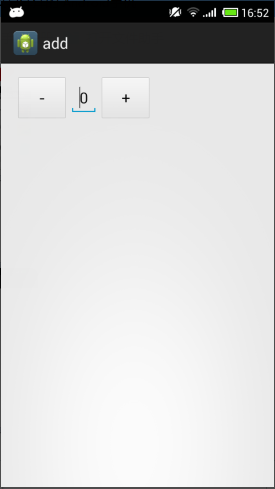 Android 仿淘寶購物車:商品數量增減功能實作
本文延續前一篇《Android 實現的仿淘寶購物車 demo》,示範如何為購物車加入商品數量的增加與減少功能。先前那篇只用 listview 完成了列表的基本呈現,但實際
 Android 自定義載入對話框:旋轉動畫與省略號動態效果
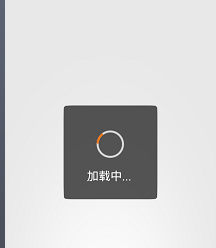
App 與伺服器進行網路互動時,通常需要一個載入中的提示框,如下圖: 這時可以自訂一個載入中的 Dialog,程式碼如下: public class Loadi
 Android ListView 深入解析與多種適配器
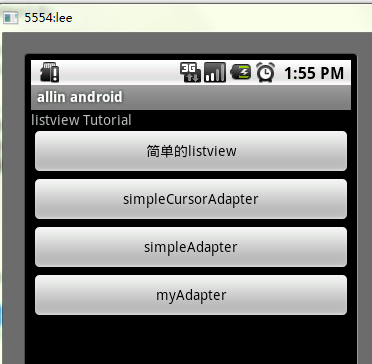
ListView 是 Android 中最重要的列表元件之一。它可以以列表形式呈現文字、圖片與控制項,並依資料長度自動捲動。本文從基本用法到自訂按鈕列表,完整梳理 Lis
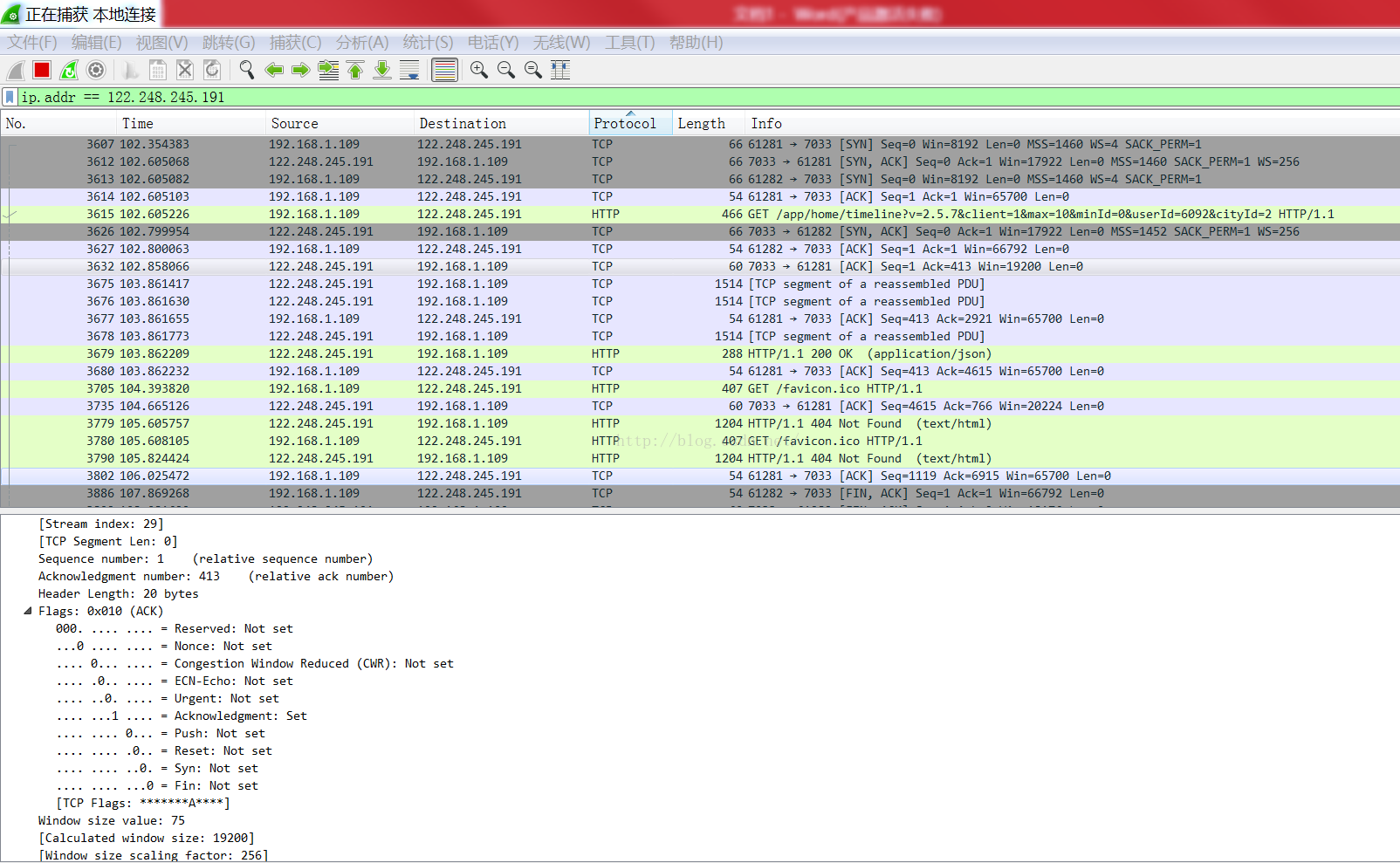 用 Wireshark 抓包定位 Android 網路請求的耗時瓶頸
Wireshark 是相當可靠的 TCP 抓包工具,光是四十多 MB 的安裝檔就能想像它的分量。搭配它的表達式篩選器,能在海量封包裡迅速鎖定目標。近期我就靠它推斷出一個網