

編輯:關於 Android 程式設計
最近幫長輩做了一款安卓小工具,需求是在來電和去電時跳出提示,方便快速查看某個號碼是否有相關記錄。上網翻了不少資料,大多是只處理來電的懸浮窗,去電的部分幾乎沒人談。既然如此,乾脆自己動手研究,把來去電監聽與可拖拽懸浮窗的做法整理出來分享給大家。
整個功能由兩個關鍵類別支撐:一個是繼承 BroadcastReceiver 的 InterceptCall,負責攔截去電廣播並建立懸浮窗;另一個是繼承 PhoneStateListener 的 TelListener,負責監聽來電狀態。懸浮窗透過 WindowManager 建立在系統層之上,並借助 OnTouchListener 實現拖拽與雙擊互動。
去電的攔截相對直接,透過 ACTION_NEW_OUTGOING_CALL 廣播取得撥出號碼,然後建立一個 Button 當作懸浮窗:
[java]
// 來去電廣播
public class InterceptCall extends BroadcastReceiver {
private static final String TAG = "PhoneStatReceiver";
private WindowManager wm;
WindowManager.LayoutParams params;
private float mTouchStartX, mTouchStartY, x, y;
private Button tv;
Date curDate = null;
Context mcontext;
private void updateViewPosition() {
// 更新浮動視窗位置參數
params.x = (int) (x - mTouchStartX);
params.y = (int) (y - mTouchStartY);
wm.updateViewLayout(tv, params);
}
@Override
public void onReceive(Context context, Intent intent) {
mcontext = context;
if (intent.getAction().equals(Intent.ACTION_NEW_OUTGOING_CALL)) {
// 如果是去電(撥出)
MyApplication.NumberType = 1;
String mCallNumber = intent.getStringExtra(Intent.EXTRA_PHONE_NUMBER);
MyApplication.PhoneNum = mCallNumber;
wm = (WindowManager) context.getApplicationContext()
.getSystemService(Context.WINDOW_SERVICE);
params = new WindowManager.LayoutParams();
params.type = LayoutParams.TYPE_PHONE;
params.flags = LayoutParams.FLAG_NOT_TOUCH_MODAL | LayoutParams.FLAG_NOT_FOCUSABLE;
params.gravity = Gravity.LEFT | Gravity.TOP; // 為實現拖拽,必須加上這個,否則會漂移
params.x = 20;
params.y = 5;
params.width = WindowManager.LayoutParams.WRAP_CONTENT;
params.height = WindowManager.LayoutParams.WRAP_CONTENT;
params.format = PixelFormat.RGBA_8888;
tv = new Button(context);
tv.setText("雙擊查看:\n" + mCallNumber + "的記錄");
wm.addView(tv, params);
tv.setOnTouchListener(new OnTouchListener() {
@Override
public boolean onTouch(View v, MotionEvent event) {
x = event.getRawX();
y = event.getRawY() - 25; // 25 是系統狀態列的高度
switch (event.getAction()) {
case MotionEvent.ACTION_DOWN:
mTouchStartX = event.getX();
mTouchStartY = event.getY();
break;
case MotionEvent.ACTION_MOVE:
updateViewPosition();
break;
case MotionEvent.ACTION_UP:
updateViewPosition();
mTouchStartX = mTouchStartY = 0;
if (curDate != null) {
Date dateNow = new Date(System.currentTimeMillis());
long diff = dateNow.getTime() - curDate.getTime();
if (diff < 400) { // 雙擊
try {
if (wm != null) { wm.removeView(tv); }
} catch (Exception e) { }
curDate = null;
Intent service = new Intent();
service.setClass(mcontext, TeleLogContent.class);
service.putExtra("PhoneNumer", MyApplication.PhoneNum);
service.addFlags(Intent.FLAG_ACTIVITY_NEW_TASK);
mcontext.startActivity(service);
} else { curDate = new Date(System.currentTimeMillis()); }
} else { curDate = new Date(System.currentTimeMillis()); }
break;
}
return true;
}
});
} else {
// 來電:取得號碼並註冊電話狀態監聽器
String comeInNum = intent.getStringExtra(TelephonyManager.EXTRA_INCOMING_NUMBER);
TelephonyManager telM = (TelephonyManager) context.getSystemService(Context.TELEPHONY_SERVICE);
telM.listen(new TelListener(context), PhoneStateListener.LISTEN_CALL_STATE);
}
}
}
這裡有幾個值得注意的關鍵點。首先是 params.gravity 必須設為 Gravity.LEFT | Gravity.TOP,把懸浮窗對齊到左上角,否則拖拽時會出現座標漂移。其次是拖拽原理:在 ACTION_DOWN 時記錄觸摸點相對 View 的座標,在 ACTION_MOVE 時用當前螢幕座標減去這個偏移量,就能算出懸浮窗的新位置。
至於「雙擊」的判定,做法是記錄每次手指抬起的時間戳,若兩次間隔小於 400 毫秒就視為雙擊,此時移除懸浮窗並跳轉到記錄頁面。y 座標要減去 25,是因為要扣掉系統狀態列的高度。
來電部分由 TelListener 接手,它在 onCallStateChanged 裡判斷三種狀態:CALL_STATE_IDLE(掛斷)、CALL_STATE_OFFHOOK(接聽)、CALL_STATE_RINGING(來電)。只有在 RINGING 狀態下才建立懸浮窗顯示來電號碼,其拖拽與雙擊邏輯與去電部分基本一致,只是額外用一個開關變數避免重複彈窗。
需要提醒的是,這類懸浮窗功能需要 SYSTEM_ALERT_WINDOW 權限,來去電監聽則需要 READ_PHONE_STATE 等權限,記得在 manifest 中正確宣告。此外,Android 各版本對懸浮窗權限和後台啟動的限制日益嚴格,實際落地時可能還要處理各版本的相容性問題。以上程式碼僅供原理參考,正式專案建議依目標 SDK 版本做相應調整。
 Android 兩款常用加載進度條效果分享與實現
本文分享兩款常見的加載進度條動畫效果,分別是經典的轉圈樣式與 Material 風格的弧形進度圈,並附上完整代碼供大家參考。 先看看效果: activity_main.
 Android 圖像處理入門:Shader 著色器解析
圖像處理基本概念在 Android 中,Bitmap 可理解為畫布,Canvas 是繪製操作的集合,drawing primitive 是 Path、Rect、Text、
 仿 vivo X6 閃充動畫:弧線與刻度的自定義 View 實作
自定義 View 練了一陣子之後,大致能寫出一些實用的小控件了。某天在家用手機,正好沒電在充電,看到那個充電動畫覺得挺有意思,就拆解了一下裡面的元素,心想這個我也能畫出來
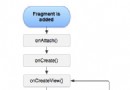 Fragment 入門談:Android 的創建與生命週期全解析
Fragment 是 Activity 介面中的一部分或一種行為。你可以把多個 Fragment 組合成一個 Activity 來打造多面板介面,也能在不同 Activi