

編輯:關於 Android 程式設計
要執行你的應用,取決於兩件事:你是否有實體 Android 裝置,以及你是否使用 Eclipse。本指南示範如何在真機與模擬器上安裝並執行應用。
在執行前,先認識專案中的幾個重要目錄與檔案:AndroidManifest.xml 描述應用的基本特徵並定義各元件;src/ 存放主要原始碼,預設包含一個啟動時執行的 Activity;res/ 則包含各類資源,例如 drawable-hdpi/ 存放高解析度圖形資源、layout/ 定義使用者介面、values/ 存放字串與顏色等 XML 資源。
先用 USB 線將裝置連上開發機(Windows 使用者可能需安裝對應的 USB 驅動程式),接著在裝置上啟用 USB 除錯:
Android 3.2 或更舊版本:位於 Settings → Applications → Development。
Android 4.0 以上:位於 Settings → Developer options。
注意:Android 4.2 以上預設隱藏 Developer options,需前往 Settings → About phone 連續點擊 Build number 七次才能解鎖。
在 Eclipse 中,開啟任一專案檔案並點選 Run,Eclipse 便會安裝並啟動應用。若使用命令列,先切換到專案根目錄執行 ant debug,確認 Android SDK 的 platform-tools/ 已加入 PATH 環境變數後,執行 adb install bin/MyFirstApp-debug.apk,再到裝置上找到並開啟應用即可。
無論使用 Eclipse 或命令列,都需先建立一個 Android 虛擬裝置(AVD)。AVD 是模擬器的裝置組態,能模擬不同機型。
建立步驟如下:啟動 Android Virtual Device Manager(Eclipse 中點選工具列按鈕,命令列則切換到 <sdk>/tools/ 執行 android avd),點選 New,填入名稱、平台目標、SD 卡大小與皮膚(預設 HVGA),點選 Create AVD,再從管理員中選取並點 Start。待模擬器開機完成並解鎖螢幕後,同樣可透過 Eclipse 的 Run 或命令列的 ant debug 搭配 adb install 來安裝執行。
 Android Spinner 下拉框控件詳解:從資料源到選項事件
Android 提供了一個 Spinner 控件,本質上就是一個清單。這個控件我以前也碰過,今天正好從頭整理一遍。 Spinner 位於 android.widget 套
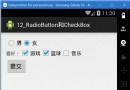 Android 元件詳解:RadioButton 單選按鈕與 Checkbox 複選框全攻略
在 Android 的表單設計裡,RadioButton(單選按鈕)與 CheckBox(複選框)是最常見的兩種選擇型元件。它們外觀相似、用法接近,但承載的互動邏輯截然不
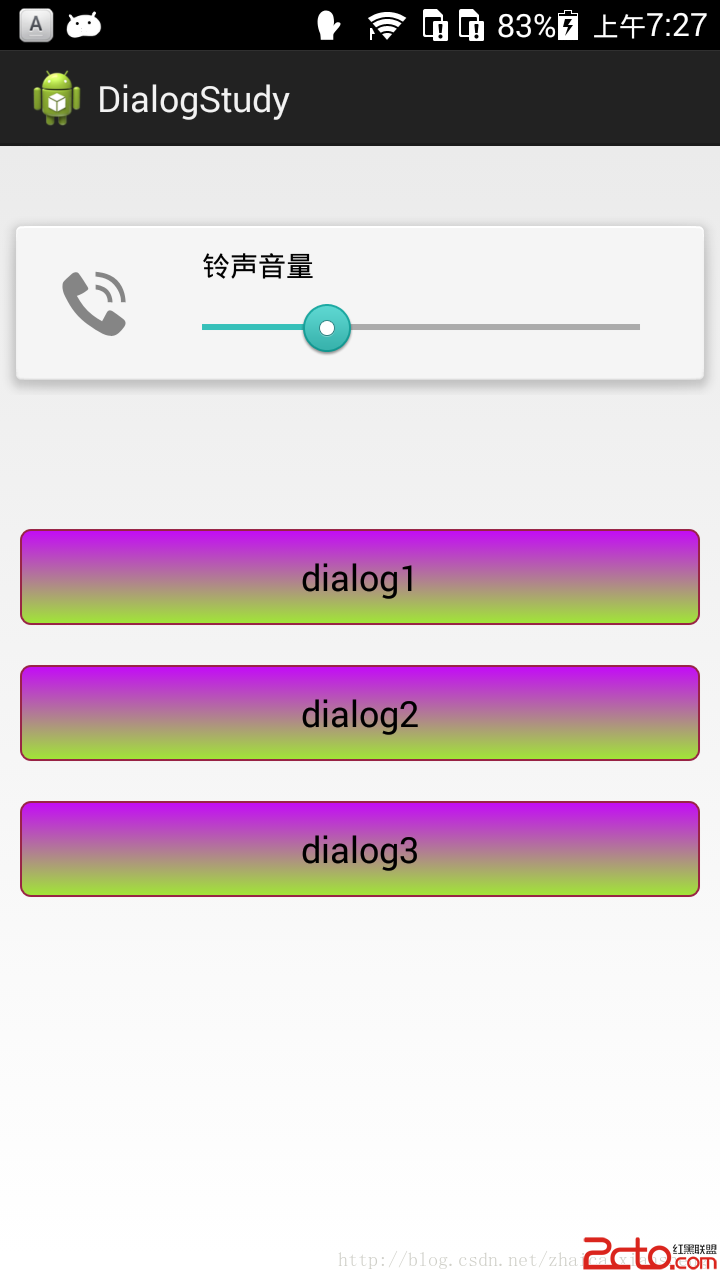 Android 對話框全面總結:系統 Dialog 與自定義 Dialog 怎麼選
一、什麼是對話框 對話框是一種次要視窗,內含按鈕與各種選項,用來完成某個特定指令或任務。它與一般視窗有別:沒有最大化鈕、沒有最小化鈕,而且大多不能改變大小形狀(「開啟檔案
 Android 無障礙服務自動化原理與合規風險解析
效果與問題 本文以自動搶紅包為例,探討 Android 自動化背後的技術概念。需要先說明的是,這類自動操作可能違反平台服務條款,也可能影響公平性,因此僅適合作為無障礙服務