

編輯:關於 Android 程式設計
開發中經常會用到各種類型的對話框,以及 Spinner、AutoCompleteTextView 等控件,但它們的 API 繁瑣、容易忘記。這裡整理一份可直接參考的範例,把常見用法一次網羅。
Activity 裡預置了六個按鈕,分別觸發不同形態的 Dialog,同時頁面上還有一個 Spinner 與一個 AutoCompleteTextView:
[java]
public class TestAllDialogActivity extends Activity {
String[] weekdays = new String[] { "Sun", "Mon", "Tue", "Wed" };
Context context;
public void onCreate(Bundle savedInstanceState) {
super.onCreate(savedInstanceState);
setContentView(R.layout.main);
context = this;
// 為六個按鈕綁定同一個監聽器
button1.setOnClickListener(listener);
button2.setOnClickListener(listener);
// button3~button6 同理
initSpinner();
initAutocompletetextview();
}
}
兩者都借助 ArrayAdapter 來提供數據,只是 Spinner 需要額外指定下拉項的樣式:
[java]
private void initSpinner() {
Spinner spinner = (Spinner) findViewById(R.id.spinner);
spinner.setOnItemSelectedListener(slistener);
ArrayAdapter<String> adapter = new ArrayAdapter<String>(context,
android.R.layout.simple_spinner_item, weekdays);
adapter.setDropDownViewResource(android.R.layout.simple_spinner_dropdown_item);
spinner.setAdapter(adapter);
}
透過 AlertDialog.Builder,可以輕鬆構建出各類對話框:
1. 簡單選擇對話框:用 setItems() 呈現一組選項,點擊即觸發回調。
2. 單選對話框:用 setSingleChoiceItems() 提供單選列表,配合「是/否」按鈕確認選擇。
3. 複選對話框:用 setMultiChoiceItems() 提供多選,並以一個 boolean[] 記錄勾選狀態,確認時遍歷收集所有被選中的項。
4. 帶輸入框的對話框:new 一個 EditText 並透過 setView() 嵌入,確認時讀取其文本。
5. 三按鈕警告框:用 setPositiveButton / setNeutralButton / setNegativeButton 設置「是/中/否」三種選擇。
6. 自定義視圖對話框:同樣用 setView(),這次放入一個 ImageView 展示圖片。
以單選對話框為例:
[java]
dialog.setIcon(R.drawable.ic_launcher);
dialog.setTitle("單選對話框");
dialog.setSingleChoiceItems(weekdays, 1, new DialogInterface.OnClickListener() {
public void onClick(DialogInterface dialog, int which) { index = which; }
});
dialog.setPositiveButton("是", new DialogInterface.OnClickListener() {
public void onClick(DialogInterface dialog, int i) { toast(weekdays[index]); }
});
dialog.setNegativeButton("否", new DialogInterface.OnClickListener() {
public void onClick(DialogInterface dialog, int i) { }
});
dialog.show();
把這份範例存下來,日後需要用到某種 Dialog 時翻出來照抄即可,不必再反覆查證 API。
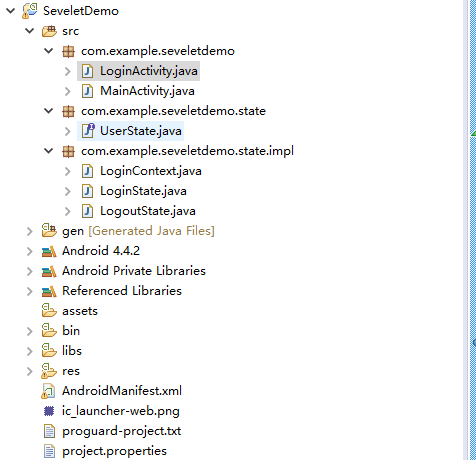 用 Android 登入案例徹底搞懂狀態模式(二)
上一篇用簡單的 Java 範例熟悉了狀態設計模式,這一篇則以 Android 登入的例子繼續講解,讓抽象的設計模式落到實處。 一、狀態模式在 Android 中的應用場景
 在 Mac 上編譯 Android M 源碼並導入 Android Studio 閱讀的完整流程
本文整理了在 Mac OS X(10.11.4)環境下,從零開始編譯 Android M 源碼,並將其導入 Android Studio 進行閱讀的完整步驟,涵蓋環境搭建
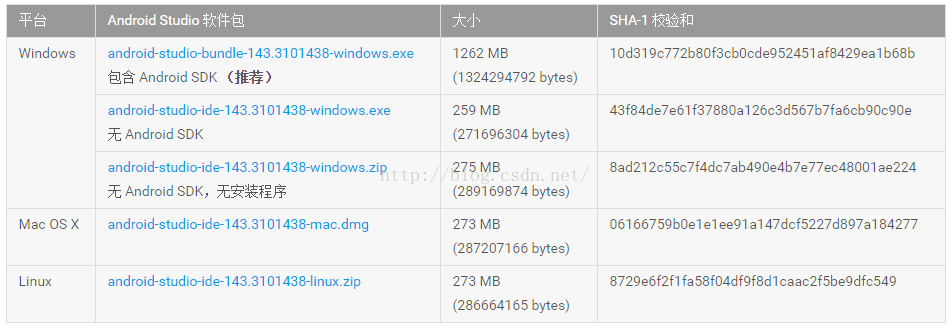 Android 開發入門:Android Studio 下載與安裝全流程
Android Studio 是目前 Android 開發最主流的 IDE。本文以 Windows 環境為例,整理系統需求、下載、安裝與首次設定的完整流程,方便剛入門的開
 Android 實現 ViewPager 花屏(翻頁)效果的基本用法
本篇示範如何用 ViewPager 實作類似「花屏」的多頁滑動切換效果,並搭配 PagerTitleStrip 顯示每一頁的標題。 1. 運行效果圖 2. 程式碼實現