

編輯:關於 Android 程式設計
Android 使用的檔案系統與其他基於磁碟的平台類似,讀寫主要透過 java.io 的 File API。若是需要大量循序讀寫的情境(例如鏡像檔、網路資料交換),File 物件特別合適;反之若要跳躍式存取,就該考慮 RandomAccessFile 或 mmapped 的做法。
所有 Android 裝置都有兩塊儲存區域:「內部」與「外部」。這兩個名稱沿用早期 Android 的習慣——內建固定記憶體叫內部,可拆卸的 micro SD 卡叫外部。後來有些機型把固定空間切出「模擬外部儲存」區域,於是即使沒有插卡也依然存在兩個空間,而 API 的行為完全一致。
| 特性 | 內部儲存 | 外部儲存 |
|---|---|---|
| 可用性 | 永遠可用 | 不一定,使用者可能掛載 USB 儲存或移除卡片 |
| 存取範圍 | 預設只有建立它的應用程式可讀 | 全域可讀,其他程式與使用者都能存取 |
| 卸載時 | 相關檔案全部刪除 | 只刪除 getExternalFilesDir() 底下的檔案 |
| 適用場景 | 不希望被外部存取的資料 | 想與其他程式共享、或讓使用者用電腦讀取的檔案 |
小提示:應用預設裝在內部儲存,但可以在 manifest 加上 android:installLocation 讓它裝到外部。APK 體積龐大時,使用者通常樂見這個選項。
<manifest ...>
    <uses-permission android:name="android.permission.WRITE_EXTERNAL_STORAGE" />
</manifest>
讀取外部儲存則需要 READ_EXTERNAL_STORAGE;不過一旦宣告了 WRITE,系統會隱含授予讀取權限。在內部儲存寫檔則完全不需要任何權限,你的程式天生就有權讀寫自己的目錄。
從 Android 6.0(API 23)開始,這類危險權限改為執行期動態申請,必須搭配 requestPermissions() 向使用者取得同意,光在 manifest 宣告已不足夠;Android 10 以後又進一步引入 Scoped Storage 的分區儲存模型,存取共享目錄需改用 MediaStore 或 SAF。 these 都是新舊版本相容時必須一併考量的。
兩個取得目錄的方法:
getFilesDir():應用程式的內部檔案目錄。getCacheDir():內部快取目錄。用完務必刪除,並把總量控制在合理範圍(例如 1MB 以內);系統在空間不足時會不發警告直接清掉這些檔案。
File file = new File(context.getFilesDir(), filename);

String filename = "myfile";
String string = "Hello world!";
try {
    FileOutputStream outputStream = openFileOutput(filename, Context.MODE_PRIVATE);
    outputStream.write(string.getBytes());
    outputStream.close();
} catch (Exception e) {
    e.printStackTrace();
}
需要快取檔案時,用 createTempFile() 會更省事:
public File getTempFile(Context context, String url) {
    try {
        String fileName = Uri.parse(url).getLastPathSegment();
        return File.createTempFile(fileName, null, context.getCacheDir());
    } catch (IOException e) {
        // 建立檔案失敗
        return null;
    }
}
內部目錄的路徑是由套件名稱決定,其他程式無法瀏覽你的目錄。技術上若你把檔案設成可讀,其他程式知道套件名與檔名就能讀,但只要維持 MODE_PRIVATE,就不會有這個問題。
外部儲存可能處於未掛載狀態,存取前一定要先確認。呼叫 getExternalStorageState(),回傳值等於 MEDIA_MOUNTED 才能讀寫:
/* 是否可讀寫 */
public boolean isExternalStorageWritable() {
    String state = Environment.getExternalStorageState();
    return Environment.MEDIA_MOUNTED.equals(state);
}

/* 是否至少可讀 */
public boolean isExternalStorageReadable() {
    String state = Environment.getExternalStorageState();
    return Environment.MEDIA_MOUNTED.equals(state)
        || Environment.MEDIA_MOUNTED_READ_ONLY.equals(state);
}
外部儲存的檔案有兩種策略:
公開檔案(public files):對使用者與其他程式完全開放,卸載應用後仍保留。例如使用者拍攝的照片、下載的檔案。
public File getAlbumStorageDir(String albumName) {
    File file = new File(Environment.getExternalStoragePublicDirectory(
            Environment.DIRECTORY_PICTURES), albumName);
    if (!file.mkdirs()) {
        Log.e(LOG_TAG, "Directory not created");
    }
    return file;
}
私有檔案(private files):歸屬於你的應用,卸載時由系統清除。技術上使用者仍可存取,但不會出現在使用者的媒體收藏中。
public File getAlbumStorageDir(Context context, String albumName) {
    File file = new File(context.getExternalFilesDir(
            Environment.DIRECTORY_PICTURES), albumName);
    if (!file.mkdirs()) {
        Log.e(LOG_TAG, "Directory not created");
    }
    return file;
}
若不想放進預定義的子目錄,可以給 getExternalFilesDir(null),會回傳該應用在外部儲存的私有根目錄。反過來說,如果你希望卸載後檔案還在(例如相機 App 拍的照片要留著),就該改用 getExternalStoragePublicDirectory()。
不論走哪條路,都強烈建議使用 API 提供的目錄常數(DIRECTORY_PICTURES、DIRECTORY_MUSIC、DIRECTORY_RINGTONES 等)。這些名稱能讓系統媒體掃描器正確分類:放在 DIRECTORY_RINGTONES 的檔案會被當成鈴聲,而不是音樂。
getFreeSpace() 與 getTotalSpace() 可以取得剩餘與總容量,避免寫到一半爆掉。實務判斷:若剩餘空間比要寫的資料多幾 MB,或磁碟使用率低於 90%,寫入大致安全。
不過系統不會保證 getFreeSpace 回報的位元組數都能寫入。另一個更實際的做法是「先寫再攔例外」:直接嘗試寫入並捕捉 IOException。當你事先無法確定結果大小(例如把 PNG 轉存成 JPEG)時,這招反而更可靠。
myFile.delete();

// 內部儲存的檔案也可以用 Context 方法刪
myContext.deleteFile(fileName);
使用者卸載應用時,Android 會自動清除:內部儲存中屬於你的所有檔案,以及透過 getExternalFilesDir() 建立的外部私有檔案。但快取檔案(getCacheDir())最好由你自己定期清理,別等系統出手。
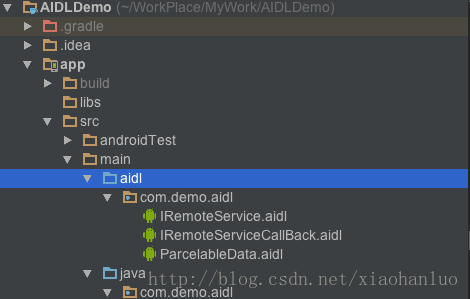 Android Messenger 與 AIDL 進程通信實戰解析
在 Android 中,Service 與客戶端元件若要跨進程溝通,常見方案有 Messenger 與 AIDL。兩者都基於 Binder 機制,但使用方式與適用情境不同
 自定義 View 與 ViewGroup 實戰:彩虹進度條與九宮格相簿
一、先理解 View 是什麼 Android 所有控制項都是 View 或其子類。View 本質上就是螢幕上的一塊矩形區域,用一個 Rect 來表示:left、top 決
 自定義 ViewGroup 最佳入門:繪製流程、onMeasure 與 onLayout 全解析
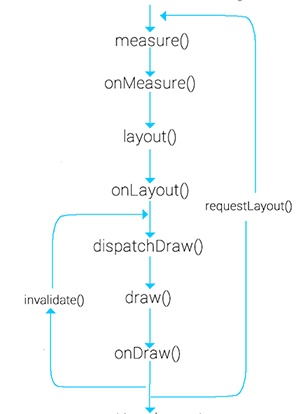
一、View 的繪製流程 ViewGroup 同樣繼承自 View,所以先看繪製過程依序呼叫了哪些函式。 逐個拆解: measure() 與 onMeasure()——
 Android ListView 常用管理操作示例彙編
ListView 作為最經典的列表控件,相關操作大家都應該很熟了。數據管理方面也不陌生:單擊、雙擊、多選刪除、刷新、添加數據等等。這裡我把 ListView 的數據管理操