

編輯:關於 Android 程式設計
ListView 作為最經典的列表控件,相關操作大家都應該很熟了。數據管理方面也不陌生:單擊、雙擊、多選刪除、刷新、添加數據等等。這裡我把 ListView 的數據管理操作整理成一個完整 demo,涵蓋上面提到的幾種場景,你可以直接拿去參考改造成自己的業務。

public class MainActivity extends Activity implements OnClickListener, OnCheckedChangeListener {

    /** 記錄每一項在 UI 上的選擇狀態 */
    class ItemStatus {
        public boolean mIsCheckBoxVisible = false;
        public boolean mIsCheckBoxSelected = false;
    }

    private LinkedList<ItemStatus> mItemsExtendData; // 列表的附加狀態數據
    private ArrayList<String> mList;                 // ListView 的數據源
    private ListView mListView;
    private ListAdapt mListAdapt;
    private TextView mtextviewShow;                  // 已選計數
    private Button mbuttonEdit;                      // 編輯/完成
    private boolean mbStatueShow = false;

    @Override protected void onCreate(Bundle savedInstanceState) {
        super.onCreate(savedInstanceState);
        requestWindowFeature(Window.FEATURE_NO_TITLE);
        setContentView(R.layout.activity_main);
        initData();
        initView();
    }

    private void initView() {
        mListView = (ListView) findViewById(R.id.listView1);
        mListAdapt = new ListAdapt(this);
        mListView.setAdapter(mListAdapt);
        ToolUtil.ReCalListViewHeightBasedOnChildren(mListView);
        mListView.setOnItemClickListener(new ListItemonClick());

        mbuttonEdit = (Button) findViewById(R.id.buttonEdit);
        mbuttonEdit.setOnClickListener(this);

        CheckBox cBox = (CheckBox) findViewById(R.id.checkBox1);
        cBox.setOnCheckedChangeListener(this);

        TextView textviewDetele = (TextView) findViewById(R.id.textviewDetele);
        textviewDetele.setOnClickListener(this);

        mtextviewShow = (TextView) findViewById(R.id.textviewShow);
        mtextviewShow.setText("已選" + String.valueOf(0) + "項");

        findViewById(R.id.layoutBottom).setVisibility(View.GONE);
        findViewById(R.id.layoutBottomNew).setVisibility(View.VISIBLE);
    }

    private void initData() {
        mList = new ArrayList<String>();
        mList.clear();
        for (int i = 0; i < 25; i++) {
            mList.add("第 " + String.valueOf(i) + " 項");
        }
        InitListViewExtendData();
        SetShowStatus(false);
    }

    /** 統一控制每一項的 checkbox 是否顯示、是否選中 */
    private void SetShowStatus(Boolean bStatueShow) {
        mbStatueShow = bStatueShow;
        for (ItemStatus ItemData : GetItemsExtendData()) {
            ItemData.mIsCheckBoxSelected = false;
            ItemData.mIsCheckBoxVisible = bStatueShow;
        }
        if (mListAdapt != null) {
            ToolUtil.ReCalListViewHeightBasedOnChildren(mListView);
            mListAdapt.notifyDataSetChanged();
        }
    }

    /** 列表項單擊:編輯態下切換勾選,否則彈出提示 */
    private class ListItemonClick implements OnItemClickListener {
        @Override public void onItemClick(AdapterView<?> parent, View view, int position, long id) {
            CheckBox isSelectedCheckBox = (CheckBox) view.findViewById(R.id.checkBox1);
            if (mbStatueShow) {
                if (isSelectedCheckBox != null) {
                    isSelectedCheckBox.setChecked(!isSelectedCheckBox.isChecked());
                }
                return;
            }
            Toast.makeText(MainActivity.this, "單擊" + String.valueOf(position),
                    Toast.LENGTH_LONG).show();
        }
    }

    class ViewHolder {
        TextView titleTextView;
        CheckBox selectCheckBox;
    }

    class ListAdapt extends BaseAdapter implements OnCheckedChangeListener {
        private Context mContext;
        private LayoutInflater mLayoutInflater;

        public ListAdapt(Context context) {
            mContext = context;
            mLayoutInflater = (LayoutInflater) mContext.getSystemService(Context.LAYOUT_INFLATER_SERVICE);
        }

        @Override public int getCount() { return mList.size(); }
        @Override public Object getItem(int position) { return position; }
        @Override public long getItemId(int position) { return 0; }

        @Override public View getView(int position, View convertView, ViewGroup parent) {
            ViewHolder vHolder = null;
            if (convertView == null) {
                vHolder = new ViewHolder();
                convertView = mLayoutInflater.inflate(R.layout.activity_main_list_item, null);
                vHolder.titleTextView = (TextView) convertView.findViewById(R.id.textView1);
                vHolder.selectCheckBox = (CheckBox) convertView.findViewById(R.id.checkBox1);
                convertView.setTag(vHolder);
            } else {
                vHolder = (ViewHolder) convertView.getTag();
            }
            vHolder.titleTextView.setText(mList.get(position));
            if (GetItemsExtendData().size() != 0) {
                ItemStatus itemStatus = GetItemsExtendData().get(position);
                if (itemStatus != null && vHolder.selectCheckBox != null) {
                    vHolder.selectCheckBox.setTag(position);
                    vHolder.selectCheckBox.setOnCheckedChangeListener(this);
                    vHolder.selectCheckBox.setVisibility(
                            itemStatus.mIsCheckBoxVisible ? View.VISIBLE : View.INVISIBLE);
                    vHolder.selectCheckBox.setChecked(itemStatus.mIsCheckBoxSelected);
                }
            }
            return convertView;
        }

        /** 注意:數據量大時不宜每次遍歷統計,應增量維護計數 */
        @Override public void onCheckedChanged(CompoundButton buttonView, boolean isChecked) {
            Integer nPosition = (Integer) (buttonView.getTag());
            GetItemsExtendData().get(nPosition.intValue()).mIsCheckBoxSelected = isChecked;
            int nSelectCount = 0;
            for (ItemStatus ItemData : GetItemsExtendData()) {
                if (ItemData.mIsCheckBoxSelected) nSelectCount += 1;
            }
            mtextviewShow.setText("已選" + String.valueOf(nSelectCount) + "項");
        }
    }

    private void InitListViewExtendData() {
        GetItemsExtendData().clear();
        int nItemCount = mList.size();
        for (int i = 0; i < nItemCount; i++) {
            GetItemsExtendData().add(new ItemStatus());
        }
    }

    private LinkedList<ItemStatus> GetItemsExtendData() {
        if (mItemsExtendData == null) mItemsExtendData = new LinkedList<ItemStatus>();
        return mItemsExtendData;
    }

    /** 收集需要刪除的索引,倒序刪除以避免索引錯位 */
    protected ArrayList<Integer> getRemoveCount() {
        ArrayList<Integer> needRemoveItemsIndexArray = new ArrayList<Integer>();
        for (int i = 0; i < GetItemsExtendData().size(); i++) {
            if (GetItemsExtendData().get(i).mIsCheckBoxSelected) {
                needRemoveItemsIndexArray.add(new Integer(i));
            }
        }
        return needRemoveItemsIndexArray;
    }

    @Override public void onClick(View v) {
        switch (v.getId()) {
            case R.id.buttonEdit:
                if (mbStatueShow) {
                    mbuttonEdit.setText("編輯");
                    SetShowStatus(false);
                    findViewById(R.id.layoutBottom).setVisibility(View.GONE);
                    findViewById(R.id.layoutBottomNew).setVisibility(View.VISIBLE);
                } else {
                    SetShowStatus(true);
                    mbuttonEdit.setText("完成");
                    findViewById(R.id.layoutBottomNew).setVisibility(View.GONE);
                    findViewById(R.id.layoutBottom).setVisibility(View.VISIBLE);
                }
                break;
            case R.id.textviewDetele:
                ArrayList<Integer> needRemoveItemsIndexArray = getRemoveCount();
                for (int i = needRemoveItemsIndexArray.size() - 1; i >= 0; i--) {
                    mList.remove(needRemoveItemsIndexArray.get(i).intValue());
                }
                InitListViewExtendData();
                SetShowStatus(true);
                break;
            default:
                break;
        }
    }

    /** 頂部全選/取消全選 */
    @Override public void onCheckedChanged(CompoundButton buttonView, boolean isChecked) {
        switch (buttonView.getId()) {
            case R.id.checkBox1:
                for (ItemStatus ItemData : GetItemsExtendData()) {
                    ItemData.mIsCheckBoxSelected = isChecked;
                    ItemData.mIsCheckBoxVisible = true;
                }
                mtextviewShow.setText("已選"
                        + String.valueOf(isChecked ? mList.size() : 0) + "項");
                if (mListAdapt != null) {
                    ToolUtil.ReCalListViewHeightBasedOnChildren(mListView);
                    mListAdapt.notifyDataSetChanged();
                }
                break;
            default:
                break;
        }
    }
}
這裡有兩個值得注意的實作細節。一是把「是否顯示 checkbox」「是否被勾選」這兩個狀態從 item 視圖剝離出來,單獨放在 ItemStatus 裡與數據源平行維護——因為 ListView 的 convertView 會復用,如果把狀態存在 View 上,滾動時必然錯亂。二是刪除時採用倒序遍歷索引,避免刪掉前面一項後導致後面索引整體前移而漏刪。
ListView 嵌套在 ScrollView 裡時,需要手動把高度撐開:
public class ToolUtil {
    public static void ReCalListViewHeightBasedOnChildren(ListView listView) {
        if (listView == null) return;
        ListAdapter listAdapter = listView.getAdapter();
        if (listAdapter == null) return;
        int nTotalHeight = 0;
        for (int i = 0; i < listAdapter.getCount(); i++) {
            View listItem = listAdapter.getView(i, null, listView);
            listItem.measure(0, 0);
            nTotalHeight += listItem.getMeasuredHeight();
        }
        ViewGroup.LayoutParams params = listView.getLayoutParams();
        params.height = nTotalHeight
                + (listView.getDividerHeight() * (listAdapter.getCount() - 1));
    }
}
xml 布局文件這裡就不貼了,有興趣可以直接下載源碼(不需要積分)。
 Android 源碼入門(三):AOSP 源碼同步、編譯與 Samba 刷機環境搭建
最近事情比較多,既要打理博客,又要維護視頻和公眾號,一直沒能靜下心來梳理源碼的入門脈絡。今天就來聊聊源碼的一套完整玩法,感興趣的朋友一起學習。 參考資料:官方教程 ht
 自訂漸層色進度條:不靠系統 ProgressBar 的 SpringProgressView
某天在論壇上看到有人徵求「自訂漸層色進度條」的寫法,那張效果圖看起來確實漂亮,於是就動手做了一個。 這個自訂 View 完全脫離了 Android 內建的 Progre
 ViewPager 實戰:畫面切換與引導頁輪播兩種寫法
先前寫過〈Android 中使用 ViewFlipper 實現屏幕切換〉。相比 ViewFlipper,ViewPager 更適合複雜的視圖切換,而且它有自己的 Adap
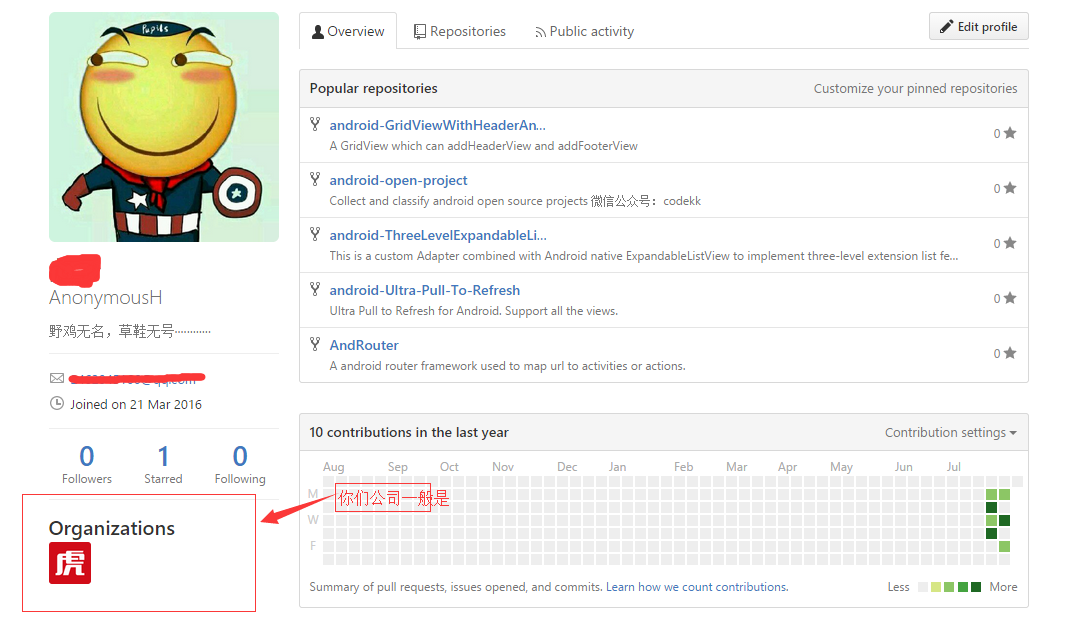 GitHub 團隊協作實戰:Fork、Pull Request 與代碼合並全流程
公司最近把代碼遷到了 GitHub 上托管。私有倉庫是付費的,這點和個人免費開源的用法不太一樣,協作流程也更講究。下面把團隊開發的完整路徑梳理一遍。 第一步:加入組織並