

編輯:關於 Android 程式設計
WebView 本身不會渲染 PDF,因此要在 App 內讀網路上的 PDF,常見作法是先借道 Google Docs 的 gview 服務把 PDF 轉成網頁可顯示的形式,再讓 WebView 載入這個網址。同時掛上下載監聽器,使用者若點到無法內嵌處理的檔案,就交給系統開啟。
<RelativeLayout xmlns:android="https://schemas.android.com/apk/res/android"
    android:layout_width="match_parent"
    android:layout_height="match_parent">

    <WebView
        android:id="@+id/webView"
        android:layout_width="fill_parent"
        android:layout_height="fill_parent"
        android:layout_centerHorizontal="true"
        android:layout_centerVertical="true" />
</RelativeLayout>
PDF 內嵌檢視需要 JavaScript、縮放與較寬的視埠,因此設定項目比一般網頁多。這裡特別打開 setPluginsEnabled 與 setUseWideViewPort,讓轉檔後的頁面能正確排版。
private void loadPDF() {
    mWebView.getSettings().setJavaScriptEnabled(true);
    mWebView.getSettings().setSupportZoom(true);
    mWebView.getSettings().setDomStorageEnabled(true);
    mWebView.getSettings().setAllowFileAccess(true);
    mWebView.getSettings().setPluginsEnabled(true);
    mWebView.getSettings().setUseWideViewPort(true);
    mWebView.getSettings().setBuiltInZoomControls(true);
    mWebView.getSettings().setLoadWithOverviewMode(true);
    mWebView.requestFocus();

    String pdfUrl = "https://www8.cao.go.jp/okinawa/8/2012/0409-1-1.pdf";

    // 交給 Google Docs Viewer 轉檔後再顯示
    mWebView.loadUrl("https://docs.google.com/gview?embedded=true&url=" + pdfUrl);
}
WebViewClient 用來攔截頁面的生命週期事件;DownloadListener 則處理 WebView 自己啃不動的內容型別。
mWebView.setWebViewClient(new WebViewClient() {
    @Override
    public boolean shouldOverrideUrlLoading(WebView view, String url) {
        view.loadUrl(url);
        return true;
    }
});

mWebView.setDownloadListener(new DownloadListener() {
    @Override
    public void onDownloadStart(String url, String userAgent,
                                String contentDisposition, String mimetype,
                                long contentLength) {
        Uri uri = Uri.parse(url);
        Intent intent = new Intent(Intent.ACTION_VIEW, uri);
        startActivity(intent);      // 交給系統的瀏覽器或下載器處理
    }
});
這種做法完全依賴 Google Docs Viewer 能連上你的 PDF 來源, therefore 測試時若無網路或該服務不可達,畫面只會一片空白。另外記得在清單檔補上 INTERNET 權限。若要更可靠的離線體驗,建議改用 AndroidPdfViewer 或原生 PDF 渲染 API,把檔案先下載到本機再檢視,就不必受第三方服務可用性影響了。
 Android 消息處理機制源碼剖析:搞懂 Handler、Looper、Message 並實作圖片異步加載
引言 做 Android 開發時經常需要異步加載圖片、網頁或其他資源。要實現異步加載,本質上要解決的是執行緒間通信——而在 Android 中,Handler、Loope
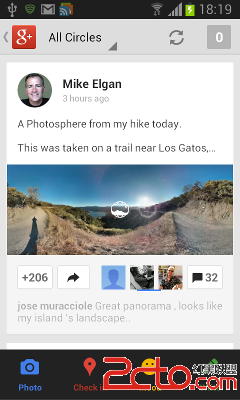 Android 點讚動畫實作:點讚後 +1 的兩種做法(補間動畫與位移動畫)
本文示範如何製作「點讚後 +1」的動畫效果,提供兩種做法:補間(Scale)動畫與位移動畫。 做法一:補間動畫 首先在 res/anim 下建立 btn_anim.xml
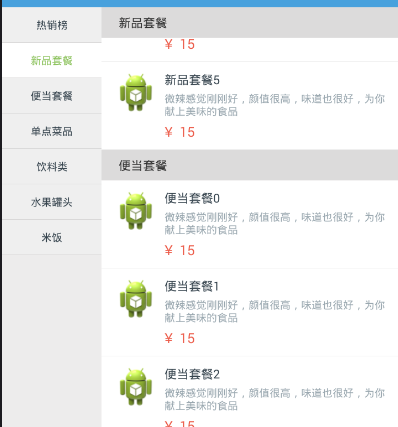 雙 ListView 聯動的程式碼層剖析:從三個難點下手
上一篇把仿外賣點餐的雙列表聯動跑通了,這一篇換個角度,回到程式碼層面拆解它為什麼能work。理解原理之後,你就能自己改造出各種變形。 為了敘述清楚,下文把左側列表稱為
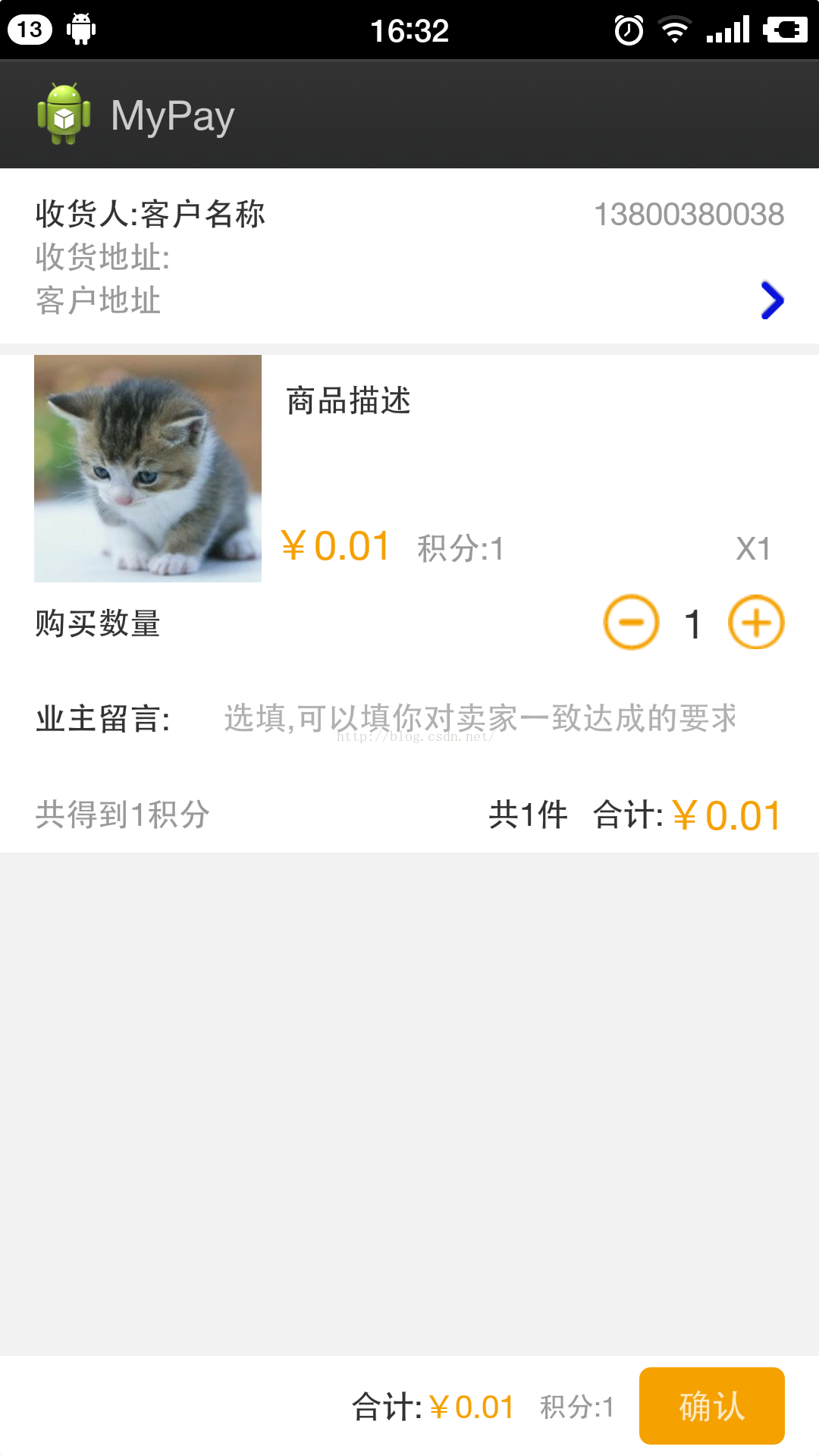 Android 整合微信支付與支付寶:完整流程與安全實務提醒
最近比較空閒,加上公司專案換了後台,於是著手研究微信支付與支付寶的整合,把學習過程記錄下來,以後回頭查也方便。 零、先談安全,再談代碼 整合行動支付前,必須先取得幾組憑