

編輯:關於 Android 程式設計
若你要保存的是一批規模不大的鍵值對,SharedPreferences 就是最合適的選擇。它指向一個存放鍵值對的檔案,並提供簡易的讀寫方法;每個檔案由框架代為管理,可設為私有或共享。
SharedPreferences 只用於讀寫鍵值對,不要把它與 Preference 系列 API 混淆。後者是用來幫你建立「應用程式設定畫面」的 UI 元件(它內部確實以 SharedPreferences 作為保存設定的實作,但兩者定位不同)。要製作設定頁請看 Settings 指南,要存資料才用本文內容。
建立新的偏好檔,或存取既有的,透過兩個方法之一:
getSharedPreferences():需要以名稱識別多份偏好檔時使用,檔名由第一個參數指定。這是 Context 上的方法。getPreferences():只使用一份特定於某 Activity 的偏好檔時使用。這是 Activity 上的方法。例如以下程式碼在 Fragment 內執行,存取由字串資源 R.string.preference_file_key 所識別的偏好檔,並以私有模式開啟,因此僅該應用能存取:
Context context = getActivity();
SharedPreferences sharedPref = context.getSharedPreferences(
        getString(R.string.preference_file_key), Context.MODE_PRIVATE);
命名時請使用對應用而言唯一的值,例如 "com.example.myapp.PREFERENCE_FILE_KEY"。若只需單一 Activity 專用的偏好檔,改用:
SharedPreferences sharedPref = getActivity().getPreferences(Context.MODE_PRIVATE);
警告:若使用 MODE_WORLD_READABLE 或 MODE_WORLD_WRITEABLE 建立偏好檔,其他知道該檔名的應用也能存取你的資料。基於安全理由,請一律使用 MODE_PRIVATE。
先呼叫 SharedPreferences 的 edit() 取得 Editor,用 putInt()、putString() 等方法帶入鍵與值,最後呼叫 commit() 保存變更:
SharedPreferences sharedPref = getActivity().getPreferences(Context.MODE_PRIVATE);
SharedPreferences.Editor editor = sharedPref.edit();
editor.putInt(getString(R.string.saved_high_score), newHighScore);
editor.commit();
commit() 是同步寫檔並回傳 boolean 表示成敗;若呼叫端不宜阻塞,可改用 apply(),它先更新記憶體中的值再背景寫檔,但不回傳結果。
呼叫 getInt()、getString() 等方法,傳入鍵名以及「鍵不存在時要回傳的預設值」:
SharedPreferences sharedPref = getActivity().getPreferences(Context.MODE_PRIVATE);
int defaultValue = getResources().getInteger(R.string.saved_high_score_default);
long highScore = sharedPref.getInt(getString(R.string.saved_high_score), defaultValue);
預設值不是形式,而是實際的語意基準。以最高分為例,預設值應該是 0 而非 -1,否則後續比較與顯示邏輯都要額外處理這個特例。
preference 檔的鍵名稱建議統一放在 res/values/strings.xml 或一組常數中管理,而不是散落在各個 Activity 裡寫成字面值。鍵名打錯一個字不會編譯失敗,只會安靜地回傳預設值——這種 bug 往往要等到使用者回報「設定存不了」才會被發現。
 自製 Android RangeSeekBar:從 onMeasure 到雙滑桿範圍選擇器
前陣子群裡有位同學的專案需要一個「雙端範圍選擇器」,看著對方受苦受難,實在于心不忍。正當我在「事不關己」與「拔刀相助」之間糾結時,一句「沒事多造點輪子,你的人生會有很多收
 Android 兩個 Activity 之間傳遞物件:Serializable 與 Parcelable 實戰
要在 Activity 之間傳資料,靠的是 Intent。基本型別很簡單,putExtra() 一組一組塞進去、另一邊用 getXxxExtra() 取出來就好,這部分不
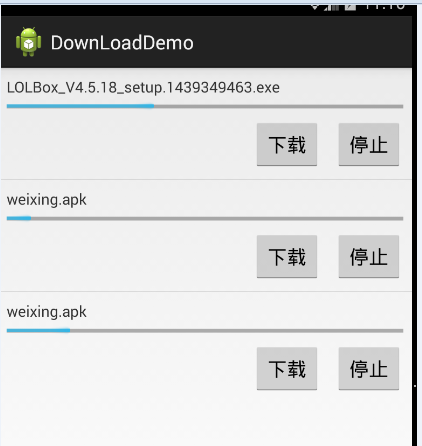 Android 多執行緒斷點續傳下載實作全解析
先的成果:GITHUB 上的完整專案為 Android 多執行緒下載斷點續傳。 如圖所示,點擊下載就開始下載,點擊停止會中斷,再次點擊下載則接續上次的進度繼續。 一、
 Android Studio 實測 UI Automator:從依賴設定到第一支測試
UI Automator 是 Android 官方提供的跨應用 UI 測試框架,它能夠模擬使用者在裝置上的操作,也能讀取目前畫面上的元件資訊,適合用來寫「打開某個 App