

編輯:關於 Android 程式設計
「同一張圖片,在 2.1 能居中顯示,換到 2.2 卻跑掉了?」這是許多初學者都踩過的坑。問題往往不在圖片,而在你把螢幕解析度寫死了。
我曾用 canvas.drawBitmap 畫圖,在 2.1 版本上居中顯示正常,換到 2.2 卻無法居中。仔細測試後發現:同樣的測試程式碼,在 2.1 上測得螢幕為 533×320、圖片為 480×320;在 2.2 上則是螢幕 800×480、圖片 720×480。
原因就在於我把螢幕寬高硬寫成 480×320。由於圖片座標是由螢幕與圖片的寬高共同決定,一旦解析度變了,計算自然出錯。
Paint paint = new Paint(); // 畫筆
int screenWidth = 480;  // 螢幕寬度(寫死)
int screenHeight = 320; // 螢幕高度(寫死)
Bitmap bm = BitmapFactory.decodeResource(activity.getResources(), R.drawable.bnkjs);
int currentX = screenWidth / 2 - bm.getWidth() / 2;  // 圖片 X 座標
int currentY = screenHeight / 2 - bm.getHeight() / 2; // 圖片 Y 座標
canvas.drawBitmap(bm, currentX, currentY, paint);
改用系統 API 即時取得當前螢幕的寬高,就能完美適配各種解析度:
Paint paint = new Paint(); // 畫筆
int screenWidth = wm.getDefaultDisplay().getWidth();  // 動態取得寬度
int screenHeight = wm.getDefaultDisplay().getHeight(); // 動態取得高度
Bitmap bm = BitmapFactory.decodeResource(activity.getResources(), R.drawable.bnkjs);
int currentX = screenWidth / 2 - bm.getWidth() / 2;  // 圖片 X 座標
int currentY = screenHeight / 2 - bm.getHeight() / 2; // 圖片 Y 座標
canvas.drawBitmap(bm, currentX, currentY, paint);
這正是「不要寫死解析度」的最佳寫照。Android 裝置五花八門,唯有即時取得螢幕尺寸,才能讓介面在各版本、各機型上都正確呈現。
 PopupWindow 實戰:做一個 iOS 風格的底部彈出菜單
前言 在行動端,從螢幕底部滑出一列選項的互動模式幾乎成了共識。iOS 稱它 ActionSheet,網頁端叫「彈出菜單」,Android 上最直接的實作工具是 Popup
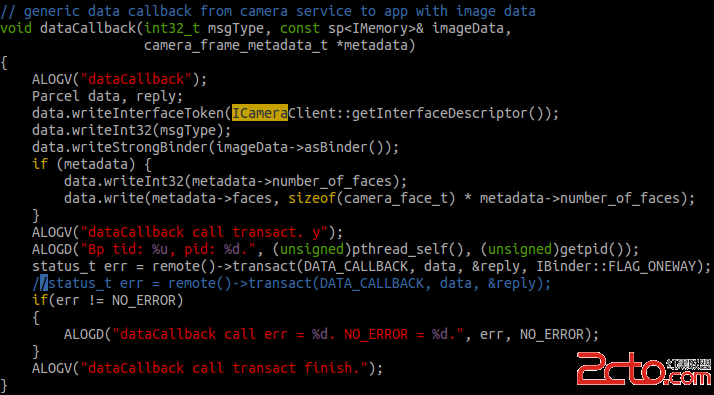 Android Native 層 Binder.transact() 呼叫 onTransact() 失敗分析
在 Native 層使用 Binder 進行跨進程溝通時,若 transact() 沒有如預期觸發對方的 onTransact(),通常不是單一 API 問題,而是 Bi
 Android 5.0 Settings 原始碼簡要分析
概述 近來有機會接觸 Android 原始碼,趁此機會記錄一些收穫。本文針對 L(5.0)平台上 Settings 模組的正常啟動流程做一個簡要分析,並嘗試解析 Sett
 怎麼用QQ號註冊微信?手機註冊後綁定QQ再解綁的做法
微信無法直接以QQ號註冊,必須先用手機號完成註冊。不過有一個繞道的方式:先用手機註冊,接著綁定QQ號,最後解除手機綁定——這樣一來,就能用QQ號登入微信了。QQ號註冊微信