

編輯:關於 Android 程式設計
近來有機會接觸 Android 原始碼,趁此機會記錄一些收穫。本文針對 L(5.0)平台上 Settings 模組的正常啟動流程做一個簡要分析,並嘗試解析 Settings 下某個選項的實現方式。
在之前的 KK 平台上,Settings 模組的第一個 Activity 名為 Settings,繼承自 PreferenceActivity,每個選項對應一個 Header 物件,Header 允許顯示 switch、button、checkbox 等控制項(如圖 1.1 中 WLAN 與藍牙使用了 switch 開關)。但在 L 上,WLAN 與藍牙的開關已被移除(如圖 1.2),首頁面看似只是一個普通的 ListView。那它用的還是 Header 嗎?取而代之的又是什麼?接著往下看。
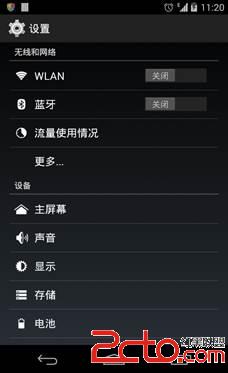
圖片-1.1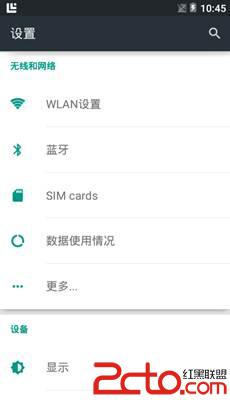
圖片-1.2
L 的 Settings 首畫面為 Settings,繼承自 SettingsActivity,而 SettingsActivity 繼承自 Activity。觀察 Settings.java 可發現它沒有重寫任何方法,也沒有新增自己的方法,只增加了許多靜態內部類:
/** Top-level Settings activity */
public class Settings extends SettingsActivity {
    /* Settings subclasses for launching independently. */
    public static class BluetoothSettingsActivity extends SettingsActivity { /* empty */ }
    public static class WirelessSettingsActivity extends SettingsActivity { /* empty */ }
    public static class WifiSettingsActivity extends SettingsActivity { /* empty */ }
    public static class StorageSettingsActivity extends SettingsActivity { /* empty */ }
    // ... 其餘省略
}
從註解可知,這些子類是為了獨立啟動特定的 Settings 選項而建立。例如某個應用需要設定無線時,只要啟動 WirelessSettingsActivity 即可。因此 Settings 模組的啟動流程直接看 SettingsActivity 即可。
1. SettingsActivity.onCreate 方法
onCreate 是 Activity 生命週期的第一步:
// Should happen before any call to getIntent()
getMetaData();
此方法用來取得 Activity 的額外資料 mFragmentClass,若能取得,後續會顯示該 Fragment 對應的畫面。直接啟動 Settings 時不會取得此資料。
mIsShowingDashboard = className.equals(Settings.class.getName());
因為是從 Settings 這個 Activity 進入,所以 mIsShowingDashboard 為 true。
// 判斷是否為 "Sub Settings"
final boolean isSubSettings = className.equals(SubSettings.class.getName())
    || intent.getBooleanExtra(EXTRA_SHOW_FRAGMENT_AS_SUBSETTING, false);
此時 isSubSettings 的值為 false,暫時忽略。
setContentView(mIsShowingDashboard ? R.layout.settings_main_dashboard : R.layout.settings_main_prefs);
由於 mIsShowingDashboard 為 true,使用的佈局為 R.layout.settings_main_dashboard,其內容為一個 FrameLayout:
<FrameLayout xmlns:android="https://schemas.android.com/apk/res/android"
    android:id="@+id/main_content"
    android:layout_width="match_parent"
    android:layout_height="match_parent"
    android:background="@color/dashboard_background_color" />
由於 mIsShowingDashboard 為 true,程式會走到以下分支:
else {
    mDisplayHomeAsUpEnabled = false;
    mDisplaySearch = true;
    mInitialTitleResId = R.string.dashboard_title;
    switchToFragment(DashboardSummary.class.getName(), null, false, false,
        mInitialTitleResId, mInitialTitle, false);
}
可見此處會切換到 DashboardSummary 這個 Fragment。dashboard 中文意為「儀表板」,這裡的 DashboardSummary 就是用來顯示 Settings 所有選項的。它在 onCreateView 中載入了 R.layout.dashboard:
<ScrollView xmlns:android="https://schemas.android.com/apk/res/android"
    android:id="@+id/dashboard"
    android:layout_width="match_parent"
    android:layout_height="match_parent"
    android:scrollbarStyle="outsideOverlay"
    android:clipToPadding="false">
    <LinearLayout
        android:id="@+id/dashboard_container"
        android:layout_width="match_parent"
        android:layout_height="match_parent"
        android:layout_gravity="center_horizontal"
        android:orientation="vertical">
    </LinearLayout>
</ScrollView>
由此可推知,Settings 的選項視圖應該就是顯示在 dashboard_container 中。
DashboardSummary 走完 onCreateView 後會進入 onResume,接著一路呼叫到 SettingsActivity 的:
loadCategoriesFromResource(R.xml.dashboard_categories, categories);
這一步透過 R.xml.dashboard_categories 載入 categories(ArrayList mCategories)。來看 dashboard_categories.xml:
<dashboard-categories xmlns:android="https://schemas.android.com/apk/res/android">
    <!-- WIRELESS and NETWORKS -->
    <dashboard-category android:id="@+id/wireless_section" android:title="@string/header_category_wireless">
        <dashboard-tile android:fragment="com.android.settings.wifi.WifiSettings"
            android:icon="@drawable/ic_settings_wireless"
            android:id="@+id/wifi_settings" android:title="@string/wifi_settings_title" />
        <dashboard-tile android:fragment="com.android.settings.bluetooth.BluetoothSettings"
            android:icon="@drawable/ic_settings_bluetooth2"
            android:id="@+id/bluetooth_settings" android:title="@string/bluetooth_settings_title" />
    </dashboard-category>
    <!-- DEVICE -->
    <dashboard-category android:id="@+id/device_section" android:title="@string/header_category_device">
        <dashboard-tile android:fragment="com.android.settings.DisplaySettings"
            android:icon="@drawable/ic_settings_display"
            android:id="@+id/display_settings" android:title="@string/display_settings" />
    </dashboard-category>
    <!-- PERSONAL / SYSTEM 等其餘分類省略 -->
</dashboard-categories>
由此可理解各層抽象的對應關係:dashboard 是 Settings 首畫面的抽象;dashboard-categories 是分類集合的抽象;dashboard-category 是單一分類的抽象;dashboard-tile 則是分類下每個選項的抽象。程式中的 List 對應 dashboard-categories,DashboardCategory 對應 dashboard-category,DashboardTile 對應 dashboard-tile。
載入這些物件後,SettingsActivity 會把 mCategories 返回給 DashboardSummary 以初始化 Settings 的選項。以下程式碼在 DashboardSummary.rebuildUI() 中完成畫面初始化:
long start = System.currentTimeMillis();
final Resources res = getResources();
mDashboard.removeAllViews();
List<DashboardCategory> categories = ((SettingsActivity) context).getDashboardCategories(true);
final int count = categories.size();
for (int n = 0; n < count; n++) {
    DashboardCategory category = categories.get(n);
    View categoryView = mLayoutInflater.inflate(R.layout.dashboard_category, mDashboard, false);
    TextView categoryLabel = (TextView) categoryView.findViewById(R.id.category_title);
    categoryLabel.setText(category.getTitle(res));
    ViewGroup categoryContent = (ViewGroup) categoryView.findViewById(R.id.category_content);
    final int tilesCount = category.getTilesCount();
    for (int i = 0; i < tilesCount; i++) {
        DashboardTile tile = category.getTile(i);
        DashboardTileView tileView = new DashboardTileView(context);
        updateTileView(context, res, tile, tileView.getImageView(),
            tileView.getTitleTextView(), tileView.getStatusTextView());
        tileView.setTile(tile);
        categoryContent.addView(tileView);
    }
    mDashboard.addView(categoryView);
}
這段邏輯很簡單:遍歷 categories 取得每個 DashboardCategory,將所有 DashboardCategory 及其內的 DashboardTile 轉為視圖物件並加入主視圖 mDashboard。
至此 SettingsActivity 的 onCreate 便告結束。總結如下:
1. onCreate 完成的任務是切換到 DashboardSummary Fragment,並從 dashboard_categories.xml 讀取預先設定好的資料來初始化 Settings 首畫面。
2. L 捨棄了 Header 類,取而代之的是 DashboardCategory 與 DashboardTile 類。
 Android 藍牙架構解析(二):從 UART 到 RFCOMM 的數據流
Android 藍牙架構概覽Android 藍牙系統通常可分成核心驅動、BlueZ 協議棧與上層 Java API。BlueZ 負責處理藍牙協議與裝置管理,是理解 And
 Android 資料庫 Realm 實踐
常見 Android 資料庫方案 Android 開發中常見的 ORM 或資料庫方案包括 OrmLite、SugarORM、GreenDAO、Active Android
 Android SlidingTabLayout 搭配 ViewPager 實現頁籤滑動
SlidingTabLayout 的效果SlidingTabLayout 常搭配 ViewPager 使用,讓頁籤能隨頁面滑動而移動,並提供清楚的當前位置回饋。核心類別使
 Android 實作任務管理器的核心方法
任務管理器是 Android 中常見的系統工具類型,主要用於查看與管理執行中的應用程式。它可以顯示目前執行的進程、記憶體使用量,並提供結束進程的功能。 主要功能 一個基本