

編輯:關於 Android 程式設計
ListView 大概是 Android 裡最常被使用、也最容易寫出效能問題的元件。從 QQ、微博到各家新聞客戶端,幾乎都看得到它的影子。基本用法很簡單,但真正決定使用者觀感的,是 getView() 寫得好不好。
先在版面檔中加入標籤:
<?xml version="1.0" encoding="utf-8"?>
<LinearLayout xmlns:android="https://schemas.android.com/apk/res/android"
    android:layout_width="match_parent"
    android:layout_height="match_parent"
    android:orientation="vertical" >

    <ListView
        android:id="@+id/mylist"
        android:layout_width="match_parent"
        android:layout_height="wrap_content" >
    </ListView>

</LinearLayout>
在 Activity 中取得參照:
ListView listView = (ListView) findViewById(R.id.mylist);但只有控制項還不夠。可以把 ListView 想成一個可伸縮的容器,需要有人負責把資料塞進去,這就是 Adapter 的角色。透過 setAdapter() 把資料綁定上去,畫面上才會出現內容。
Adapter 是一個定義了大量規範的介面,Android 貼心地提供了 ArrayAdapter、CursorAdapter 等現成實作。以 ArrayAdapter 為例:
String[] values = new String[] {
        "Android", "iPhone", "WindowsMobile",
        "Blackberry", "WebOS", "Ubuntu",
        "Windows7", "Max OS X", "Linux", "OS/2"
};

// 參數一:Context
// 參數二:每一列的版面配置
// 參數三:要填入資料的 TextView id
// 參數四:資料陣列
ArrayAdapter<String> adapter = new ArrayAdapter<String>(this,
        android.R.layout.simple_list_item_1, android.R.id.text1, values);

listView.setAdapter(adapter);
四個參數都不難理解。但 ArrayAdapter 只能顯示純文字,想加上圖片就得繼承它並改寫 getView()。
public class MySimpleArrayAdapter extends ArrayAdapter<String> {

    private final Context context;
    private final String[] values;

    public MySimpleArrayAdapter(Context context, String[] values) {
        super(context, R.layout.rowlayout, values);
        this.context = context;
        this.values = values;
    }

    @Override
    public View getView(int position, View convertView, ViewGroup parent) {
        LayoutInflater inflater = (LayoutInflater) context
                .getSystemService(Context.LAYOUT_INFLATER_SERVICE);
        View rowView = inflater.inflate(R.layout.rowlayout, parent, false);

        TextView textView   = (TextView) rowView.findViewById(R.id.label);
        ImageView imageView = (ImageView) rowView.findViewById(R.id.icon);

        textView.setText(values[position]);
        imageView.setImageResource(R.drawable.ok);

        return rowView;
    }
}
這個寫法功能完全正確,畫面也不會有異樣,但每一次捲動都會重新 inflate 一個 View、重新做一次 findViewById()。當列表有幾百筆、每一列又有十來個子元件時,捲動就會開始掉格。
inflate() 每次都會產生新的物件。配置物件要耗時間,也要吃記憶體,而 GC 壓力一來,掉格就更明顯。findViewById() 需要遞迴走訪子檢視樹,成本雖不及 inflate,但乘以「列數 × 欄位數」之後相當可觀。Android 的解法很聰明:當某一列的 View 滑出畫面變成不可見,就把它交給 getView() 的 convertView 參數重複使用。我們先看看官方 ArrayAdapter 是怎麼做的。
public View getView(int position, View convertView, ViewGroup parent) {
    return createViewFromResource(position, convertView, parent, mResource);
}

private View createViewFromResource(int position, View convertView,
        ViewGroup parent, int resource) {
    View view;
    TextView text;

    if (convertView == null) {
        view = mInflater.inflate(resource, parent, false);
    } else {
        view = convertView;      // 重用舊的 View
    }

    try {
        if (mFieldId == 0) {
            text = (TextView) view;
        } else {
            text = (TextView) view.findViewById(mFieldId);
        }
    } catch (ClassCastException e) {
        Log.e("ArrayAdapter", "You must supply a resource ID for a TextView");
        throw new IllegalStateException(
                "ArrayAdapter requires the resource ID to be a TextView", e);
    }

    T item = getItem(position);
    if (item instanceof CharSequence) {
        text.setText((CharSequence) item);
    } else {
        text.setText(item.toString());
    }

    return view;
}
它判斷 convertView 是否為 null:是則執行昂貴的 inflate,否則直接沿用。這確實省下了大量配置,但 findViewById() 仍然每次都跑。所以說,這只是「部分優化」。
解法是在 Adapter 中定義一個靜態內部類,用來存放這一列所有需要的子元件。首次建立時查好並用 setTag() 綁定,之後直接從 tag 取回。
public class MyPerformanceArrayAdapter extends ArrayAdapter<String> {

    private final Activity context;
    private final String[] names;

    static class ViewHolder {
        public TextView text;
        public ImageView image;
    }

    public MyPerformanceArrayAdapter(Activity context, String[] names) {
        super(context, R.layout.rowlayout, names);
        this.context = context;
        this.names = names;
    }

    @Override
    public View getView(int position, View convertView, ViewGroup parent) {
        View rowView = convertView;

        if (rowView == null) {
            LayoutInflater inflater = context.getLayoutInflater();
            rowView = inflater.inflate(R.layout.rowlayout, parent, false);

            ViewHolder viewHolder = new ViewHolder();
            viewHolder.text  = (TextView) rowView.findViewById(R.id.TextView01);
            viewHolder.image = (ImageView) rowView.findViewById(R.id.ImageView01);

            rowView.setTag(viewHolder);
        }

        ViewHolder holder = (ViewHolder) rowView.getTag();

        String s = names[position];
        holder.text.setText(s);

        if (s.startsWith("Windows7") || s.startsWith("iPhone")
                || s.startsWith("Solaris")) {
            holder.image.setImageResource(R.drawable.no);
        } else {
            holder.image.setImageResource(R.drawable.ok);
        }

        return rowView;
    }
}
依實測統計,這樣的改動讓效率比最初版本快上大約 15% 以上;在子元件較多、資料量較大的場景中,差距還會更明顯。
inflate(R.layout.rowlayout, null) 的 parent 傳成 null,雖然能跑,但會失去 root 提供的 LayoutParams。建議傳入 parent 並把 attachToRoot 設為 false。getView(),否則再好的 ViewHolder 也救不回來。 Android ContentProvider 元件詳解:共享資料的設計與使用
Android 四大元件與資料共享Android 四大元件包括 Activity、Service、ContentProvider 與 BroadcastReceiver。
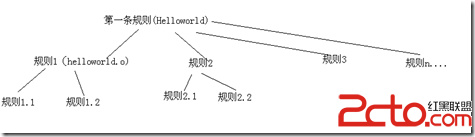 Android 開發的必修功:Makefile 與 Android.mk 編寫完全解析
隨移動互聯網興起,Android 開發持續火熱。Android 自開源以來備受追捧,但對程序員而言,一個系統值不值得投入,最終要拿代碼說話。本文不分析 Android 的
 Android 自定義手勢實作:手勢庫建立、繪製與識別
手勢庫的概念Android 允許應用將使用者繪製的手勢保存為檔案,之後只要載入手勢庫,就能進行識別、比對與管理。常用 API 包括 GestureLibraries.fr
 Android 5.0 v7 擴充套件:RecyclerView 入門與實作
RecyclerView 是什麼 RecyclerView 是 ListView 的進階版本,更適合用來展示大量資料,並能在滾動時維持有限數量的 View,提升效能與記憶