

編輯:關於 Android 程式設計
本文以一個專門供練習用的 CrackMe 程序為例,介紹 Android 逆向分析的基本流程,幫助讀者理解 APK 的結構與運行機制,這也是安全研究與軟件保護的入門知識。
分析 Android 程序的典型思路是:先將 apk 文件透過 ApkTool 反編譯,生成 Smali 格式的反匯編代碼;然後閱讀 Smali 代碼理解程序邏輯,找到關鍵位置;接著重新編譯生成 apk 並簽名,最後安裝測試。如此循環,直到理解並掌握程序的驗證機制。
ApkTool 是一款跨平台工具,可在 Windows 與 Linux 下使用。使用前從官方倉庫下載 ApkTool 及對應平台的 install 腳本包,解壓到同一目錄。進入命令行的解壓目錄,執行 apktool 命令即可看到用法。
反編譯命令格式為:apktool d [OPTS] <file.apk> [<dir>]
編譯命令格式為:apktool b [OPTS] <dir> [<out_file>]
執行反編譯:
$ ./apktool d /home/fuhd/apk/crackme/com.example.crackme.apk outdir
稍等片刻,反編譯即完成:
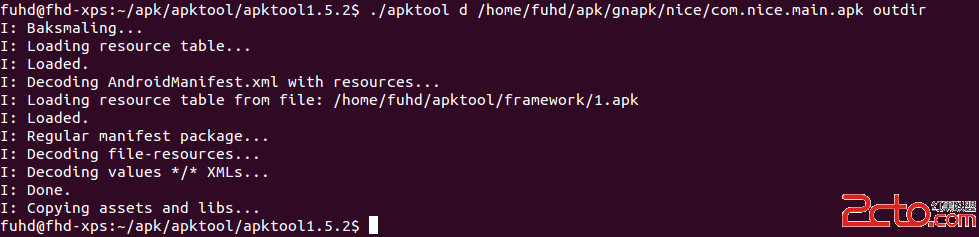
反編譯成功後,outdir 目錄下會生成一系列文件與目錄。其中 smali 目錄存放程序所有的反匯編代碼,res 目錄則是程序中所有的資源文件,它們的組織結構與開發時的源碼目錄一致。
如何尋找突破口是分析的關鍵。對於大多數 Android 程序而言,錯誤提示信息往往是引導關鍵代碼的「風向標」——在錯誤提示附近,通常就是程序的核心驗證邏輯。
Android 程序中的字符串資源,在打包時會被編譯進名為 resources.arsc 的文件,反編譯後這些字符串會被還原到 res/values/strings.xml 中。以本示例為例,程序在注冊失敗時會彈出「無效用戶名或注冊碼」的提示。我們以此為線索,打開 strings.xml:
 <resources>
    <string name="app_name">Crackme0201</string>
    <string name="username">用戶名:</string>
    <string name="sn">注冊碼:</string>
    <string name="register">注冊</string>
    <string name="unsuccessed">無效用戶名或注冊碼</string>
    <string name="successed">恭喜您!注冊成功</string>
</resources>
找到「無效用戶名或注冊碼」對應的字符串名稱 unsuccessed。而在 res/values/public.xml 中,每個字符串都有一個唯一的整型索引值,unsuccessed 對應的 id 為 0x7f05000c。
接著在 smali 目錄中搜索 0x7f05000c,會發現它只在 MainActivity$1.smali 中被引用。相關代碼如下:
 .method public onClick(Landroid/view/View;)V
    .locals 4
    # 檢查注冊碼是否合法
    invoke-static {v0, v1, v2},
        Lcom/example/crackme/MainActivity;->access$2(...)Z
    move-result v0
    if-nez v0, :cond_0   # 如果結果不為 0(為真),跳轉到 cond_0
    # 否則彈出「無效」提示
    const v1, 0x7f05000c   # unsuccessed 字符串
    ...
.end method
Smali 代碼中,注釋以「#」號開頭。這裡先調用 checkSN() 函數檢查注冊碼,將返回的 Boolean 結果保存到 v0;接著 if-nez v0, :cond_0 判斷:若 v0 不為零(即驗證通過),則跳轉到 cond_0 標號處執行「注冊成功」的邏輯;否則順序向下執行「注冊失敗」的提示。
if-nez 是 Dalvik 指令集中的條件跳轉指令,表示「結果不為 0 時跳轉」;與之功能相反的是 if-eqz,表示「結果為 0 或相等時跳轉」。理解這組指令的含義,是分析驗證邏輯的基礎。
透過對比兩個分支:不跳轉時彈出「無效」提示,跳轉時則彈出「注冊成功」並禁用注冊按鈕、修改窗口標題。由此不難判斷,這段條件判斷正是整個注冊驗證的核心。
理解流程後,若要在自己的 CrackMe 練習中修改驗證邏輯,可用文本編輯器打開對應的 Smali 文件進行調整,然後重新編譯:
$ ./apktool b /home/fuhd/apk/gw/outdir/
編譯成功後會在 outdir/dist 目錄下生成 apk 文件。由於未簽名的 apk 無法安裝,還需使用 signapk.jar 工具進行簽名,配合 Android 源碼中提供的 testkey.x509.pem 與 testkey.pk8 密鑰文件:
 $ java -jar signapk.jar testkey.x509.pem testkey.pk8 \
    /home/fuhd/apk/gw/outdir/crackme.apk crackmeSigned.apk
簽名成功後即可安裝測試。透過反編譯、分析、修改、重編、簽名這一完整閉環,讀者能深入理解 Android 應用的運行原理,也更能體會到代碼混淆、加固與完整性校驗等保護手段的必要性。
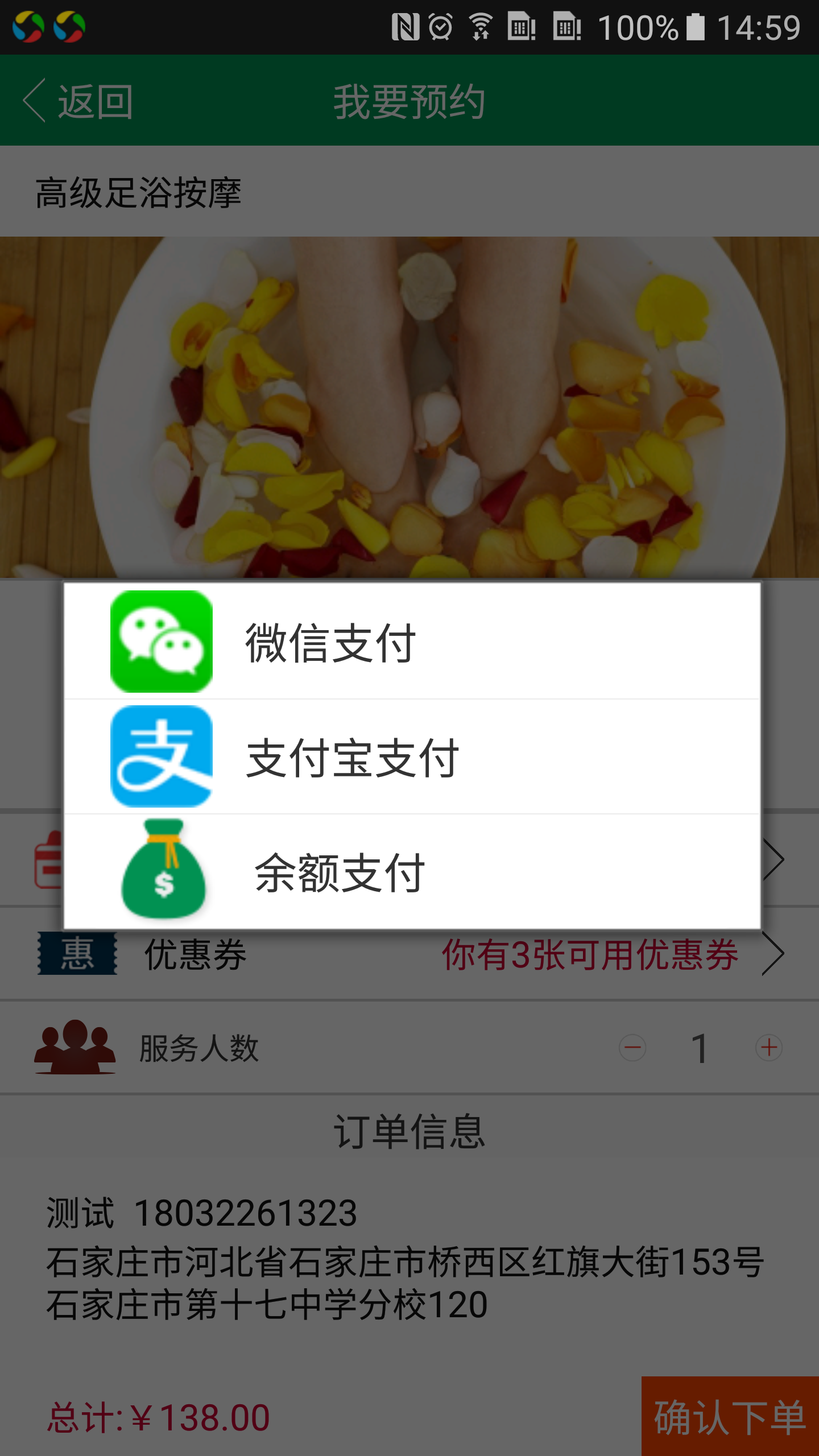 Android 系統對話框加上圖片:SimpleAdapter 客製列表這樣做
開發環境:Android Studio。 這次 UI 要求把選擇型的對話框加上圖示。以前沒做過,趁機學了一下,記錄成篇。 先看效果: 一、單行項目的佈局 新增 dial
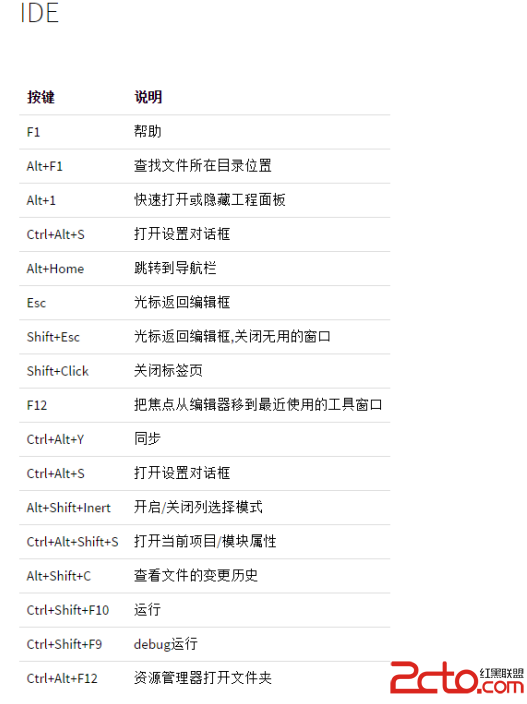 Android Studio 快捷鍵大全(附完整圖表)
熟練使用快捷鍵,是提升 Android Studio 開發效率最直接的方式。下面按常用場景整理了一份完整的快捷鍵圖表,涵蓋編輯、導航、重構、調試與版本控制等各類操作。 建
 Android 專案加入 ProGuard 混淆:規則設定與第三方庫排除
為 Android 程式加入代碼混淆器,核心工作就是在 proguard-project.txt 中撰寫規則(早期 ADT 專案使用的是 proguard.cfg)。以下
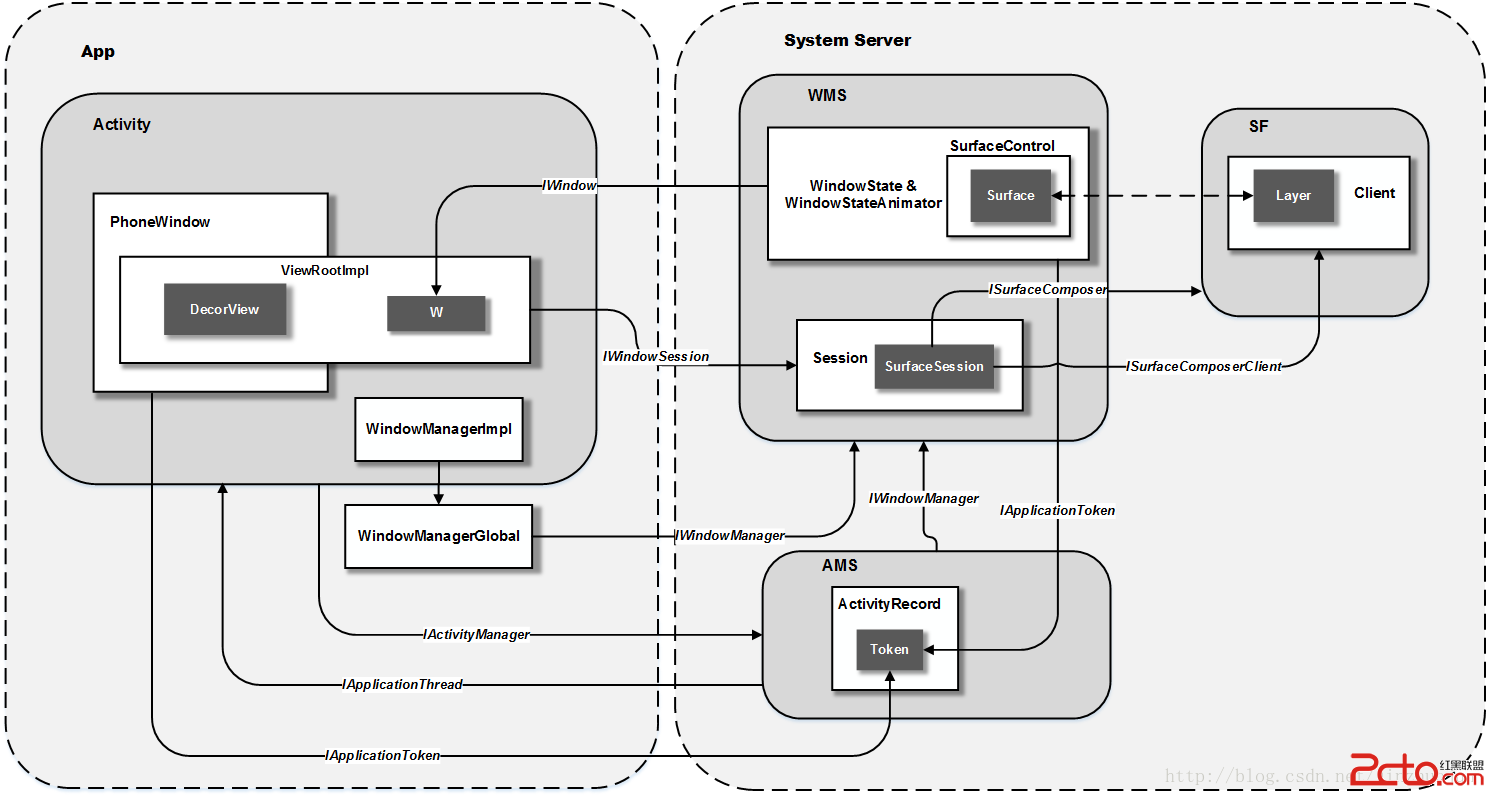 Android 4.4 視窗管理子系統全景:AMS、WMS 與 App 端結構解析
視窗管理系統是 Android 的主要子系統之一,涵蓋 App 組件管理、系統與應用視窗的管理與繪製等工作。由於涉及模組眾多、又與用戶體驗密切相關,它也是 Android