

編輯:關於 Android 程式設計
要在自家 App 裡嵌入網頁,WebView 是最直接的答案。它看似只要 loadUrl 一行就能跑,但真正決定「這個網頁在我 App 裡表現如何」的,是它周邊的三個角色:WebSettings 負責能力與外觀,WebViewClient 負責頁面載入行為,WebChromeClient 負責瀏覽器外殼相關的互動。把這三者分清楚,WebView 的行為就完全可控了。
mWebView = (WebView) findViewById(R.id.WebView01);
mWebView.loadUrl("https://www.sogou.com");
WebView 建立時就帶有一組預設設定,透過 getSettings() 取得:
WebSettings webSettings = mWebView.getSettings();
要特別注意生命週期:WebSettings 與 WebView 綁在同一個生命週期上,WebView 一旦銷毀,再使用手上的 WebSettings 參照就會拋出例外。
allowFileAccess:是否允許 WebView 讀取 file:// 協定的本機檔案。基於安全考量,新版本 Android 預設關閉,非必要不要打開。
blockNetworkImage:是否載入網路圖片。只顯示文字時關掉它可以省下不少流量。
builtInZoomControls / supportZoom:是否啟用縮放手勢與縮放機制。
cacheMode:快取模式,例如 LOAD_DEFAULT、LOAD_CACHE_ELSE_NETWORK,離線可用性靠它調整。
defaultFontSize / defaultTextEncodingName:預設字級與解碼編碼。
fixedFontFamily:指定固定寬度字型,程式碼區塊顯示時用得到。
javaScriptEnabled:是否允許執行 JavaScript。這是最常被設定的一項,但同時也是最大攻擊面——一旦開啟,就必須確認載入的內容可信,且不要隨意使用 addJavascriptInterface 暴露原生方法。
layoutAlgorithm:版面配置演算法,影響文字排版方式。
lightTouchEnabled:是否以觸控方式啟用被選取的項目。
WebViewClient 是輔助 WebView 處理各種通知與請求的類別,透過 setWebViewClient 指定。常用回呼包括:
doUpdateVisitedHistory:更新瀏覽歷史。
onFormResubmission:表單需要重新提交時通知應用程式。
onLoadResource:載入指定網址的資源。
onPageStarted / onPageFinished:頁面開始與結束載入,進度條就靠這兩個。
onReceivedError:報告載入錯誤。
onScaleChanged:縮放比例變動。
shouldOverrideUrlLoading:攔截連結跳轉,決定要在 WebView 內開啟還是交給外部瀏覽器。
最常見的寫法是讓所有連結都留在 WebView 內:
mWebView.setWebViewClient(new WebViewClient() {
    public boolean shouldOverrideUrlLoading(WebView view, String url) {
        view.loadUrl(url);
        return true;
    }

    @Override
    public void onPageFinished(WebView view, String url) {
        super.onPageFinished(view, url);
    }

    @Override
    public void onPageStarted(WebView view, String url, Bitmap favicon) {
        super.onPageStarted(view, url, favicon);
    }
});
回傳 true 代表「我自己處理了這次跳轉」,回傳 false 則交由 WebView 依預設行為載入。
WebChromeClient 管的是那些「原生 App 才有的瀏覽器元素」:
onCloseWindow 關閉視窗、onCreateWindow 建立視窗。
onJsAlert、onJsConfirm、onJsPrompt 分別處理 JavaScript 的三種對話框。
onProgressChanged 載入進度變化。
onReceivedIcon 網頁圖示變更、onReceivedTitle 標題變更。
onRequestFocus 要求 WebView 取得焦點。
其中 onJsAlert / onJsConfirm 實作時有一個容易忽略的重點:收到回呼後必須在原生對話框的操作裡呼叫 JsResult 的 confirm() 或 cancel(),把使用者的選擇回傳給 JavaScript。少了這一步,網頁那邊的 alert 會永遠等不到回覆,整個頁面就卡住了。
自製瀏覽器一定要處理返回鍵,否則使用者一按返回就直接退出 App。做法是覆寫 onKeyDown,先詢問 WebView 是否還有歷史紀錄:
@Override
public boolean onKeyDown(int keyCode, KeyEvent event) {
    if ((keyCode == KeyEvent.KEYCODE_BACK) && mWebView.canGoBack()) {
        mWebView.goBack();   // 回到上一頁
        return true;
    }
    return super.onKeyDown(keyCode, event);
}
在 Android 5.0 以上,更推薦改用 OnBackPressedDispatcher 或直接在 Activity 覆寫 onBackPressed(),並搭配 Predictive Back 的作法。
版面用 EditText 輸入網址、Button 觸發載入、WebView 顯示內容:
public class Activity01 extends Activity {

    private Button mButton;
    private EditText mEditText;
    private WebView mWebView;

    @Override
    public void onCreate(Bundle savedInstanceState) {
        super.onCreate(savedInstanceState);
        setContentView(R.layout.main);

        mButton = (Button) findViewById(R.id.Button01);
        mEditText = (EditText) findViewById(R.id.EditText01);
        mWebView = (WebView) findViewById(R.id.WebView01);

        WebSettings webSettings = mWebView.getSettings();
        webSettings.setJavaScriptEnabled(true);
        webSettings.setAllowFileAccess(true);
        webSettings.setBuiltInZoomControls(true);

        mWebView.setWebViewClient(new WebViewClient() {
            @Override
            public boolean shouldOverrideUrlLoading(WebView view, String url) {
                view.loadUrl(url);
                return true;
            }

            @Override
            public void onPageFinished(WebView view, String url) {
                super.onPageFinished(view, url);
            }

            @Override
            public void onPageStarted(WebView view, String url, Bitmap favicon) {
                super.onPageStarted(view, url, favicon);
            }
        });

        mButton.setOnClickListener(new View.OnClickListener() {
            @Override
            public void onClick(View v) {
                mWebView.loadUrl(mEditText.getText().toString());
            }
        });
    }
}
最後提醒三點實務細節:AndroidManifest 要有 INTERNET 權限;WebView 會持續佔用記憶體,Activity 銷毀時應呼叫 mWebView.destroy() 並從父容器 removeView;若頁面涉及登入或付款,務必確認 HTTPS 並關閉不必要的檔案與介面存取能力。
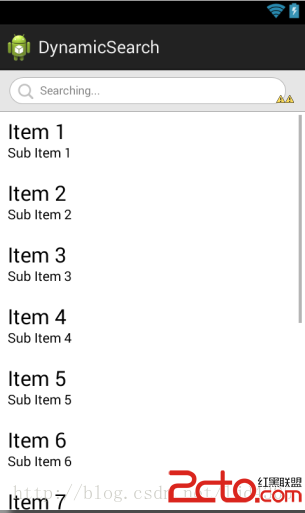 Android 為 EditText 搜尋框的 ListView 實作即時篩選顯示
「根據 EditText 搜尋框即時過濾 ListView 資料」這個需求聽起來挺有意思,牽涉到的知識點也不少,於是動手寫了一遍,整理成文,希望能給需要的朋友一點參考。先
 Android 開發最常用範例整理(一):自定義按鈕實作
一、ActivityMainActivity.java 源碼:public class MainActivity extends Activity { @Override
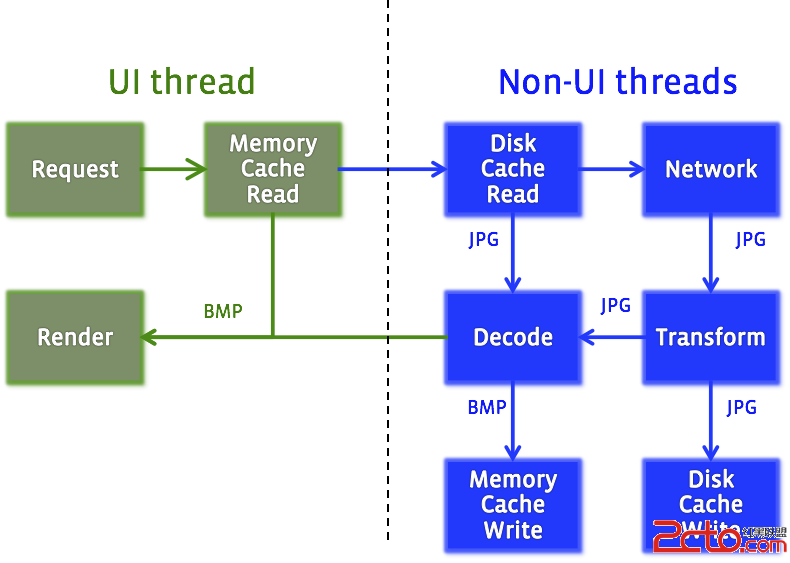 深入解析 Facebook 開源圖片庫 Fresco 的設計思路
轉載 原文連結:Introducing Fresco: A new image library for Android 作者:tyrone Nicholas 譯者:Z
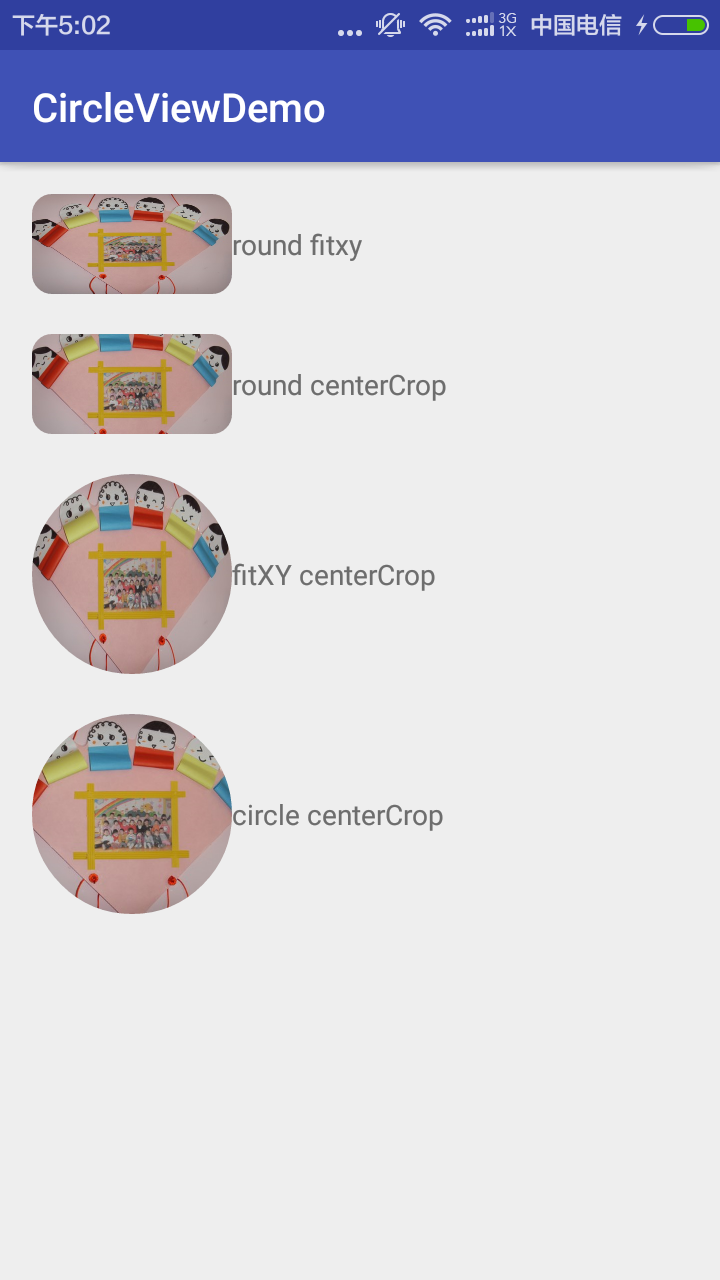 Android 圓角圓形圖片(一):使用 Xfermode 實作圓角與圓形 ImageView
實作目標本篇要建立一個可顯示圓形或圓角的 ImageView,並保留一般圖片檢視的基本行為。Xfermode 概念PorterDuff.Mode 可用來控制圖層合成方式。