

編輯:關於 Android 程式設計
本文示範如何透過 CheckBox 選中一或多個 item,進而一次批量刪除它們,並附上解決滾動時顯示錯亂的完整程式碼。
程式運行效果如下:
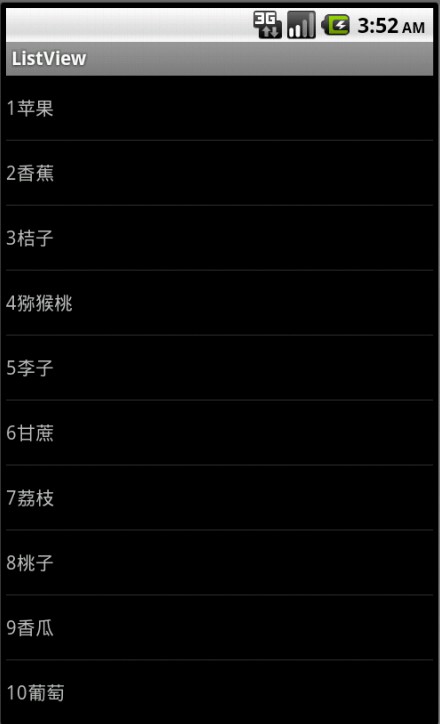
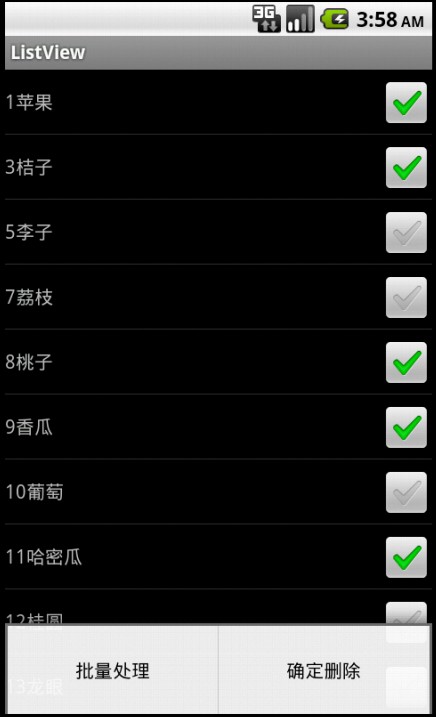
核心思路是:用一個布林清單 boolList 記錄每個項目的勾選狀態,並在 getView 中依此狀態還原 CheckBox 的核取與否,如此便能避免滾動時因 view 重複利用而導致的狀態錯亂。
package com.test.adapter; import java.util.ArrayList; import java.util.HashMap; import java.util.List; import java.util.Map; import android.app.ListActivity; import android.content.Context; import android.os.Bundle; import android.view.LayoutInflater; import android.view.Menu; import android.view.MenuItem; import android.view.View; import android.view.ViewGroup; import android.widget.AdapterView; import android.widget.AdapterView.OnItemClickListener; import android.widget.BaseAdapter; import android.widget.CheckBox; import android.widget.ListView; import android.widget.TextView; import android.widget.Toast; import com.test.adapter.ArrayAdapterActivity.ListVIewAdapter.ViewHolder; /** * ListView 批量刪除Item * @author manymore13 * */ public class ArrayAdapterActivity extends ListActivity { private ListVIewAdapter ladapter; private List<String> strList = new ArrayList<String>(); private List<Boolean> boolList = new ArrayList<Boolean>(); boolean visflag = false; ListView lv; static String str[] ={"1蘋果","2香蕉","3桔子","4猕猴桃","5李子","6甘蔗","7荔枝","8桃子","9香瓜","10葡萄","11哈密瓜","12桂圓","13龍眼","14","15","16","17","18","19","20"}; CheckBox cb; { for(int i=0;i<str.length;i++) { strList.add(str[i]); boolList.add(false); } } @Override protected void onCreate(Bundle savedInstanceState) { super.onCreate(savedInstanceState); ladapter = new ListVIewAdapter(this); lv = this.getListView(); lv.setAdapter(ladapter); lv.setScrollBarStyle(1); lv.setOnItemClickListener(new OnItemClickListener() { @Override public void onItemClick(AdapterView<?> parent, View view, int position, long id) { if(visflag) { ViewHolder viewHolder = (ViewHolder) view.getTag(); viewHolder.cb.toggle(); if(viewHolder.cb.isChecked()) { boolList.set(position, true); }else{ boolList.set(position, false); } } } }); } class ListVIewAdapter extends BaseAdapter { Context c; LayoutInflater mInflater ; ListVIewAdapter(Context context) { c = context; mInflater = getLayoutInflater(); } @Override public int getCount() { return strList.size(); } @Override public Object getItem(int position) { return strList.get(position); } @Override public long getItemId(int position) { return position; } @Override public View getView(final int position, View convertView, ViewGroup parent) { ViewHolder holder = null ; if(convertView == null) { holder = new ViewHolder(); convertView = mInflater.inflate(R.layout.list_item, null); holder.tv = (TextView)convertView.findViewById(R.id.textView); holder.cb = (CheckBox)convertView.findViewById(R.id.checkBox); convertView.setTag(holder); }else{ holder = (ViewHolder) convertView.getTag(); } holder.tv.setText(strList.get(position)); holder.cb.setChecked(boolList.get(position)); if(visflag) { holder.cb.setVisibility(View.VISIBLE); } else { holder.cb.setVisibility(View.INVISIBLE); } return convertView; } class ViewHolder { TextView tv; CheckBox cb; } } @Override public boolean onCreateOptionsMenu(Menu menu) { menu.add(0, 0, 0, "批量處理"); menu.add(0, 1, 0, "確定刪除"); return super.onCreateOptionsMenu(menu); } @Override public boolean onOptionsItemSelected(MenuItem item) { switch(item.getItemId()) { case 0: // 批量處理 { if(visflag) { visflag = false; for(int i=0; i<boolList.size();i++) { boolList.set(i, false); } } else { visflag = true; } this.ladapter.notifyDataSetInvalidated(); break; } case 1: //確定刪除 { if(boolList.size()>0) { if(visflag) { for(int location=0; location<boolList.size(); ) { if(boolList.get(location)) { boolList.remove(location); strList.remove(location); continue; } location++; } } } this.ladapter.notifyDataSetChanged(); break; } } return super.onOptionsItemSelected(item); } } 配套的 list_item.xml:
<?xml version="1.0" encoding="utf-8"?> <LinearLayout xmlns:android="https://schemas.android.com/apk/res/android" android:orientation="vertical" android:layout_width="fill_parent" android:layout_height="fill_parent" > <RelativeLayout android:layout_width="fill_parent" android:layout_height="wrap_content"> <TextView android:id="@+id/textView" android:layout_width="wrap_content" android:layout_height="wrap_content" android:text="@string/hello" android:layout_alignParentLeft="true" android:layout_centerVertical="true" /> <CheckBox android:id="@+id/checkBox" android:layout_width="wrap_content" android:layout_height="wrap_content" android:layout_alignParentRight="true" android:visibility="gone" android:focusable="false" android:focusableInTouchMode="false" android:clickable="false" /> </RelativeLayout> </LinearLayout>
幾個關鍵細節:CheckBox 設為 focusable=false、clickable=false,讓點擊事件交由 item 本身處理,避免焦點被搶走;刪除時採用「找到即移除、index 不遞增」的迴圈寫法,才能正確跳過連續被刪的項目。如此一來,批量刪除就能穩定運作,且滾動時不會再出現核取狀態錯亂。
 Android 自定義 TextView 逐字顯示文字效果
逐字顯示文字的效果,常用於引導頁、提示訊息或品牌動畫。它的核心概念是把一段文字依時間逐步顯示,讓使用者感覺像是正在被打出來。 實作思路 首先取得要顯示的字串,並轉成字元陣
 Android JNI 進階:從 C 語言呼叫 Java 方法更新介面
C 與 Java 雙向呼叫 JNI 不只可以讓 Java 呼叫 C,也可以讓 C 回呼 Java 方法。這種能力常用於底層感測器、硬體監控或跨語言資料回報。若 C 端取得
 Android 多執行緒研究(9)——深入認識 Lock 物件鎖
解決執行緒同步問題時,我們最熟悉的做法莫過於 synchronized 關鍵字。但從 Java 5.0 開始,JDK 在 java.util.concurrent.loc
 Android 性能優化:Splash 頁應該這樣設計
目前 SplashActivity 的設計 如今市面上大多數應用在啟動時都會先進入一個 SplashActivity 作為歡迎頁。為什麼要這樣設計?個人總結有三個優點: