

編輯:關於 Android 程式設計
重新安裝系統後要重建 Android 開發環境,卻發現 Eclipse 在安裝 ADT 外掛時怎麼樣都抓不到 dl-ssl.google.com 的資料。代理試過、換網址也試過,卡了好幾個小時,最後才找到可行的組合。以下把整個排查過程整理成步驟,遇到相同狀況時可以依序嘗試。
Eclipse 的 Install/Update 機制是「序列式」的——它會先把目前這個站台處理完,才會往下一個站台走。如果你同時掛上多個站台,前面那個連不上就會一直卡住,後面的根本沒機會被拜訪。
到 Window → Preferences → Install/Update → Available Software Sites 中,只保留 ADT 的網址(https://dl-ssl.google.com/android/eclipse/),其餘先全部移除或停用。
到了選擇要安裝的元件那一步,畫面上有個 Contact all update sites during install to find required plug-ins 的勾選選項。這個選項會讓 Eclipse 去拜訪所有已註冊的站台以解析相依性,在網路不通的情況下往往就是卡住的元兇。把它取消勾選,安裝流程會快很多也穩很多。
企業環境的 Proxy、個人電腦的防毒軟體、系統防火牆,都可能攔下 Eclipse 的 HTTPS 連線。暫時全部關閉再試一次,是快速排除這類問題的方法。若確定是 Proxy 造成的,則應到 Window → Preferences → General → Network Connections 中正確設定代理。
前面三步都無效時,問題很可能出在 DNS 解析。此時可以手動在 hosts 檔中綁定一個可用的 IP 到 dl-ssl.google.com:
74.125.237.1 dl-ssl.google.com
hosts 檔的位置:
C:\Windows\System32\drivers\etc\hosts/etc/hosts修改後存檔。Windows 下要注意檔案沒有副檔名,記事本存檔時容易自動加上 .txt,記得確認檔名,並且需要管理員權限才能寫入。
如果以上都做完還是失敗,先確認問題層級在哪裡。用瀏覽器直接開啟 ADT 的 XML 描述檔網址,看看能不能取得內容;或用 ping dl-ssl.google.com、nslookup dl-ssl.google.com 確認解析結果是否與你在 hosts 中設定的一致。若瀏覽器可以但 Eclipse 不行,那問題在 Eclipse 的網路設定;若兩者都不行,就是整體網路環境的問題,換一個網路(例如改用其他 ISP 或手機分享)通常能立刻驗證。
需要坦白說明的是,Google 早已停止維護 Eclipse ADT 外掛,最後一個版本停留在十多年前,官方下載站台的可用性也不再保證。如果你正在重建開發環境,與其繼續和 ADT 纏鬥,更實際的做法是下載官方的 Android Studio——它內建 Android SDK、Gradle 建置系統與模擬器,開箱即可開發,不必再手動掛站台安裝外掛。上述步驟作為網路排查的思路仍然有效,但用在其他仍在維護的 Eclipse 外掛上會更有價值。
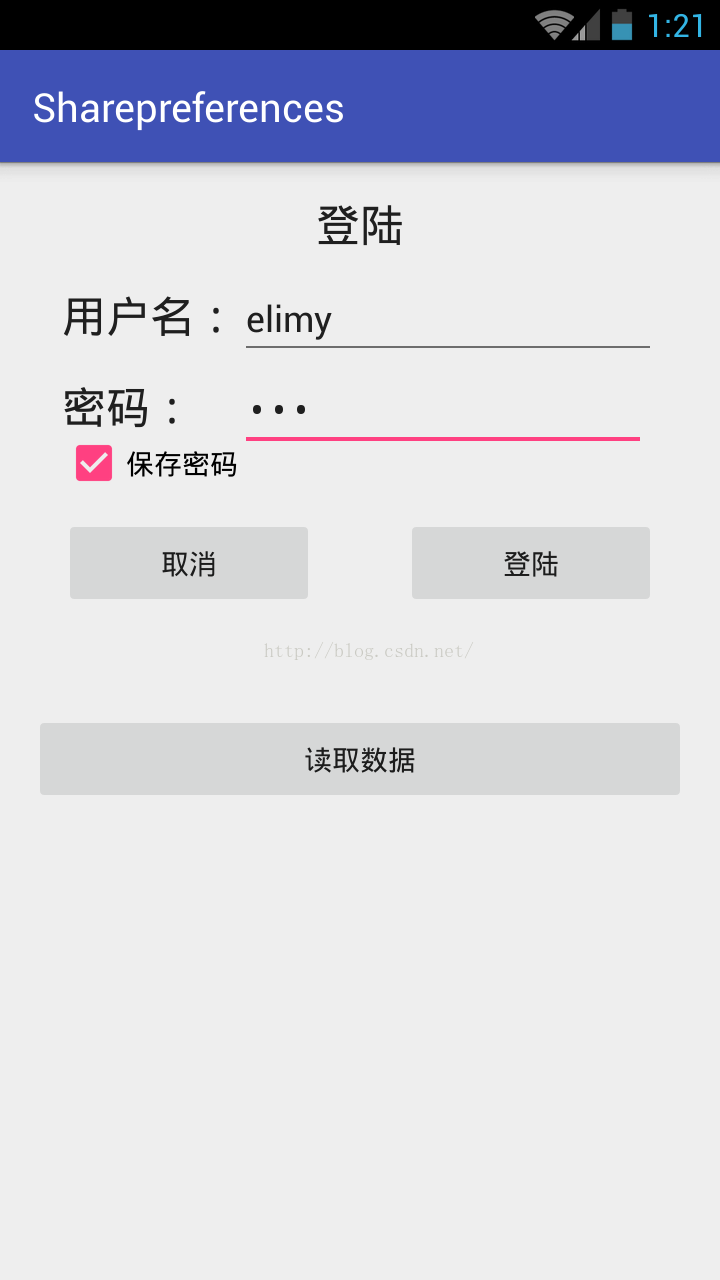 Android 資料存儲詳解:SQLite、SharedPreferences、File 與更多方案
在 Android 應用開發中,資料存儲是不可避免的一環。無論是使用者設定、離線內容、圖片檔案,還是需要跨應用共享的資料,都需要選擇合適的存儲方式。Android 常見的
 Android 搜索功能實作:即時顯示並清除歷史搜索記錄
本文為大家分享如何在 Android 中實現搜索功能,並能即時顯示搜索的歷史記錄,根據輸入內容進行模糊查詢,供大家參考。界面圖如下。 本案例實現起來非常簡
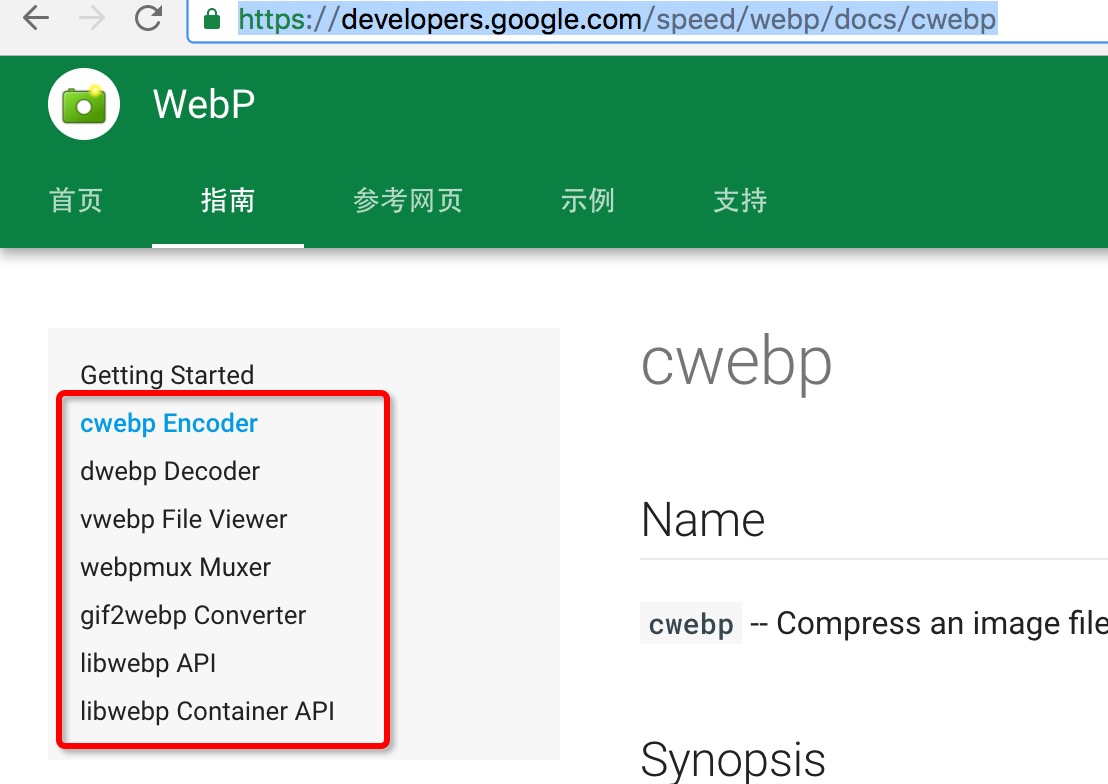 Android WebP 完全解析:幫你縮小 APK 體積
一、概述 最近項目準備嘗試用 WebP 來縮小包體積,於是抽空對相關知識做了調研和學習。至於 WebP 是什麼、有什麼好處,這裡不再贅述,感興趣的同學可以參考相關資料做個
 Android ExpandableListView 詳解:打造類似 QQ 好友分組列表
由於工作需要,今天簡單研究了一下 ExpandableListView,做了一個類似 QQ 好友列表的 Demo,在此與大家分享。 效果圖如下: 先來看主佈局文件: