

編輯:關於 Android 程式設計
自拍照與錄影功能幾乎是每個行動應用的標配。要做得好,第一個要決定的問題是:檔案存到哪裡?第二個則是:想用到哪些相機能力?本文分別說明這兩件事。
由使用者產生的圖片與影片,建議存到外部儲存空間,一方面節省系統內部空間,另一方面讓使用者能透過其他應用或電腦存取。官方推薦的標準位置有兩個:
回傳一個共享的、公開的標準目錄。此位置的檔案其他應用可以輕易發現、讀取、修改與刪除,而且你的應用被解除安裝後檔案不會被刪掉。正因為它是公開的,建議在裡面再建立一個以應用名稱命名的子目錄,避免與使用者既有的照片影片混在一起。這個方法需要 API Level 8(Android 2.2)以上。
回傳與你的應用綁定的專屬目錄。應用被解除安裝時,此位置的檔案會一併刪除。它同樣不是私有安全空間,其他應用仍可讀取,但因為會隨應用一起清除,適合存放暫時性或快取性質的媒體檔。
以下範例根據型別(圖片或影片)建立對應的 File 與 Uri,可直接交給相機 Intent 使用:
public static final int MEDIA_TYPE_IMAGE = 1;
public static final int MEDIA_TYPE_VIDEO = 2;

/** 建立用於儲存圖片或影片的 Uri */
private static Uri getOutputMediaFileUri(int type) {
    return Uri.fromFile(getOutputMediaFile(type));
}

/** 建立用於儲存圖片或影片的 File */
private static File getOutputMediaFile(int type) {
    // 正式環境應先以 Environment.getExternalStorageState() 確認 SD 卡已掛載
    File mediaStorageDir = new File(
            Environment.getExternalStoragePublicDirectory(
                    Environment.DIRECTORY_PICTURES), "MyCameraApp");

    // 建立儲存目錄(若不存在)
    if (!mediaStorageDir.exists()) {
        if (!mediaStorageDir.mkdirs()) {
            Log.d("MyCameraApp", "failed to create directory");
            return null;
        }
    }

    // 以時間戳產生檔名,避免覆寫
    String timeStamp = new SimpleDateFormat("yyyyMMdd_HHmmss").format(new Date());
    File mediaFile;

    if (type == MEDIA_TYPE_IMAGE) {
        mediaFile = new File(mediaStorageDir.getPath() + File.separator
                + "IMG_" + timeStamp + ".jpg");
    } else if (type == MEDIA_TYPE_VIDEO) {
        mediaFile = new File(mediaStorageDir.getPath() + File.separator
                + "VID_" + timeStamp + ".mp4");
    } else {
        return null;
    }

    return mediaFile;
}
提醒:若你的目標裝置可能是 Android 2.2 以前的版本,getExternalStoragePublicDirectory() 無法使用,需改以 getExternalStorageDirectory() 搭配手動拼接子路徑。
Android 的 Camera API 提供了相當豐富的控制能力,諸如影像格式、閃光燈模式、對焦設定等。多數功能可透過 Camera.Parameters 物件存取與設定,但有少數幾個(測光與對焦區域、臉部辨識、延時攝影)需要更進一步的處理。下表依導入的 API Level 由新到舊排列:
| 功能 | API Level | 說明 |
|---|---|---|
| Face Detection(臉部辨識) | 14 | 找出畫面中的人臉,並據此進行對焦、測光與白平衡 |
| Metering Areas(測光區域) | 14 | 在畫面中指定多個點位作為曝光計算依據 |
| Focus Areas(對焦區域) | 14 | 在畫面中指定多個點位作為對焦依據 |
| White Balance Lock(白平衡鎖定) | 14 | 停止或恢復自動白平衡調整 |
| Exposure Lock(曝光鎖定) | 14 | 停止或恢復自動曝光調整 |
| Video Snapshot(錄影中拍照) | 14 | 於錄影過程中擷取單張畫面 |
| Time Lapse Video(延時攝影) | 11 | 以設定的間隔擷取影格,錄製加速影片 |
| Multiple Cameras(多鏡頭) | 9 | 支援同一裝置上的多顆相機,含前/後鏡頭 |
| Focus Distance(對焦距離) | 9 | 回報相機與對焦主體之間的距離 |
| Zoom(數位變焦) | 8 | 設定影像的縮放倍率 |
| Exposure Compensation(曝光補償) | 8 | 增加或減少曝光等級 |
| GPS Data(地理標記) | 5 | 在圖片中寫入或省略地理位置資訊 |
| White Balance(白平衡) | 5 | 設定白平衡模式,影響成像的顏色表現 |
| Focus Mode(對焦模式) | 5 | 設定自動、固定、微距或無限遠等對焦方式 |
| Scene Mode(場景模式) | 5 | 預設夜間、沙灘、雪景、黃昏等拍攝情境 |
| JPEG Quality(壓縮品質) | 5 | 調整 JPEG 壓縮等級,影響檔案大小與畫質 |
| Flash Mode(閃光燈模式) | 5 | 切換閃光燈開關或交由系統自動決定 |
| Color Effects(色彩效果) | 5 | 設定黑白、復古、反轉等色彩風格 |
| Anti-Banding(去色帶) | 5 | 抑制漸層處因壓縮產生的色階斷層 |
| Picture Format(圖片格式) | 1 | 指定輸出的檔案格式 |
| Picture Size(圖片尺寸) | 1 | 指定輸出圖片的像素尺寸 |
Camera.Parameters.isSupport(...) 或 getSupported...() 系列方法確認,再決定要不要套用,否則部分機型會直接崩潰。Camera.setParameters() 才會生效,且對焦、白平衡等參數在錄影進行中通常無法變更。 Android SimpleDateFormat 詳解:日期解析與格式化
SimpleDateFormat 是什麼 SimpleDateFormat 是 Android 與 Java 中常用的日期格式化工具。它可根據指定模式,將日期物件轉為字串
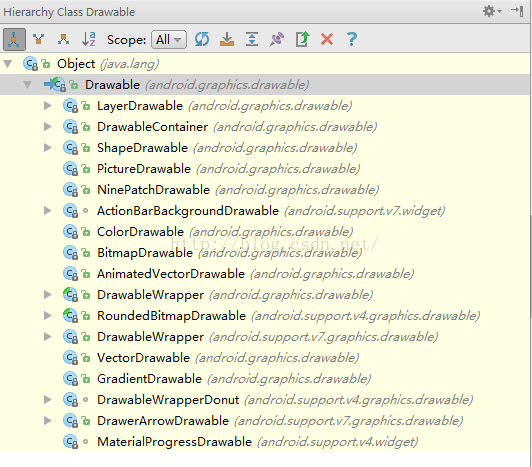 Android Drawable 詳解:從 BitmapDrawable 到 ClipDrawable
Drawable 是 Android 中非常常見的資源類型。它可以是一張圖片,也可以是通過 XML 定義的形狀、漸變、層疊或裁剪效果。掌握 Drawable,可以讓界面背
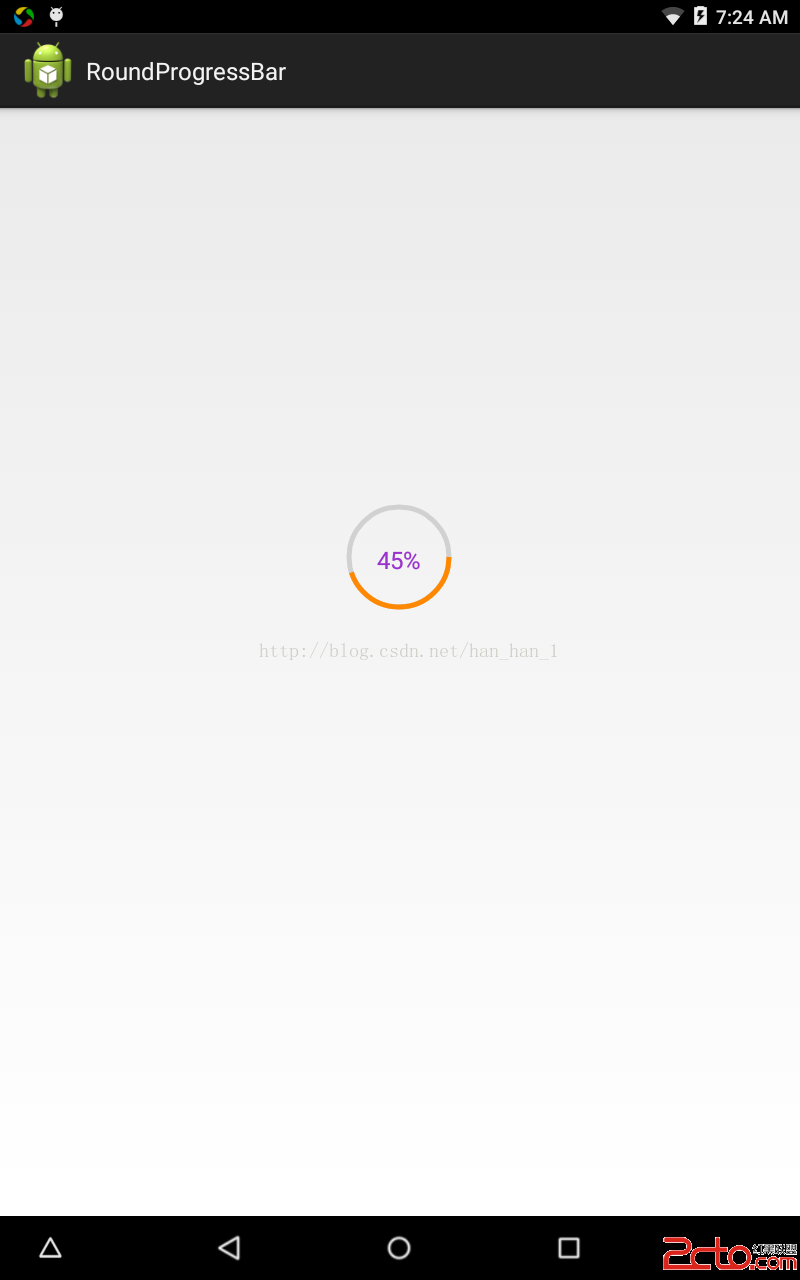 自定義 View 實作 Android 圓形進度條,樣式可自由配置
照著經典寫法自己做了一份當備忘,有興趣的可以對照原始版本一起看。 一、自訂屬性宣告 先在 res/values/attrs.xml 裡把要對外開放的外觀參數宣告出來,這樣
 手機接電腦沒反應?MTP、USB除錯與Windows服務排查
手機接PC無法辨識,先檢查通知欄是否僅充電,切換到MTP或USB大容量儲存。若無提示,開啟USB除錯並安裝手機助手驅動。 若仍無效,可能是Windows的Device I