

編輯:關於 Android 程式設計
Spinner 是 Android 的下拉式選單元件,等同於網頁上的 select。實務上常需要讓選項可以動態增刪,例如使用者自訂分類、標籤或常用地點。關鍵觀念只有一個:把資料源交給 ArrayAdapter,之後對 adapter 做增刪,UI 就會自動更新。
以下範例用一個 ArrayList 保存地點資料,透過 ArrayAdapter 綁到 Spinner,並提供新增與刪除兩個按鈕:
package com.example.arraylist;

import java.util.ArrayList;

import android.app.Activity;
import android.os.Bundle;
import android.view.View;
import android.view.View.OnClickListener;
import android.widget.AdapterView;
import android.widget.ArrayAdapter;
import android.widget.Button;
import android.widget.EditText;
import android.widget.Spinner;
import android.widget.TextView;

public class MainActivity extends Activity {

    private static final String[] places = { "銅鼓", "大段", "古橋" };

    TextView mTextView;
    EditText mEditText;
    Button mButton1, mButton2;
    Spinner spinner;
    ArrayAdapter<String> adapter1;
    ArrayList<String> list1;

    @Override
    public void onCreate(Bundle savedInstanceState) {
        super.onCreate(savedInstanceState);
        setContentView(R.layout.activity_main);

        // 把初始資料放進 List
        list1 = new ArrayList<String>();
        for (int i = 0; i < places.length; i++) {
            list1.add(places[i]);
        }

        // 建立 Adapter
        adapter1 = new ArrayAdapter<String>(this,
                android.R.layout.simple_spinner_item, list1);
        adapter1.setDropDownViewResource(
                android.R.layout.simple_spinner_dropdown_item);

        mTextView = (TextView) findViewById(R.id.textView1);
        mEditText = (EditText) findViewById(R.id.editText1);
        mButton1 = (Button) findViewById(R.id.button1);
        mButton2 = (Button) findViewById(R.id.button2);
        spinner = (Spinner) findViewById(R.id.spinner1);

        spinner.setAdapter(adapter1);

        bindListeners();
    }
}
這裡有個細節值得說明:simple_spinner_item 是「收合狀態」的樣式,simple_spinner_dropdown_item 是「展開後每一列」的樣式。兩者必須成對設定,只設其中一個會導致展開後的樣式跑掉。
mButton1.setOnClickListener(new OnClickListener() {
    public void onClick(View v) {
        String newplace = mEditText.getText().toString();

        // 檢查是否已存在,避免重複
        for (int i = 0; i < adapter1.getCount(); i++) {
            if (newplace.equals(adapter1.getItem(i))) {
                return;
            }
        }

        if (!newplace.equals("")) {
            adapter1.add(newplace);
            // 自動選中剛新增的項目
            int position = adapter1.getPosition(newplace);
            spinner.setSelection(position);
            mEditText.setText("");
        }
    }
});
重點是呼叫 adapter1.add() 而非直接操作 list1。ArrayAdapter 在 add/remove 內部會呼叫 notifyDataSetChanged(),UI 才會刷新。若你直接改動後面的 ArrayList,畫面是不會變的——這是最常見的錯誤。
mButton2.setOnClickListener(new OnClickListener() {
    public void onClick(View v) {
        if (spinner.getSelectedItem() != null) {
            adapter1.remove(spinner.getSelectedItem().toString());
            mEditText.setText("");

            // 全部刪光時清空提示文字
            if (adapter1.getCount() == 0) {
                mTextView.setText("");
            }
        }
    }
});
spinner.setOnItemSelectedListener(new Spinner.OnItemSelectedListener() {

    public void onItemSelected(AdapterView<?> arg0, View arg1,
                               int arg2, long arg3) {
        mTextView.setText(arg0.getSelectedItem().toString());
    }

    public void onNothingSelected(AdapterView<?> arg0) {
        // 沒有任何選項時的處理
    }
});
要注意 onItemSelected 有一個容易誤判的行為:Spinner 初次綁定 adapter 時就會觸發一次(預設選中第 0 項),使用者並沒有真的做選擇。若這個行為會造成問題,可以在監聽器中加一個「首次載入」旗標略過第一次呼叫。
text.trim().isEmpty(),避免使用者輸入空白字元。list1.contains(newplace),語意更清楚。setDropDownViewResource() 指定。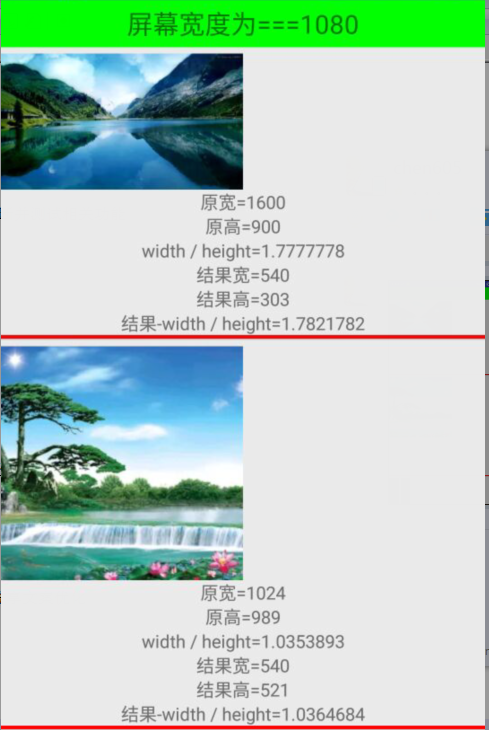 按範圍等比縮放圖片:讓 ListView 裡的圖片排版更耐看
列表應用裡經常會遇到這樣的尷尬:每個條目配一張圖,而這些圖的原始尺寸千差萬別。有的寬幅如海報,有的細長如圖書封脊,還有的乾脆只有幾十像素的縮略圖。把它們一股腦丟進 Ima
 Android 接入支付寶支付的完整實戰指南
提到支付寶,幾乎沒有人會感到陌生——日常購物付款、朋友之間轉賬,都離不開它。而對 Android 開發者來說,把這套成熟的支付能力接進自己的 App,幾乎是產品走向商業化
 RxAndroid 入門:from()、just() 與線程切換實踐
開篇 上一篇我用 RxJava 做了個下載圖片刷新 UI 的小案例,從這篇開始,我會一點一點地「拆」RxJava,寫成一個系列,每期內容力求精良精簡。 從哪學起?官方 W
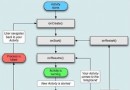 Activity 全面解析:生命週期、啟動模式與 IntentFilter 匹配規則
一、Activity 的生命週期 1. 正常情況下的生命週期 正常流程非常清晰:啟動 Activity 依次走 onCreate() → onStart() → onR