

編輯:關於 Android 程式設計
列表應用裡經常會遇到這樣的尷尬:每個條目配一張圖,而這些圖的原始尺寸千差萬別。有的寬幅如海報,有的細長如圖書封脊,還有的乾脆只有幾十像素的縮略圖。把它們一股腦丟進 ImageView,出來的畫面往往慘不忍睹。
多數教程會告訴你,在 ImageView 上加這幾行屬性就搞定了:
android:adjustViewBounds="true"
android:maxHeight="300dp"
android:maxWidth="300dp"
android:minHeight="150dp"
android:minWidth="150dp"
這套寫法只是約束了視圖的上下限,並沒有真正理解圖片的比例關係。結果就是:極端比例的長圖被硬塞進方框裡,窄的那一邊細到看不清;而小圖被 minHeight 拉大之後,只能尷尬地居中留白。限定了邊界,卻沒有限定「好不好看」。
微信的聊天視窗裡,圖片有一種說不上來但很舒服的節奏感。仔細觀察可以總結出兩條規則:
也就是說,先給出一個「合理區間」,落在區間內的保持原比例,超出上限的按比例壓縮,低於下限的按比例放大,同時永遠不改變原始寬高比。下面是我用 xUtils3 實現的版本,換成 Glide、Picasso 或者 Fresco,思路是一樣的。
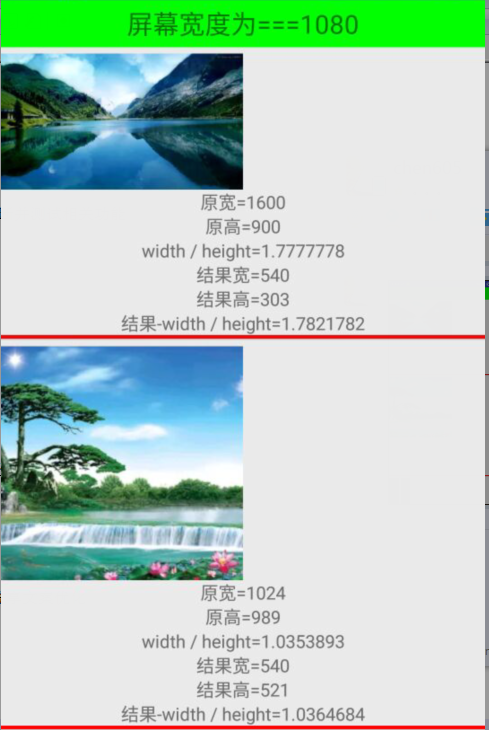
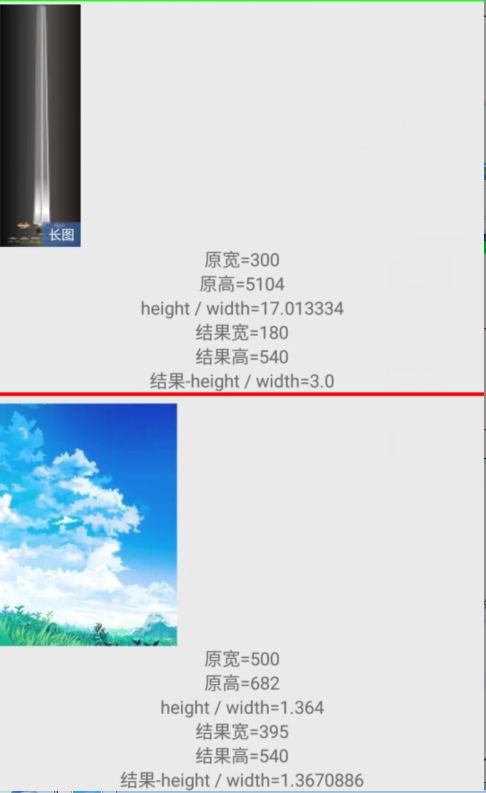
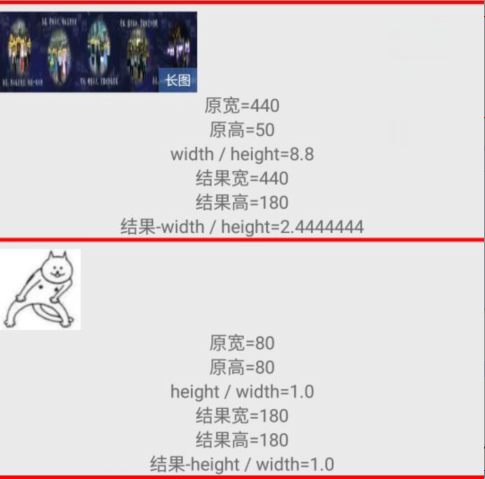
看第一張圖裡那柄「寶劍」:它的高是寬的十七倍。如果嚴格按比例,高被壓到半屏之後,寬就只剩十七分之一,細得像根線。所以短邊必須有下限保護。
再看最後一張貓咪圖,原圖只有 80×80 像素。若照原尺寸顯示,在今天的屏幕上幾乎看不見,因此同樣需要放大到下限。
把計算邏輯全部收進工具類,Adapter 那邊只留一行調用,可讀性會好很多。
package com.chen.demo;

import android.app.Activity;
import android.graphics.drawable.Drawable;
import android.view.View;
import android.widget.ImageView;
import android.widget.LinearLayout;
import android.widget.RelativeLayout;
import android.widget.TextView;

import org.xutils.common.Callback;
import org.xutils.image.ImageOptions;
import org.xutils.x;

/**
 * 圖片等比縮放與加載工具類
 */
public class BitmapHelper {

    public static void displayImg_Fit_XY(final ImageView imageView, String iconUrl,
                                         final RelativeLayout rl, final TextView longImgTv,
                                         String w, String h, final Activity act) {
        if ("null".equals(iconUrl)) {
            iconUrl = null;
        }
        try {
            // 原始尺寸
            int width_src = Integer.parseInt(w);
            int height_src = Integer.parseInt(h);
            int width = width_src;
            int height = height_src;

            // 長邊上限:屏幕寬度的一半
            int halfScreenSize = Utils.getScreenSize(act)[0] / 2;
            // 短邊下限:避免圖片過小
            int minSize = halfScreenSize / 3;

            // 先給一個佔位尺寸,避免加載過程中視圖跳動
            RelativeLayout.LayoutParams lp =
                    new RelativeLayout.LayoutParams(halfScreenSize / 2, halfScreenSize / 2);
            imageView.setLayoutParams(lp);
            LinearLayout.LayoutParams rl_lp =
                    new LinearLayout.LayoutParams(halfScreenSize / 2, halfScreenSize / 2);
            rl_lp.setMargins(0, Utils.dp2px(act, 5), 0, 0);
            rl.setLayoutParams(rl_lp);

            float ratio;
            if (width > halfScreenSize || height > halfScreenSize) {
                // 需要壓縮
                if (width > height) {
                    ratio = 1.0f * height / width;   // 橫圖
                    if (width > halfScreenSize) {
                        width = halfScreenSize;
                    }
                    height = (int) (width * ratio);
                    if (height < minSize) {
                        height = minSize;
                    }
                } else {
                    ratio = 1.0f * width / height;   // 豎圖
                    if (height > halfScreenSize) {
                        height = halfScreenSize;
                    }
                    width = (int) (height * ratio);
                    if (width < minSize) {
                        width = minSize;
                    }
                }
            } else {
                // 兩邊都沒超標,只需保證不太小
                if (width > height) {
                    ratio = 1.0f * height / width;
                    if (width < minSize) {
                        width = minSize;
                    }
                    height = (int) (width * ratio);
                    if (height < minSize) {
                        height = minSize;
                    }
                } else {
                    ratio = 1.0f * width / height;
                    if (height < minSize) {
                        height = minSize;
                    }
                    width = (int) (height * ratio);
                    if (width < minSize) {
                        width = minSize;
                    }
                }
            }

            final int width_result = width;
            final int height_result = height;

            ImageOptions imageOptions = new ImageOptions.Builder()
                    .setIgnoreGif(true)
                    .setImageScaleType(ImageView.ScaleType.FIT_XY)
                    .setLoadingDrawableId(R.mipmap.loading)
                    .setUseMemCache(true)
                    .build();

            x.image().bind(imageView, iconUrl, imageOptions, new Callback.CommonCallback<Drawable>() {
                @Override
                public void onSuccess(Drawable arg0) {
                    // 寬是高的 3 倍,或高是寬的 3 倍,視為長圖
                    if (width_src / height_src >= 3 || height_src / width_src >= 3) {
                        longImgTv.setVisibility(View.VISIBLE);
                    } else {
                        longImgTv.setVisibility(View.GONE);
                    }
                    LinearLayout.LayoutParams rl_lp =
                            new LinearLayout.LayoutParams(width_result, height_result);
                    rl_lp.setMargins(0, Utils.dp2px(act, 5), 0, 0);
                    rl.setLayoutParams(rl_lp);

                    RelativeLayout.LayoutParams lp =
                            new RelativeLayout.LayoutParams(width_result, height_result);
                    imageView.setLayoutParams(lp);
                }

                @Override
                public void onFinished() { }

                @Override
                public void onError(Throwable arg0, boolean arg1) {
                    imageView.setBackgroundResource(R.mipmap.loadfailed);
                }

                @Override
                public void onCancelled(CancelledException arg0) { }
            });
        } catch (Exception e) {
            // 尺寸解析失敗時走默認展示
        }
    }
}
package com.chen.demo;

import android.app.Activity;
import android.util.DisplayMetrics;

public class Utils {

    /** 獲取屏幕尺寸:返回數組下標 0 為寬,1 為高 */
    public static int[] getScreenSize(Activity activity) {
        DisplayMetrics metrics = new DisplayMetrics();
        activity.getWindowManager().getDefaultDisplay().getMetrics(metrics);
        return new int[]{metrics.widthPixels, metrics.heightPixels};
    }

    /** dp 轉 px */
    public static int dp2px(Activity activity, int dip) {
        final float scale = activity.getResources().getDisplayMetrics().density;
        return (int) (dip * scale + 0.5f);
    }

    /** px 轉 dp */
    public static int px2dp(Activity activity, int px) {
        final float scale = activity.getResources().getDisplayMetrics().density;
        return (int) (px / scale + 0.5f);
    }
}
Adapter 裡只負責取數據、傳參數,剩下的交給工具類:
PicBean picBean = list.get(position);
BitmapHelper.displayImg_Fit_XY(
        holder.img,
        picBean.getImgUrl(),
        holder.img_rl,
        holder.long_img_tv,
        picBean.getWidth(),
        picBean.getHeight(),
        act);
return convertView;
配套的 ViewHolder 用 setTag 緩存,避免 getView 中反覆 findViewById:
class ViewHolder {
    RelativeLayout img_rl;
    ImageView img;
    TextView long_img_tv;      // 長圖標記
    TextView src_width_tv;     // 原始寬
    TextView src_height_tv;    // 原始高
    TextView result_width_tv;  // 處理後寬
    TextView result_height_tv; // 處理後高
}
後台返回的數據封裝成簡單的 Bean 即可,寬高建議直接由服務端下發,省掉一次 Bitmap 解碼:
list.add(new PicBean("https://example.com/a.jpg", "1600", "900"));
list.add(new PicBean("https://example.com/b.jpg", "300", "5104"));
list.add(new PicBean("https://example.com/c.jpg", "80", "80"));
關鍵只有一句話:用區間約束尺寸,用比例決定形態。上限防止喧賓奪主,下限保證可辨識,中間的所有計算都圍繞原始寬高比展開。這樣做出來的列表,無論遇到極端長圖還是迷你小圖,視覺節奏都是穩定的。
 教你關閉 Android 系統的位置跟蹤功能,保護隱私
近來關於 iPhone 和 Android 手機跟蹤用戶位置的問題,受到廣大用戶關注。儘管這些都是所謂基於位置服務的必要資訊,但仍與用戶隱私息息相關。有證據顯示,蘋果的
 微信授權登錄、分享、支付與支付寶支付的接入實踐
一、微信的授權登錄、分享與支付 (提醒:項目上線時,記得把 keystore 換成正式打包所用的版本。) (一)微信授權登錄 1. 先登入微信開放平台,註冊並建立自己的應
 Android 開發常用工具方法大盤點
這篇文章彙集了 Android 日常開發中反覆用到的實用工具方法與技巧,涵蓋記憶體讀取、單位換算、屏幕適配、異常捕獲等常見需求,方便隨時查閱。 AIDL 是什麼以及如何使
 讓 ES 檔案瀏覽器連電腦時必須輸入帳號密碼
用 ES 檔案瀏覽器把手機檔案開給電腦存取很方便,但方便的另一面是:同一個網路裡的人只要知道位址就能進來翻。想加上一道門檻,就得設定帳號與密碼。以下說明怎麼做。 ES 檔