

編輯:關於 Android 程式設計
SQLite 查詢有兩種典型寫法:直接丟字串給 rawQuery,或使用 query 搭配參數。兩者都能拿到 Cursor,但後者在可讀性、可維護性與防注入上都更勝一籌。本文示範如何把既有的 getall() 從前者遷移到後者,順手做一次小重構。
先前的實作是这样的,一行 SQL 帶走:
public Cursor getall() {
    return db.rawQuery("SELECT * FROM notes", null);
}
它沒有錯,問題在於「查什麼、怎麼排序」全被寫死在一條字串裡。當需求變成「只取某幾欄」或「加上排序條件」時,就得開始拼字串,注入風險與拼錯的機會也跟著上升。
SQLiteDatabase.query() 的簽名把查詢拆成七個部分,依序是資料表、回傳欄位、WHERE 條件、WHERE 參數、GROUP BY、HAVING、ORDER BY。
String[] strCols = new String[]{
        KEY_ROWID,
        KEY_NOTE,
        KEY_CREATED,
};

public Cursor getall() {
    return db.query(DATABASE_TABLE,   // 要查的資料表
            strCols,                  // 要回傳的欄位
            null,                     // WHERE 條件
            null,                     // WHERE 參數
            null,                     // GROUP BY
            null,                     // HAVING
            null);                    // ORDER BY
}
這樣寫的好處是每個查詢要素都有自己的位置。想加排序,把最後一個 null 換成 KEY_CREATED + " DESC" 即可;想只取某幾筆,則在 WHERE 用 ? 佔位、實際值放進第四個參數陣列,讓驅動層負責跳脫,不必自己處理引號。
接下來觀察一個細節:strCols 這個成員變數只在 getall() 中被用到一次,卻佔據了類別層級的命名空間。既然只有一個使用點,把它內化成區域常駐的陣列字面值即可,少一個變數、少一份狀態,讀的人也少一次跳轉。
public Cursor getall() {
    return db.query(DATABASE_TABLE,   // 要查的資料表
            new String[]{KEY_ROWID, KEY_NOTE, KEY_CREATED}, // 要回傳的欄位
            null,                     // WHERE 條件
            null,                     // WHERE 參數
            null,                     // GROUP BY
            null,                     // HAVING
            null);                    // ORDER BY
}
判斷是否該內化的通則很簡單:如果一個變數只在一個地方被使用、且不承擔「對外說明文件」的角色,就往內收;反之,如果同一組欄位會被多個查詢共用,那就該保留為類別層級的常數,甚至獨立成一個 private static final String[] PROJECTION,讓所有查詢共用同一份定義。這裡之所以選擇內化,是因為它確實只有一個消費者。
那麼什麼時候該用哪一個?如果查詢是固定不變的簡單語句、或需要用到 SQLite 特有的語法(例如 PRAGMA、聯集、子查詢),rawQuery 反而更直接。若查詢需要依條件組裝,或只是普通的取欄位、排序、分頁,query 的參數化形式更安全也更清楚。兩者並非取代關係,而是工具箱裡的兩把螺絲起子。
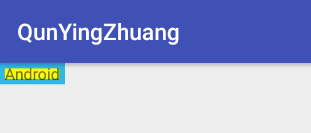 《Android 群英傳》知識點回顧(三):控件架構、自定義 View 與事件攔截
第三章是整本書裡最「值得反覆看」的一章,因為它把 UI 的底層規則講清楚了:View 怎麼量、怎麼畫、怎麼擺放,以及觸控事件到底在誰手上流轉。以下依序回顧,並附上六個可跑
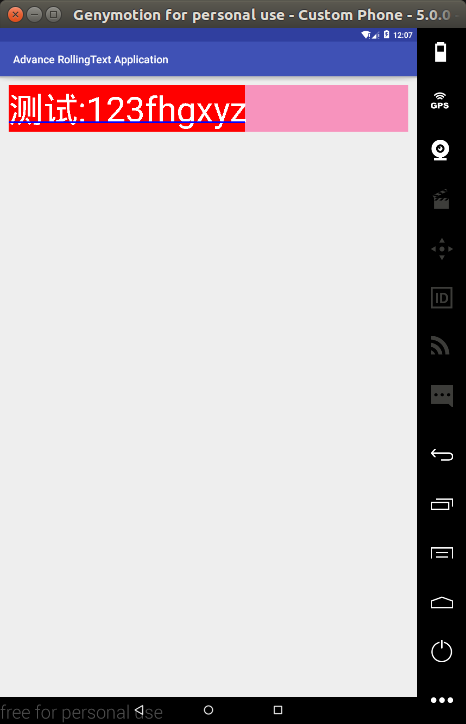 深入 canvas.drawText:搞懂 baseline、FontMetrics 與 Rect 的含義
本來這篇文章是想寫寫設計高級跑馬燈的心得,結果在編寫過程中花了近一天多的時間,才徹底搞明白 canvas.drawText 第三個參數 [float y] 背後的真實含義
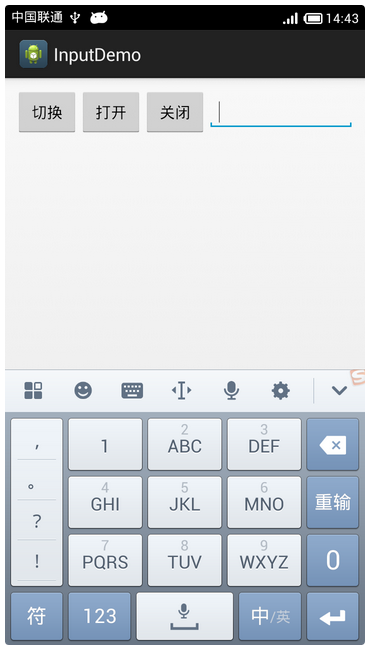 Android 手動控制軟鍵盤顯示與隱藏的方法
在 Android 開發中,經常會遇到這樣的需求:完成某項操作後要收起鍵盤,也就是讓螢幕上的軟鍵盤不再顯示。今天就和各位分享,如何透過程式碼來控制 Android 軟鍵盤
 動手做進度條:Android自訂進度框與環形進度條實例
進度框 先看一個帶有碎片雨效果的斜向進度框,透過自訂View的onDraw方法,就能畫出別具風格的進度呈現: import android.content.Contex