

編輯:關於 Android 程式設計
早期不少 Android 裝置支援外接 U 盤,App 若想在隨身碟插入時自動做點事情,就得先解決兩個問題:怎麼知道它插上了,以及怎麼問出它的容量。前者有兩條常見路徑,後者靠 StatFs 就能搞定。
這聽起來有點繞,但確實可行。系統在 USB 狀態變化時會發送 ACTION_BATTERY_CHANGED 這類黏性廣播,其中 plugged 欄位正好用來表示目前的供電來源。
IntentFilter filter = new IntentFilter();
filter.addAction(Intent.ACTION_BATTERY_CHANGED);
registerReceiver(BtStatusReceiver, filter);

private final BroadcastReceiver BtStatusReceiver = new BroadcastReceiver() {
    @Override
    public void onReceive(Context context, Intent intent) {
        if (Intent.ACTION_BATTERY_CHANGED.equals(intent.getAction())) {
            int plugged = intent.getIntExtra("plugged", 0);
            Log.d("Battery", "" + plugged);
            Toast.makeText(context, "plugged = " + plugged,
                    Toast.LENGTH_LONG).show();
            dataview.setText("" + plugged);
        }
    }
};
plugged 的回傳值有三種:0 代表已拔除電源、1 代表接上 USB、2 代表接上充電器。實務上要留意兩點:這個接收器反映的是「供電來源」而非嚴格的檔案系統掛載狀態,且用完記得在 onDestroy 呼叫 unregisterReceiver(),否則會洩漏。
更貼近檔案系統本質的做法,是週期性地比對可用的根目錄清單。U 盤掛上時,File.listRoots() 的結果會多出一個項目;拔出時則會少掉一個。把這個比對放到背景執行緒裡跑,每秒檢查一次即可。
public class testU implements Runnable {
    private File[] roots = File.listRoots();

    public void run() {
        System.out.println("檢測系統開啟...");
        while (true) {
            File[] tempFile = File.listRoots();
            boolean sign;
            if (tempFile.length > roots.length) {
                for (int i = tempFile.length - 1; i >= 0; i--) {
                    sign = false;
                    for (int j = roots.length - 1; j >= 0; j--) {
                        if (tempFile[i].equals(roots[j])) {
                            sign = true;
                        }
                    }
                    if (!sign) {
                        System.out.println("插入盤符:" + tempFile[i]);
                    }
                }
                roots = File.listRoots();
            } else {
                for (int i = roots.length - 1; i >= 0; i--) {
                    sign = false;
                    for (int j = tempFile.length - 1; j >= 0; j--) {
                        if (tempFile[j].equals(roots[i])) {
                            sign = true;
                        }
                    }
                    if (!sign) {
                        System.out.println("退出盤符:" + roots[i]);
                    }
                }
                roots = File.listRoots();
            }
            try {
                Thread.sleep(1000);
            } catch (InterruptedException ex) {
                Thread.currentThread().interrupt();
                break;
            }
        }
    }

    public static void main(String args[]) {
        new Thread(new testU()).start();
    }
}
這段邏輯的骨架是「取快照、比對差集、更新快照、睡一秒」。要改進的地方也很明顯:與其自己用雙層迴圈硬比,不如用 HashSet 做差集運算;另外 Thread.sleep 的例外處理應該還原中斷旗標並跳出迴圈,而不是繼續空轉。在真實專案裡,更推薦改用 BroadcastReceiver 監聽 ACTION_MEDIA_MOUNTED / ACTION_MEDIA_UNMOUNTED,事件驅動會比輪詢省電得多。
知道路徑之後,容量資訊用 StatFs 就能算出來,做法和查 SD 卡完全一致:
final StatFs stat = new StatFs(Udisk.getPath());

final long blockSize = stat.getBlockSize();
final long totalBlocks = stat.getBlockCount();
final long availableBlocks = stat.getAvailableBlocks();

long mTotalSize = totalBlocks * blockSize;
long mAvailSize = availableBlocks * blockSize;
原理很直觀:單一區塊大小乘以區塊數量就是總容量,乘以可用區塊數就是剩餘空間。若要顯示人類看得懂的單位,記得再做一次 1024 的進位換算。此外,新專案應優先使用 getBlockSizeLong() 與 getAvailableBlocksLong(),因為舊版的 int 回傳在大容量裝置上有溢位風險。
讀取外接儲存空間需要 android.permission.READ_EXTERNAL_STORAGE,在 Android 6.0 以上還要在執行期動態向使用者請求。少了這一步,即使偵測到裝置,讀取檔案仍會失敗。
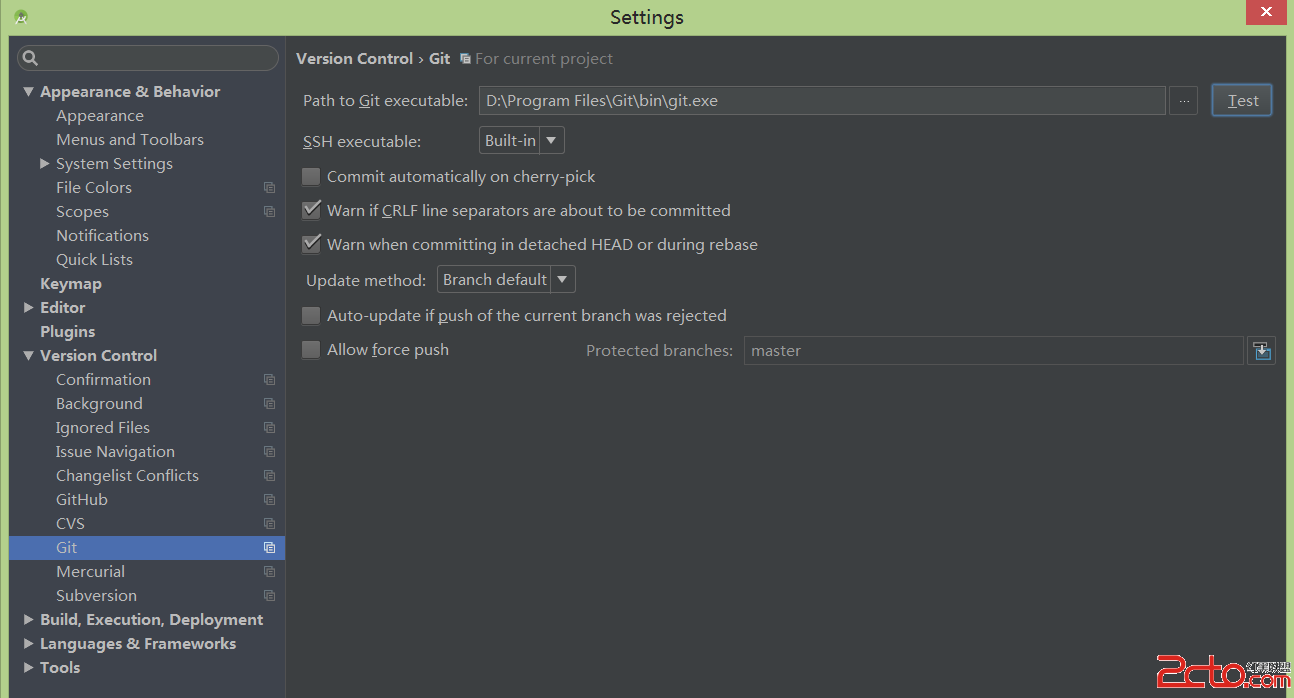 告別命令行:Android Studio 項目提交與更新到 GitHub 保姆級教程
用 Android Studio 開發到一定階段,總會想把項目推到 GitHub 上留個備份或者做開源。以前只能靠 cmd 敲命令,其實 Studio 自帶的 Git 集
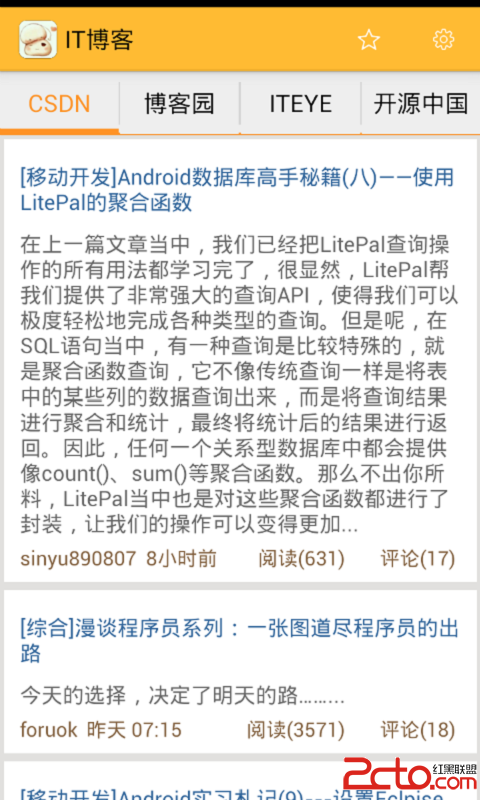 [Android 開發系列] 動手做一個 IT 博客聚合瀏覽器
1. 先談談那個「坑」 坦白說,這篇之前欠下的帳有點多。先前開頭的兩個 Android 開發教學系列,寫到後面實在提不起勁,就先擱著了,這裡說聲抱歉。不過原始碼都有放在
 Android 自製帶進度條的 WebView:可重用的自訂控制項與通用 Activity
前言 如果你不用系統預設的 TitleBar(也就是把 Activity 的主題設成 @android:style/Theme.NoTitleBar),那就得自己畫一個載
 Android 自定義:輕鬆實現全屏任意拖動的控件
這個效果讓我想起之前做過的「模擬小火箭」,原理頗有相似之處,正好拿來做個知識補充,於是轉載過來一起學習,也推薦大家關注原作者的文章。 效果很直觀:用戶可以在屏幕範圍內隨