

編輯:關於 Android 程式設計
Android 開機時,UBOOT 會傳入一個 init 參數,用來指定開機後第一個執行的程式,預設就是 init。這個程式位於 ramdisk.img 之中,源碼在 system/core/init/init.c。想搞清楚開機過程做了哪些初始化,讀這個檔案最直接。
init 接著會去讀 init.rc(位於 out/target/product/generic/root)。很多人問過:為什麼開機後根目錄是唯讀、而 sdcard 的 owner 是 system?答案就在 init.rc 裡的掛載與設定指令,把它改掉就能讓根目錄變成可讀寫。
整體順序可以概括成:先載入 ramdisk.img 並掛到 /,完成一連串初始化(建立各項目錄、初始化 console、啟動服務),再由 init.rc 中指定的腳本命令交由 init.c 解析,把 system.img 掛到根目錄下的 /system。
它是 gzip 壓縮後再用 cpio 打包的檔案。用 file 指令確認:
file ramdisk.img
ramdisk.img: gzip compressed data, from Unix
解開的步驟是先去 gzip、再解 cpio:
mv ramdisk.img ramdisk.cpio.gz
gzip -d ramdisk.cpio.gz
mkdir ramdisk
cd ramdisk
cpio -i -F ../ramdisk.cpio
解完你會發現裡面的內容跟 root 目錄一模一樣——也就是說,ramdisk.img 本質上就是 root 目錄的打包壓縮。要重新封回去:
cpio -i -t -F ../ramdisk.cpio | cpio -o -H newc -O ../ramdisk_new.cpio
cd ..
gzip ramdisk_new.cpio
mv ramdisk_new.cpio.gz ramdisk.img
RAMDISK(initrd)是標準的 Linux 特性:一個小容量鏡像,開機時由核心以唯讀方式掛載,裡面放著 init 與必要的設定檔,負責初始化並掛載其他檔案系統。
答案在 build/core/Makefile:
INSTALLED_SYSTEMIMAGE := $(PRODUCT_OUT)/system.img
接著有一個 copy-file-to-target,把 system.img 從中繼目錄複製到 generic 目錄;真正的組裝規則由 BUILD_SYSTEM 定義。要注意的是,generic 目錄下看到的那份,其實是從 out/target/product/generic/obj/PACKAGING/systemimage_unopt_intermediates/ 複製過來的,兩者是同一個檔案。
再往下看它怎麼被產生出來:
$(BUILT_SYSTEMIMAGE_UNOPT): $(INTERNAL_SYSTEMIMAGE_FILES) $(INTERNAL_MKUSERFS)
    $(call build-systemimage-target,$@)
build-systemimage-target 有兩種分支,取決於 TARGET_USERIMAGES_USE_EXT2 是否為 true:走 ext2 映像,或走 yaffs2 映像。找不到這個變數的定義時,從上下文可以推斷用的是 yaffs2:
define build-systemimage-target
@echo "Target system fs image: $(1)"
@mkdir -p $(dir $(1))
$(hide) $(MKYAFFS2) -f $(TARGET_OUT) $(1)
endef
其中 MKYAFFS2 定義在 core/config.mk,指向 out/host/linux-x86/bin/mkyaffs2image。執行它會看到用法:
usage: mkyaffs2image [-f] dir image_file [convert]
-f              fix file stat (mods, user, group) for device
dir             the directory tree to be converted
image_file      the output file to hold the image
'convert'       produce a big-endian image from a little-endian machine
所以那行指令做的事很清楚:把 TARGET_OUT 目錄轉成 yaffs2 格式,輸出為 system.img。
TARGET_OUT 定義在 build/core/envsetup.sh:
TARGET_OUT := $(PRODUCT_OUT)/system
也就是 out/target/product/generic/system,內容大致如下:
.
|-- app
|-- bin
|-- build.prop
|-- etc
|-- fonts
|-- framework
|-- lib
|-- usr
`-- xbin
到這裡就全通了:system.img 是這個 system 目錄的映像,性質等同 Linux 的根檔案系統映像,放的是應用程式、設定檔、字型與函式庫。userdata.img 則來自 data 目錄,出廠時預設是空的。
system.img 掛在 /,收納整個系統的可執行檔;userdata.img 掛在 /data,存放應用程式與使用者產生的資料;ramdisk.img 則是開機初期的那一小塊根檔案系統。在真機上,system 與 userdata 是由 ramdisk 中的 init.rc 腳本掛載的,格式可能是 YAFFS2、EXT4 或 UBI-FS,由建置系統產生後刷入裝置。
在模擬器上,system.img 會先被複製成一個暫存檔供使用,因此你在模擬器根目錄做的任何修改,一退出就消失。userdata.img 平時不會動,實際掛載的是 ~/.android/userdata-qemu.img;只有在加上 -wipe-data 參數時,才會把 userdata.img 的內容複製過去。其他像是 -sdcard 對應 sdcard.img、-cache 對應 cache.img(未指定時會建立空的暫存檔,退出時自動清除)。總之,模擬器不會改動 system.img 與 userdata.img 本身。
YAFFS2:在 Linux 下 file 會把它認成「VMS Alpha executable」。解法是拿 unyaffs 這個小工具:
gcc -o unyaffs unyaffs.c
sudo chmod +x /complete/directory/path/to/unyaffs

mkdir image
cd image
unyaffs ../system.img
EXT4:最簡單,直接掛載就能讀:
mount -o loop -t ext4 system.img /media
JFFS2:需要透過 mtdram 模擬一塊記憶體裝置:
modprobe mtdblock
modprobe jffs2
modprobe mtdram total_size=65536 erase_size=256
mknod /tmp/mtdblock0 b 31 0
dd if=/pathtoimage/rootfs.jffs2 of=/tmp/mtdblock0
mount -t jffs2 /tmp/mtdblock0 /mnt
釐清這三個鏡像的來源與用途之後,Android 的檔案系統層級結構基本就沒有祕密了——修改開機行為、更換字型、預植入應用,都是在這一層動手。
 TabHost 與 ViewPager 整合:打造首頁底部導航
為什麼要結合 TabHost 與 ViewPager?在早期 Android 開發中,TabHost 常用來實作頁籤式介面。若希望使用者可以左右滑動切換頁面,同時底部導航
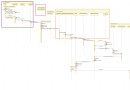 Android 6.0 來電(MT)流程源碼全解析
本文基於對 telephony 模塊的研究,結合網上資料與個人理解,總結了 Android 6.0 中 MT(Mobile Terminated,移動主叫被叫,即來電)的
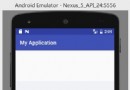 Android 為圖片加上文字水印的簡易實作
為圖片加上水印的做法其實很單純,核心就是建立一個 Canvas,先畫圖再疊上文字。 public class MainActivity extends AppCompat
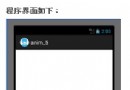 Android AnimationListener 監聽動畫狀態的用法
AnimationListener 的作用 AnimationListener 用來監聽動畫的生命週期,包括開始、結束與重複。透過它,可以在動畫完成後執行額外處理,例如移