

編輯:關於 Android 程式設計
Android 系統內建的提示框雖然方便,但在視覺風格、按鈕樣式與互動細節上未必符合產品需求。若希望提示框更貼近品牌設計,或需要更靈活的控制項,可以透過繼承 Dialog 來自定義。
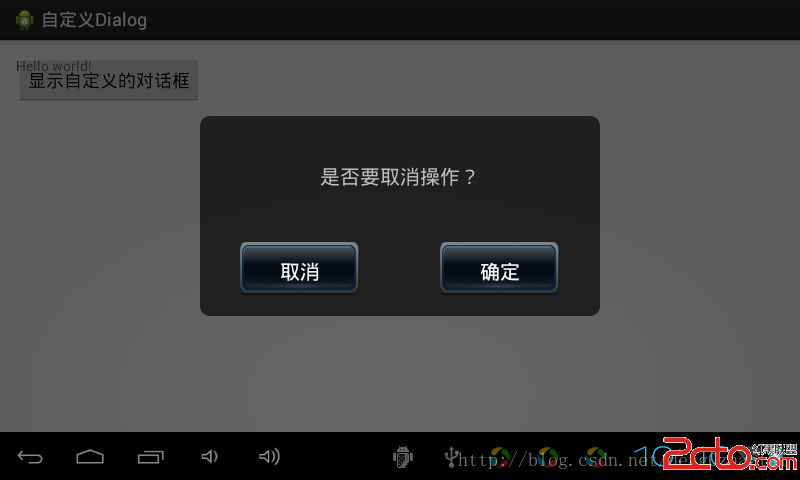
首先建立一個繼承自 Dialog 的類別,在建構子中載入自訂版面配置,並設定視窗屬性。常見作法是透過 WindowManager.LayoutParams 調整寬度、高度與重心,讓提示框在畫面中呈現一致的位置與尺寸。
為了讓不同解析度的裝置都能有合理顯示效果,通常會取得螢幕密度,再將設計稿上的 dp 數值換算成實際像素。這樣可以避免提示框在某些裝置上過大或過小。
在提示框中,可以放置自定義的按鈕控制項。若需要讓按鈕顯示文字或調整樣式,可透過自定義 View 或自定義屬性來處理。完成版面配置後,再為確定與取消按鈕設定點擊監聽,並對外提供 callback 介面,讓呼叫端能處理使用者選擇。
使用時只需建立自定義 Dialog 物件,傳入版面配置、主題樣式與顯示文字,再呼叫 show 方法即可。若需要回傳操作結果,可在建立提示框後設定監聽器,在按下確定或取消時執行對應邏輯。
這種設計方式讓提示框不再只是單純的訊息視窗,而是可以承載更完整互動流程的 UI 元件。
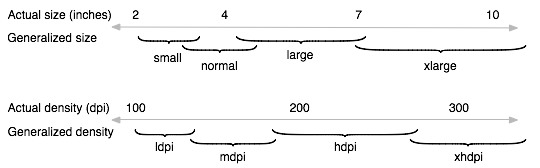 Android 多螢幕適配完整指南:一次掌握尺寸、密度與資源策略
Android 多螢幕適配完整指南 Android 裝置的螢幕尺寸與像素密度差異很大。系統雖然會自動縮放,但開發者仍應針對不同配置進行優化,才能讓使用者感受到應用是為裝置
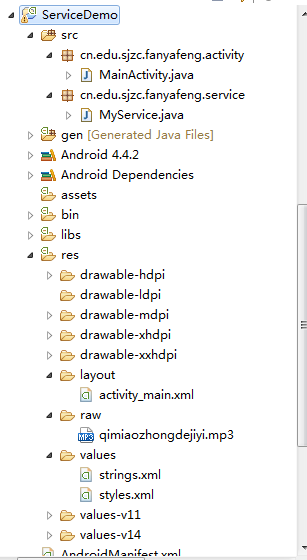 Android 四大元件之 Service 篇
以前我總覺得四大元件裡的 Service 和 BroadcastReceiver 用得少,其實不然,只是因為它們比較抽象,總是默默無聞地在後台提供服務。 我寫了個 dem
 Android 學習-新聞客戶端養成記(二):布局篇
這一篇來整理新聞客戶端所需的各個布局檔,包含主介面、側滑選單、圖片新聞、影片列表、天氣預報與新聞詳情等核心畫面。 以上幾個畫面構成了整個專案的核心介面。布局本
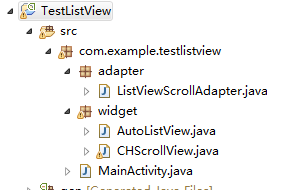 ListView 下拉刷新、上拉加載與多欄橫向滾動實作解析
需求背景 在許多 Android 清單頁面中,使用者通常會期待可以下拉刷新、滑到底部自動載入更多;如果表格欄位比較多,還需要讓表頭與每一列同步橫向滾動。本文整理一個以自定