

編輯:關於 Android 程式設計
開發 Android 應用時,常需要打造全螢幕的沉浸式體驗,或是讓按鈕融入背景。本文整理了三個實用的小技巧:隱藏標題欄、隱藏狀態欄進入全螢幕,以及設定按鈕背景的半透明效果。
只要在 setContentView() 之前呼叫以下方法,就能讓視窗不顯示標題:
// 在 Activity.setContentView() 之前呼叫
private void HideTitle() {
    requestWindowFeature(Window.FEATURE_NO_TITLE);
}
也可以直接寫成一行:
requestWindowFeature(Window.FEATURE_NO_TITLE);// 設置界面無標題
狀態欄的隱藏需要同時移除標題並套用全螢幕旗標:
// 在 Activity.setContentView() 之前呼叫
private void HideStatusBar() {
    // 隱藏標題
    requestWindowFeature(Window.FEATURE_NO_TITLE);
    // 定義全屏參數
    int flag = WindowManager.LayoutParams.FLAG_FULLSCREEN;
    // 獲得窗口對象
    Window myWindow = this.getWindow();
    // 設置 Flag 標識
    myWindow.setFlags(flag, flag);
}
等價的簡潔寫法:
requestWindowFeature(Window.FEATURE_NO_TITLE);// 設置界面無標題
getWindow().setFlags(
    WindowManager.LayoutParams.FLAG_FULLSCREEN,
    WindowManager.LayoutParams.FLAG_FULLSCREEN);// 設置全屏顯示
想要半透明效果的按鈕,可以直接在背景色調上動手腳:
<Button android:background="#00000000" ... />
這裡的顏色值採用十六進位表示,包含 alpha(不透明度)通道。任何一種顏色的取值範圍都是 0 到 255(00 到 ff)。對 alpha 而言,00 代表完全透明,ff 代表完全不透明,表達式順序為 aabbggrr,其中 aa 為 alpha、bb 為 blue、gg 為 green、rr 為 red。
舉例來說,若要為某個疊加層套用 50% 不透明度的藍色,就應指定 7fff0000(前兩碼 7f 是 alpha,後面 ff0000 為藍色)。
若想在程式碼中調整整個背景配置的透明度,可以取得該 View 後呼叫 setAlpha():
View v = findViewById(R.id.content);// 找到要設透明背景的 layout id
v.getBackground().setAlpha(100);// 0~255 的透明度值
掌握這幾個技巧,就能讓介面在視覺呈現上更加靈活。本文原始作者為 t80t90s。
 Android AppWidget 進階範例:動手做一個擲骰子的桌面小工具
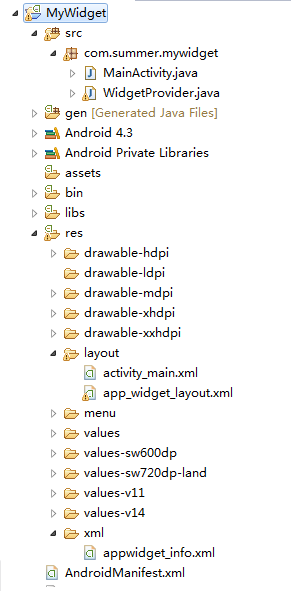
繼 AppWidget 基礎篇之後,這次做一個「進階版」的小練習來驗收學習成果——一個點一下就擲骰子的桌面 Widget。 先看成品的樣子: 提醒一下,drawab
 Android 靜默安裝方案解析:秒裝與智能安裝
在 Android 中,所謂靜默安裝,通常是指不彈出系統安裝介面,讓程式在背景完成安裝。由於這類行為涉及系統安全與使用者授權,一般應用並不能直接實現。不過,部分工具型應用
 備忘錄模式:在不破壞封裝的前提下保存與恢復對象狀態
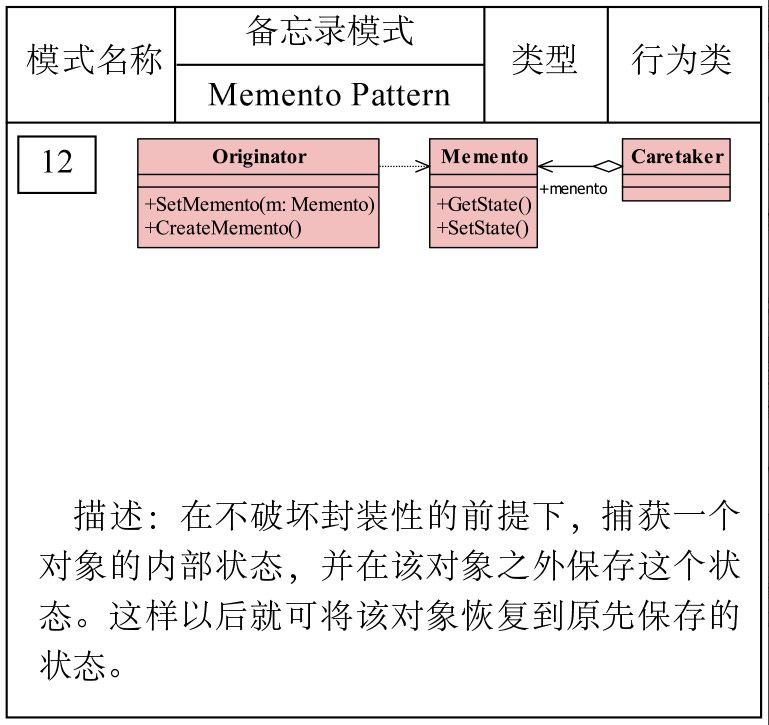
一、模式定義 備忘錄(Memento)模式做的事很樸素:在不破壞封裝性的前提下,捕獲一個對象的內部狀態,並在該對象之外保存這個狀態,之後可以把對象恢復到保存時的那一刻。
 Android 實作「獲取驗證碼」倒數計時按鈕
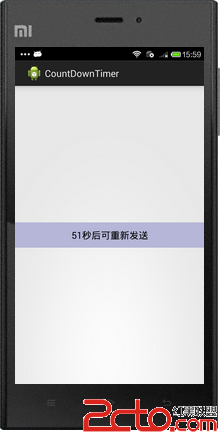
功能很單純:點一下按鈕發送驗證碼,然後按鈕進入 60 秒倒數,倒數期間不可再點,結束後恢復。這類互動在註冊、找回密碼頁面幾乎必備。 實作核心只有一個類:CountDown